
Du beschreibst einfach dein Video, wählst bei Bedarf Format und Stil aus, und integrierst das generierte Video nahtlos in deine Workflows. Mit KI-Videos kannst du:
- Inhalte visuell und verständlich darstellen
- Marketing-, Recruiting- oder Produktvideos erstellen
- Ideen schnell testen und iterieren
- Zeit und Kosten für Videoproduktion sparen
So erstellst du ein Video
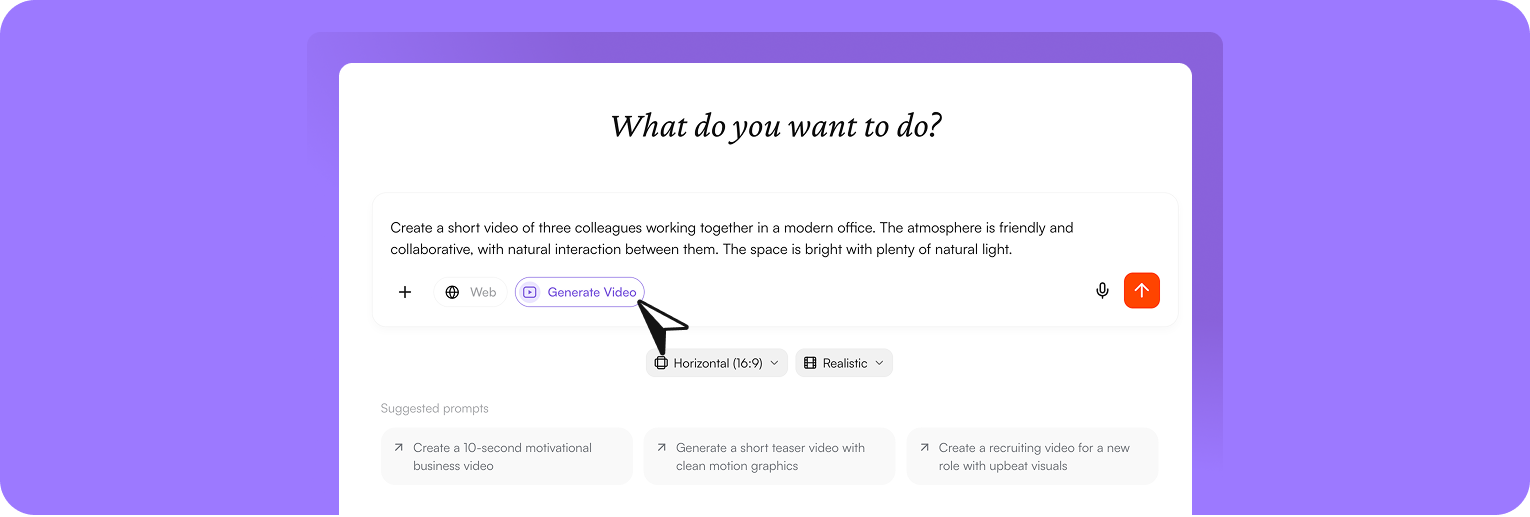
1
Chat öffnen
Öffne den Chat und wähle „Video generieren“, um deine Videoerstellung zu starten.
2
Video beschreiben
Beschreibe klar, wie dein Video aussehen soll, zum Beispiel: „Erstelle ein realistisches Video von zwei Kolleginnen, die gemeinsam an einem Laptop arbeiten. Modernes Büro, natürliche Interaktion, ruhige Kamerabewegung, professioneller Look.“
3
Format und Stil festlegen (optional)
Passe bei Bedarf Format oder Stil an, um das Ergebnis weiter zu verfeinern.
4
Anfrage senden
Sende deine Anfrage und erhalte in kurzer Zeit ein fertiges Video.
Format und Stil auswählen
Du kannst dein Video vor dem Start gezielt steuern: Format wählen- Horizontal (16:9), ideal für Präsentationen oder Websites
- Vertikal (9:16), geeignet für Social Media
- Realistisch
- Filmisch
- Motion Graphics
- Animiert
Arbeite nahtlos mit deinem Video weiter
Nach der Erstellung kannst du dein Video direkt weiterverwenden und in deine bestehenden Abläufe einbinden: Video herunterladenLade das fertige Video herunter und nutze es für Präsentationen, Social Media oder externe Kommunikation. Inhalte in ein Dokument übernehmen
Übertrage das Video oder die Beschreibung in ein Dokument, um Inhalte weiter auszuarbeiten, z. B. für Skripte, Kampagnen oder interne Unterlagen. In ein Projekt verschieben
Ordne dein Video einem Projekt zu, um es strukturiert abzulegen und gemeinsam mit deinem Team weiterzuverwenden. So stellst du sicher, dass dein Video nicht isoliert bleibt, sondern direkt in deine bestehenden Workflows eingebunden wird.
Teilen und kollaborieren
Du kannst den gesamten Chat inklusive des generierten Videos mit anderen teilen. So können Kolleg:innen:- das Video direkt ansehen
- den ursprünglichen Prompt nachvollziehen
- Anpassungen oder neue Varianten erstellen
Modelle
Für die Videogenerierung stehen dir diese Modelle zur Verfügung:- Veo 2 (EU) – EU-hosted, geeignet für datenschutzkonforme Nutzung
- Veo 3 (US) – US-hosted
Standardmäßig wird Veo 2 (EU) für die Videogenerierung in deinem Workspace verwendet. Als Admin kannst du das Modell bei Bedarf in den Workspace-Einstellungen > Modelle > Videogenerierungs-Modell ändern. So kannst du flexibel entscheiden, welches Modell am besten zu deinem Anwendungsfall passt.