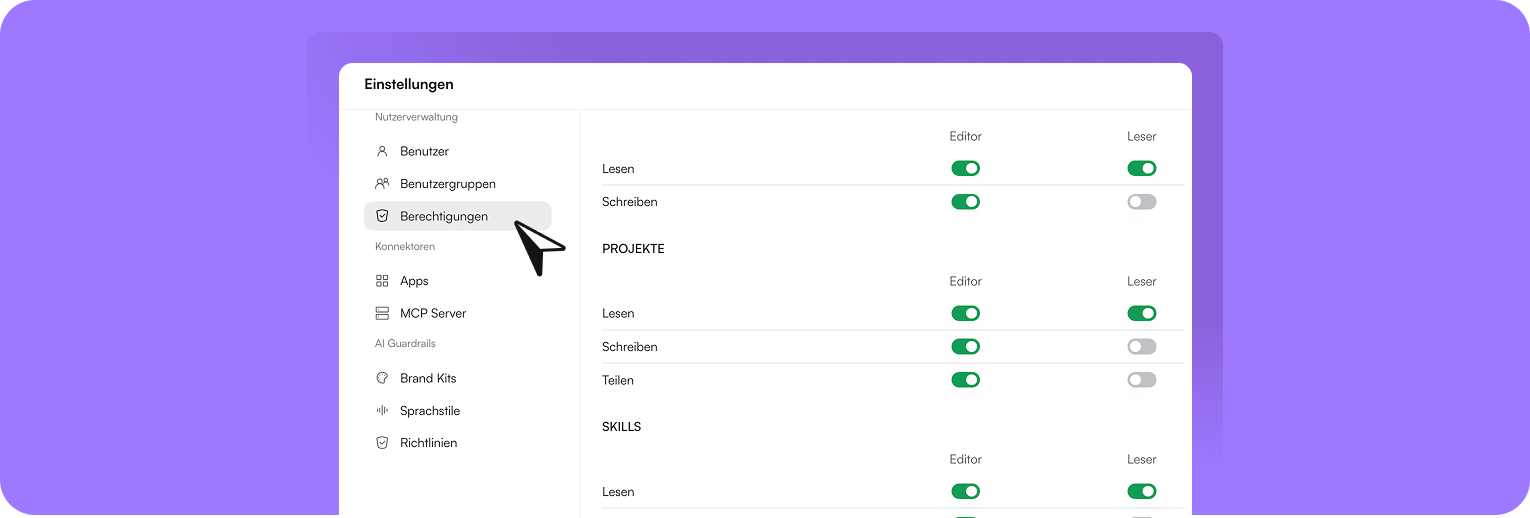
Benutzer einladen und verwalten
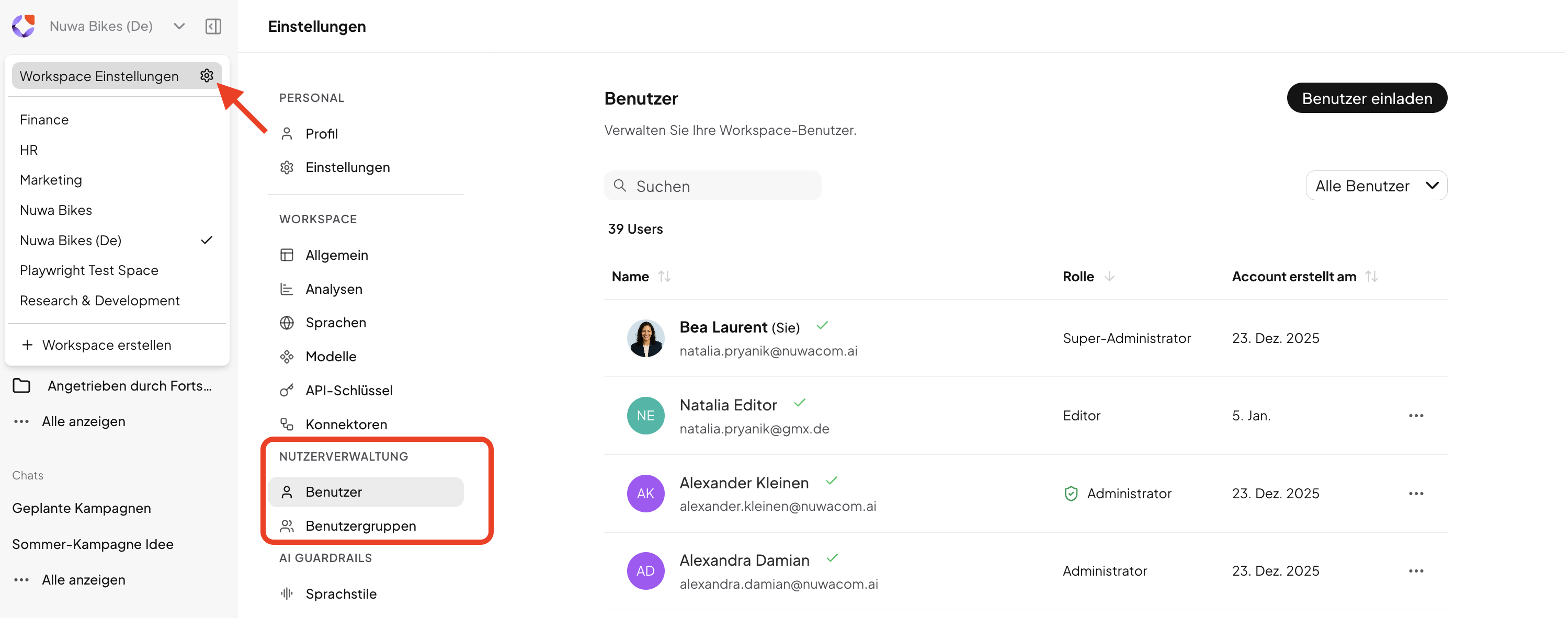
- Benutzer einladen: Fügen Sie neue Teammitglieder per E-Mail-Einladung hinzu.
- Einladungsstatus einsehen: Sie sehen direkt, ob ein Nutzer die Einladung bereits angenommen hat. Ist das nicht der Fall, können Sie die Einladung erneut per E-Mail versenden oder den Nutzer entfernen.
- Zuweisung von Rollen und Berechtigungen: Jeder Nutzer erhält eine bestimmte Rolle mit den entsprechenden Berechtigungen, die den Zugriff auf ausgewählte Funktionen und Datenbereiche der nuwacom-Plattform regelt. Welche Rechte Sie haben, hängt davon ab, welche Rolle Ihnen zugewiesen wurde – zum Beispiel als Administrator, Editor oder Leser.
Hinweis: Nutzer müssen für jeden einzelnen Workspace separat eingeladen werden.
Benutzergruppen
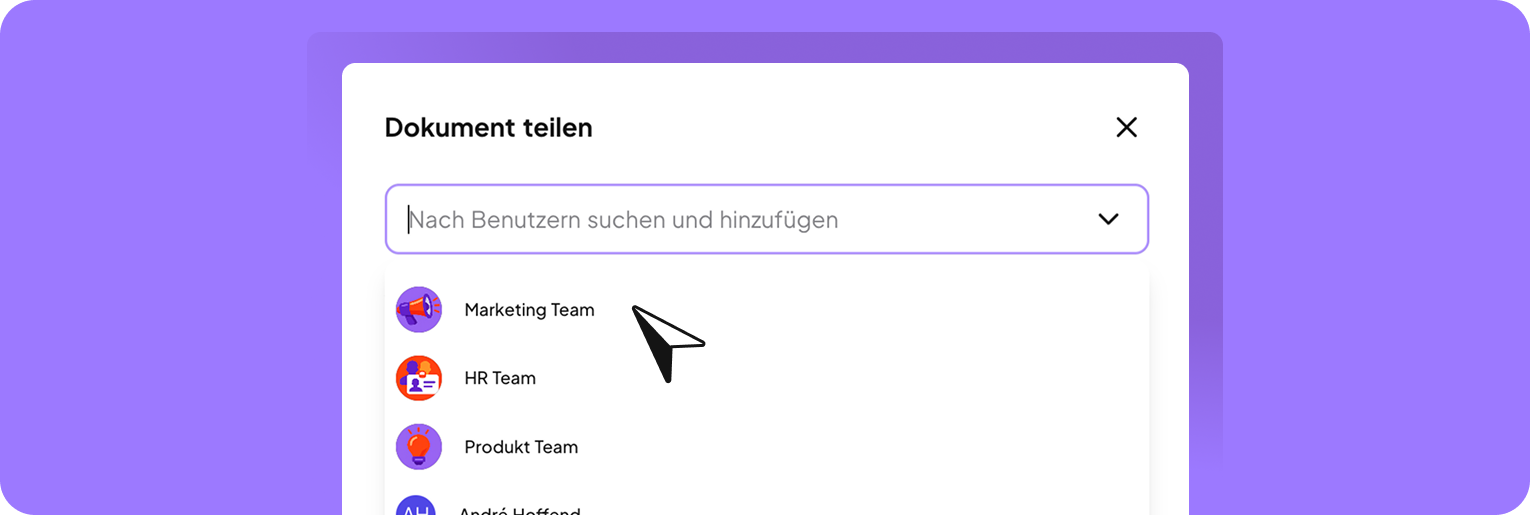
- Teilen Sie Inhalte mit einer einzigen Benutzergruppe statt mit einzelnen Benutzern.
- Erledigen Sie wiederkehrende Freigaben in Sekunden.
- Aktualisieren Sie die Gruppe einmal – und passen Sie Zugriffe überall automatisch an.
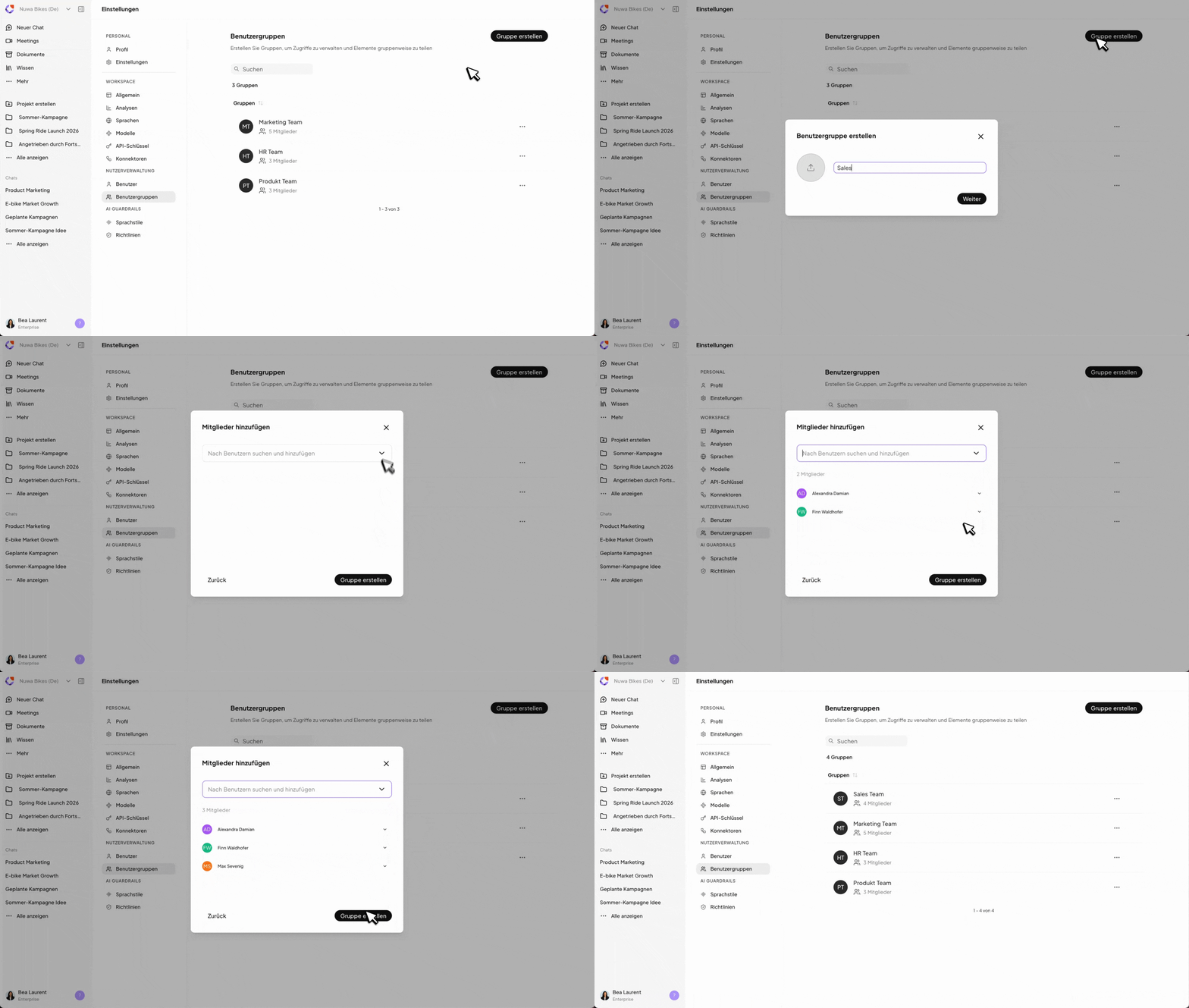
- Öffnen Sie die Workspace-Einstellungen.
- Navigieren Sie im linken Menü zu Benutzerverwaltung → Benutzergruppen.
- Klicken Sie oben rechts auf Gruppe erstellen.
- Geben Sie einen Namen für die Benutzergruppe ein.
- Optional: Laden Sie ein Icon oder Avatar für die Gruppe hoch.
- Klicken Sie auf Weiter.
- Fügen Sie Benutzer über die Suche per Klick hinzu.
- Klicken Sie auf Gruppe erstellen, um die Gruppe anzulegen.
Wer kann Benutzergruppen anlegen und verwalten?
Wer kann Benutzergruppen anlegen und verwalten?
Benutzergruppen können von Admins und Superadmins angelegt und verwaltet werden.
Können Admins alle Benutzergruppen sehen?
Können Admins alle Benutzergruppen sehen?
Ja. Admins sehen alle Benutzergruppen im Workspace, unabhängig von der eigenen Mitgliedschaft.
Wann sehe ich eine Benutzergruppe?
Wann sehe ich eine Benutzergruppe?
Wann sehe ich eine Benutzergruppe?
Sie sehen eine Benutzergruppe, wenn Sie Mitglied dieser Gruppe sind oder wenn Sie Admin-Rechte besitzen.
Sie sehen eine Benutzergruppe, wenn Sie Mitglied dieser Gruppe sind oder wenn Sie Admin-Rechte besitzen.
Bin ich automatisch Mitglied, wenn ich eine Gruppe erstelle?
Bin ich automatisch Mitglied, wenn ich eine Gruppe erstelle?
Ja. Der Ersteller einer Gruppe wird automatisch als Mitglied hinzugefügt
Welche Rechte kann ich beim Teilen mit einer Gruppe vergeben?
Welche Rechte kann ich beim Teilen mit einer Gruppe vergeben?
Beim Teilen eines Elements können Sie – genau wie bei einzelnen Nutzern – Lese- oder Bearbeitungsrechte vergeben. Diese Rechte gelten für alle Mitglieder der ausgewählten Gruppe.Berechtigungen
- Lesen: Inhalte ansehen, aber nicht bearbeiten.
- Bearbeiten: Inhalte ansehen, bearbeiten oder löschen.
- Zugriff entfernen: Freigabe jederzeit widerrufen.
Was passiert, wenn sich die Gruppenmitgliedschaft ändert?
Was passiert, wenn sich die Gruppenmitgliedschaft ändert?
Neue Mitglieder erhalten automatisch Zugriff auf alle Elemente, die mit dieser Gruppe geteilt wurden. Entfernte Mitglieder verlieren den Zugriff entsprechend.
Rollen und Berechtigungen
Die Tabelle gibt dir einen Überblick über die Rollen und ihre jeweiligen Zugriffsrechte innerhalb der KI-Plattform. Jede Rolle hat spezifische Berechtigungen, die deinen Zugriff auf bestimmte Funktionen und Daten regulieren.Die Tabelle zeigt die Standardberechtigungen der jeweiligen Rollen. Für Editoren und Leser können diese pro Workspace individuell angepasst und einzelne Funktionen gezielt aktiviert oder deaktiviert werden.
Berechtigungen verwalten