
Konkrete Projektbeispiele:
- Marketingkampagne starten
- Ihr Marketingteam bereitet eine neue Produkteinführung vor.
- Innerhalb des Projekts erstellen Sie das Kampagnen-Briefing als Dokument, chatten über Designideen und fügen die Markenrichtlinien an.
- Sie nutzen Prompts wie „LinkedIn-Anzeigentext entwerfen“ oder rufen den Content-Agenten mit „@AdWriter“ auf, um verschiedene Varianten zu generieren.
- Alle aus Marketing, Design und Kommunikation haben Zugriff – so geht keine Information in E-Mails oder verstreuten Dokumenten verloren.
- Kundenangebot vorbereiten
- Ihr Vertriebsteam arbeitet an einem strategischen Angebot für einen wichtigen Kunden.
- Sie sammeln vergangene Fallstudien, Preisübersichten und rechtliche Vorlagen in einem Projekt.
- Im Chat können Sie den Proposal-Agenten markieren, um Abschnitte zu entwerfen, oder vorgeschlagene Prompts nutzen, um Formulierungen zu optimieren.
- Das Projekt wird mit Vertrieb, Rechtsabteilung und Finanzen geteilt – so arbeiten alle Beteiligten an einem Ort zusammen.
- Produktentwicklungssprint
- Ihr Produktteam richtet ein Projekt für den kommenden Sprint ein.
- User Stories, Spezifikationen und Recherchedokumente sind zentral abgelegt.
- Im Chat rufen Sie „@TechAgent“ auf, um Code-Snippets zu generieren, oder „@ResearchAgent“, um Wettbewerbsanalysen zusammenzufassen.
- Designer, Entwickler und Produktmanager arbeiten nahtlos zusammen, ohne zwischen Tools wechseln zu müssen.
- HR-Onboarding-Programm
- Ihr HR-Team erstellt ein Projekt für neue Mitarbeitende, die im Oktober starten.
- Es enthält Onboarding-Dokumente, Trainings-Checklisten und Unternehmensrichtlinien.
- Der HR-Assistenzagent hilft dabei, personalisierte Onboarding-E-Mails und FAQs zu erstellen.
- Manager und HR teilen den Zugriff, damit alle Abteilungen ein reibungsloses Onboarding-Erlebnis gewährleisten können.
- Vorbereitung auf Compliance & Audit
- Ihr Compliance-Team bereitet sich auf ein externes Audit vor.
- Alle Richtlinien, Verträge und Nachweisdokumente sind im Audit-Projekt organisiert.
- Prompts wie „GDPR-Checkliste zusammenfassen“ oder „@PolicyAgent“ sorgen dafür, dass immer der aktuelle Rechtstext verwendet wird.
- Der Workspace wird mit Compliance, Rechtsabteilung und externen Prüfern geteilt – für maximale Transparenz und eine zentrale Informationsquelle.
Wie erstelle ich ein Projekt?
1. Projekt erstellen
Klicken Sie einfach im Navigationsbereich auf „Projekt erstellen“. Geben Sie im angezeigten Dialogfeld den Projektnamen ein – Ihr Projekt ist damit angelegt.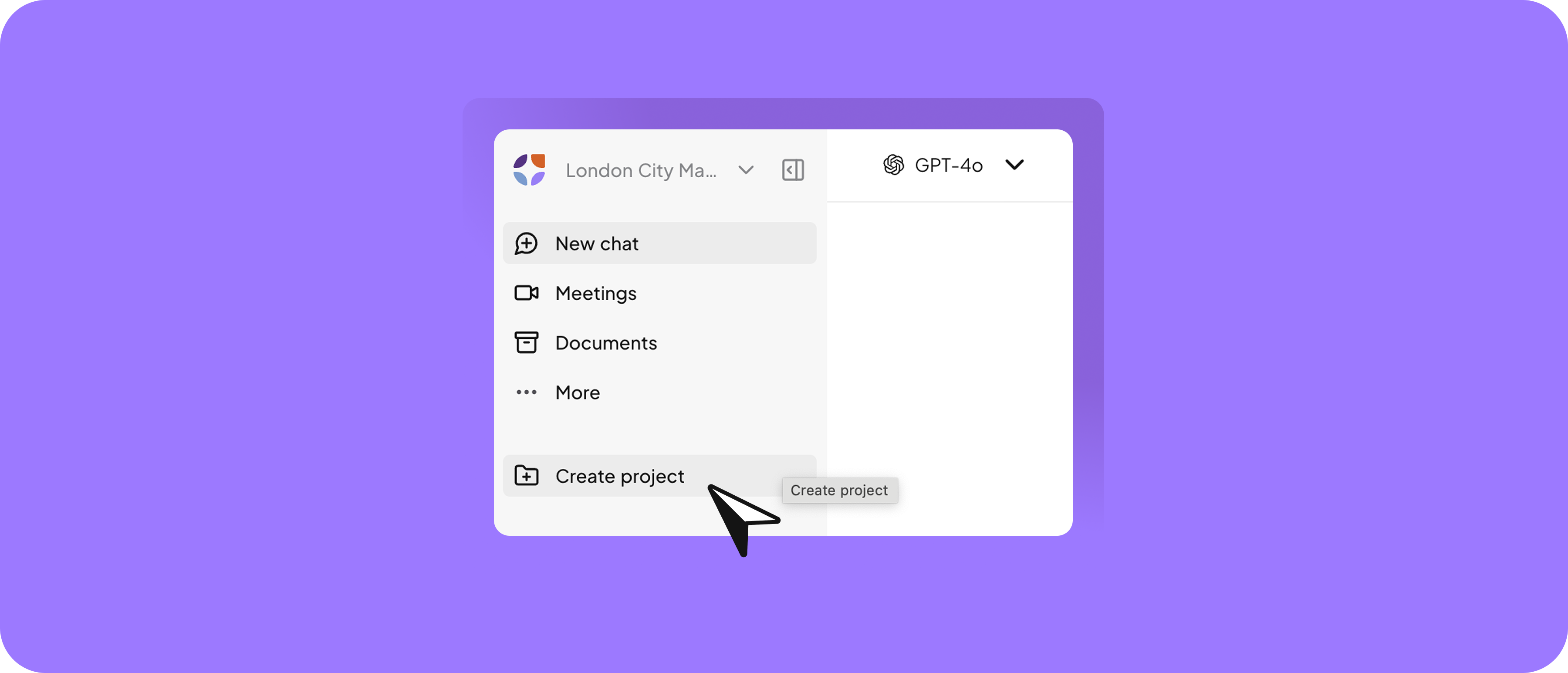
- Neue Datei hochladen: Laden Sie relevante Dateien direkt von Ihrem Computer zu nuwacom hoch.
- Aus Wissensdatenbank hinzufügen: Wählen Sie Dokumente aus der Wissensdatenbank aus.
2. Dokumente erstellen
Starten Sie einfach einen Chat mit den Modellen „Dokument erstellen“ oder „GPT-Canvas“.- Fügen Sie vordefinierte Prompts und Agenten hinzu, indem Sie auf das Plus-Symbol im Chat klicken und „Prompts und Agenten ausführen” auswählen
- Fügen Sie zusätzliches Wissen oder Dateien als Kontext für diesen speziellen Chat hinzu
- Legen Sie über das Symbol „Sprachstil auswählen” Ihre vordefinierte Markenstimme fest
3. Text im KI-Editor optimieren
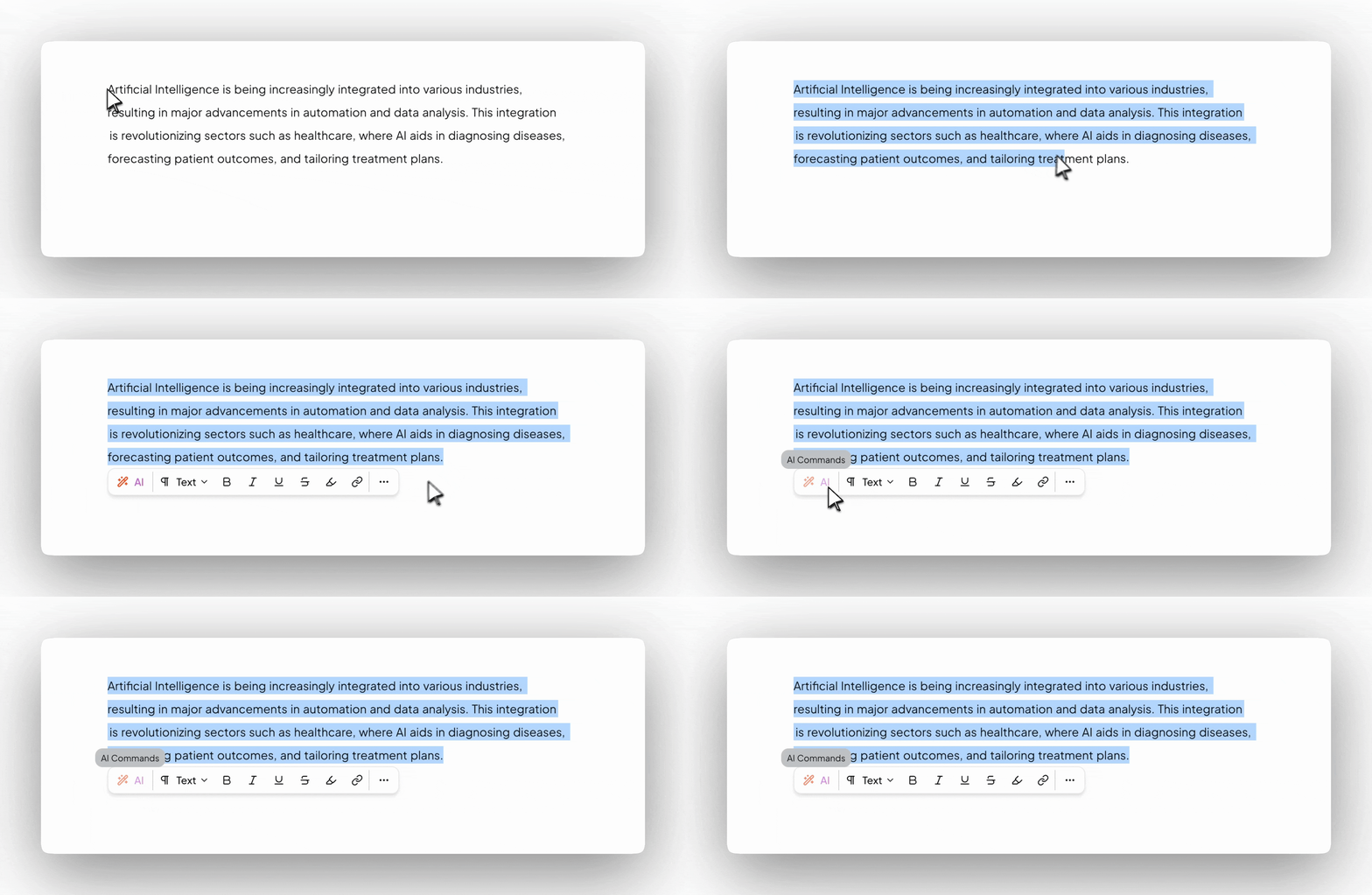
Nachdem das gewünschte Content-Format generiert wurde, können Sie es im Text-Editor durchlesen und mithilfe von KI-Tools optimieren. Markieren Sie Textzeilen und wenden Sie die KI an, um verschiedene Anpassungen vorzunehmen, wie zum Beispiel:- Rechtschreibung und Grammatik: Korrigieren Sie Fehler im Text.
- Tonalität: Passen Sie den Ton des Textes an.
- Texte vereinfachen: Vereinfachen Sie komplexe Textpassagen.
- Übersetzungen: Übersetzen Sie den Text in eine andere Sprache.
- Formatierung: Nutzen Sie die Textformatierungsleiste, um markierte Textstellen direkt zu formatieren (fett, kursiv, unterstrichen, durchgestrichen, Code-Format) oder Links hinzuzufügen.
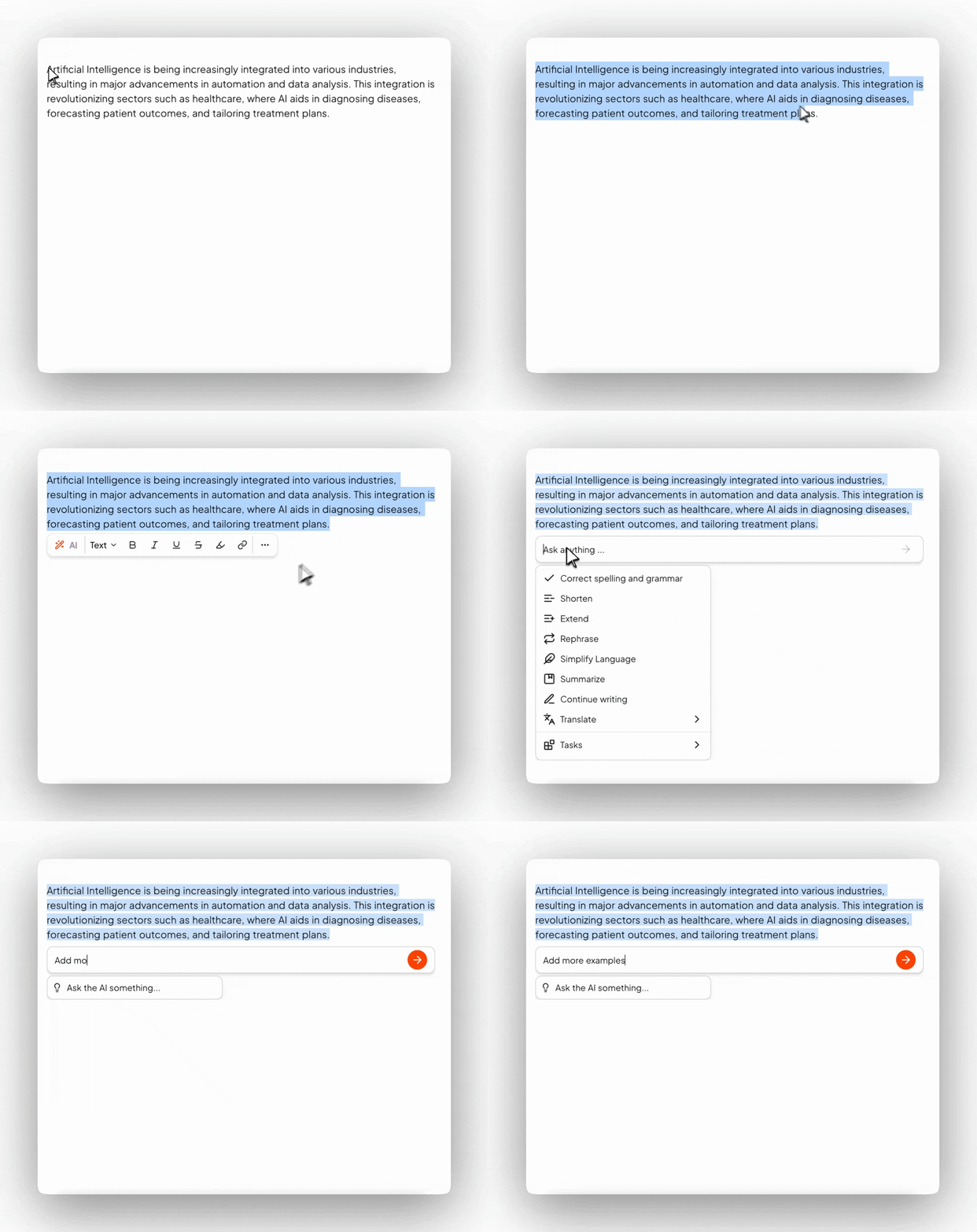
Geben Sie direkt Ihre Anweisung in das Eingabefeld ein, um Ihren Text gezielt und individuell zu optimieren – ganz nach Ihren Anforderungen. Beispiele:
- Tonalität anpassen: “Formuliere den Text ansprechender und lebendiger.”
- Verkürzen: “Kürze den Text um 50 %, ohne die Aussage zu verlieren.”
- Beispiele hinzufügen: “Füge dem Text drei relevante Beispiele hinzu.”
4. Dokumente im Team organisieren
Sobald Sie mehrere Dokumente in einem Projekt bearbeiten, helfen Ihnen Status und das Kanban-Board, den Überblick zu behalten und die Zusammenarbeit im Team zu strukturieren.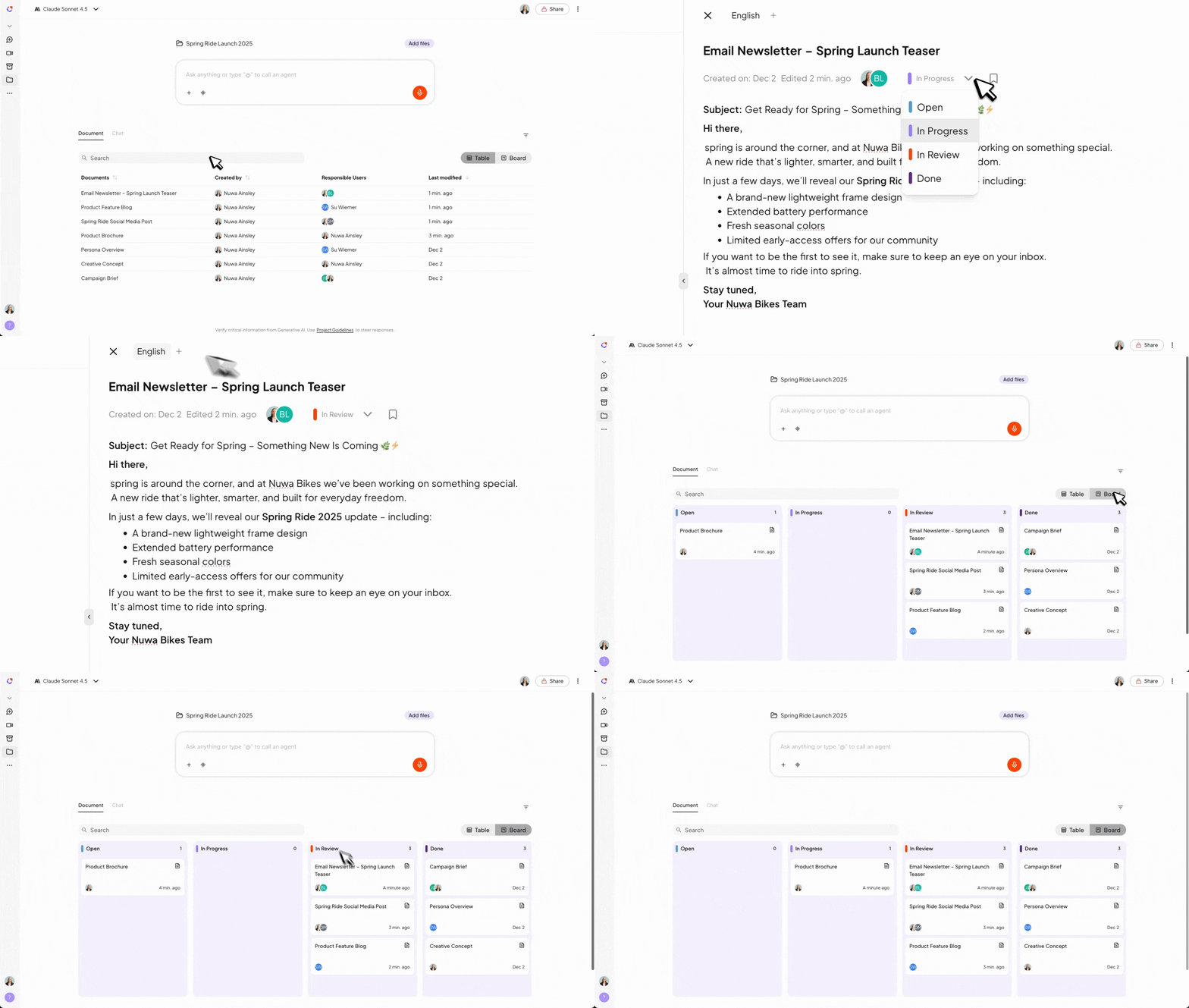
- Open – Dokument wurde angelegt
- In Progress – Bearbeitung läuft
- In Review – Prüfung durch andere
- Done – Abgeschlossen
- Board öffnen: Klicken Sie im Bereich Dokumente oben rechts auf Board, um von der Tabellenansicht zu wechseln
- Dokumente erstellen: Klicken Sie in einer Spalte auf + Neues Dokument, um ein Dokument direkt im gewünschten Status anzulegen
- Status ändern: Ziehen Sie Karten per Drag-and-Drop in eine andere Spalte oder ändern Sie den Status direkt im Dokument
- Dokumente öffnen: Ein Klick auf eine Karte öffnet das Dokument. Alle Änderungen werden automatisch gespeichert
- Schnell finden: Nutzen Sie die Suche oder Filter, um Dokumente nach Titel, Status oder Verantwortlichen zu finden
Im Chat Ideen entwickeln und recherchieren
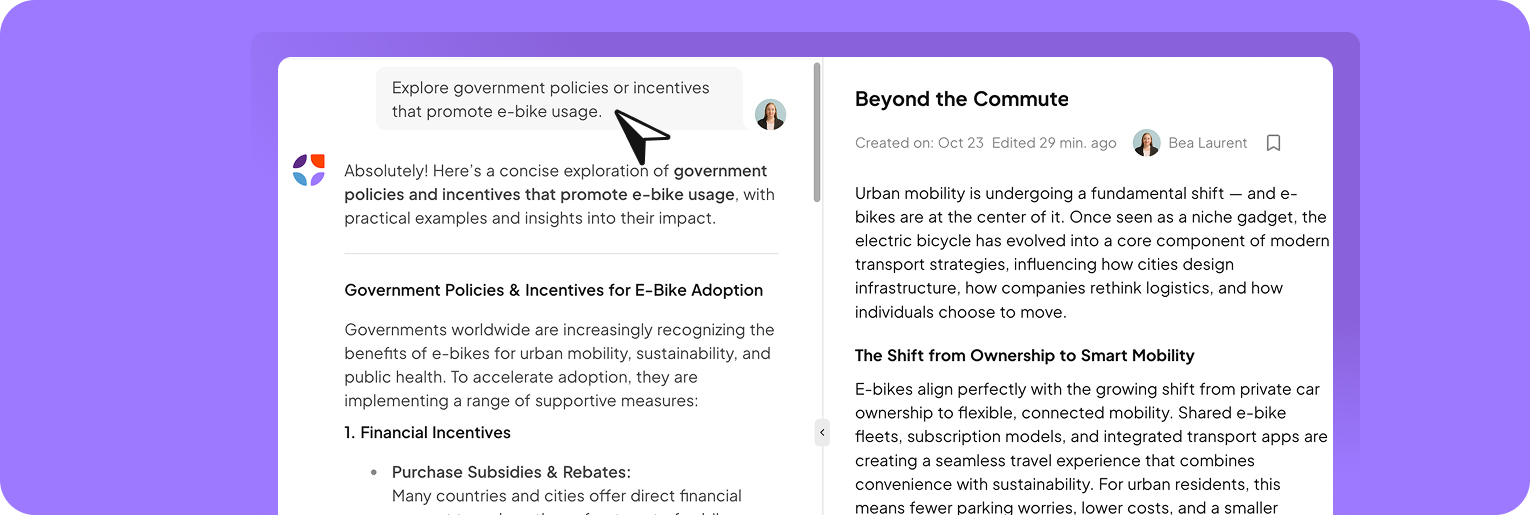
Hier können Sie Ideen entwickeln, Fragen stellen oder bestehende Texte gezielt weiterdenken – ohne den Editor zu verlassen. Nutzen Sie den Chat, um:
- Ideen zu entwickeln und Inhalte zu planen – z. B. Themenvorschläge für Blog-Artikel, Social-Media-Posts oder Kampagnen.
- Rechercheanfragen zu stellen – etwa zu aktuellen Trends, Quellen oder Daten aus Ihrer Wissensdatenbank.
- Agenten aufzurufen, die auf spezifische Aufgaben spezialisiert sind (z. B. Fact Checker, Proofreader oder Social Media Writer).
- Texte zu verfeinern oder umzuformulieren, während Sie parallel im Editor arbeiten.