
Workflows können jetzt Dokumente, E-Mails und Slides erstellen
Ergebnisse in Workflows können jetzt in Dokumente, E-Mail-Entwürfe und Slide Decks überführt werden. Diese können direkt in die Wissensdatenbank oder in ein Projekt gespeichert werden.Was ist neu
- Inhalte erstellen: Dokumente, E-Mail-Entwürfe und Slides können in einem Workflow erstellt werden.
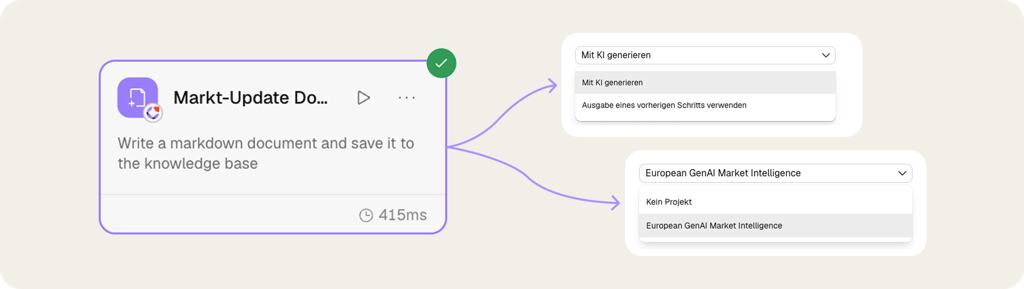
- Festlegen, wie Inhalte erstellt werden: Neue Inhalte können mit KI erstellt oder aus dem Ergebnis eines vorherigen Schritts übernommen werden. Skills unterstützen dabei, Tonalität und Format einzuhalten.
- Mehrere Ergebnisse erstellen und speichern: In einem Workflow können mehrere Inhalte erstellt und in die Wissensdatenbank oder in einem Projekt gespeichert werden.
Warum das wichtig ist
- Direkt nutzbare Inhalte: Teams können die erstellten Inhalte prüfen, bearbeiten und teilen.
- Zeit sparen: Mehrere Inhalte können in einem einzigen Workflow-Durchlauf erstellt werden.
- Alles bleibt organisiert: Jeder Inhalt kann in einem Ordner der Wissensdatenbank oder in einem Projekt gespeichert werden.
So funktioniert es
- Einen nuwacom Output zu einem Workflow hinzufügen.
- Die Art der Ausgabe auswählen.
- Festlegen, ob der Schritt neue Inhalte mit KI erstellen oder ein früheres Workflow-Ergebnis verwenden soll.
- Definieren, wo die Ausgabe gespeichert werden soll.
- Weitere Output-Schritte hinzufügen, wenn mehr als ein Deliverable benötigt wird.
- Den Workflow ausführen.
Kleine Verbesserungen, große Wirkung
- Optimiertes Chat-Erlebnis
Das Chat-Erlebnis wurde optimiert und ist jetzt leichter nachvollziehbar, klarer strukturiert und insgesamt benutzerfreundlicher. - Verbesserte Quelldarstellung
Quellen werden jetzt direkt angezeigt, sodass die zugrunde liegenden Referenzen schneller nachvollziehbar sind.
Neues Update – 17. Juli 2026
Apps mit eigenen Marken- und Design-Assets erstellen
Was ist neu
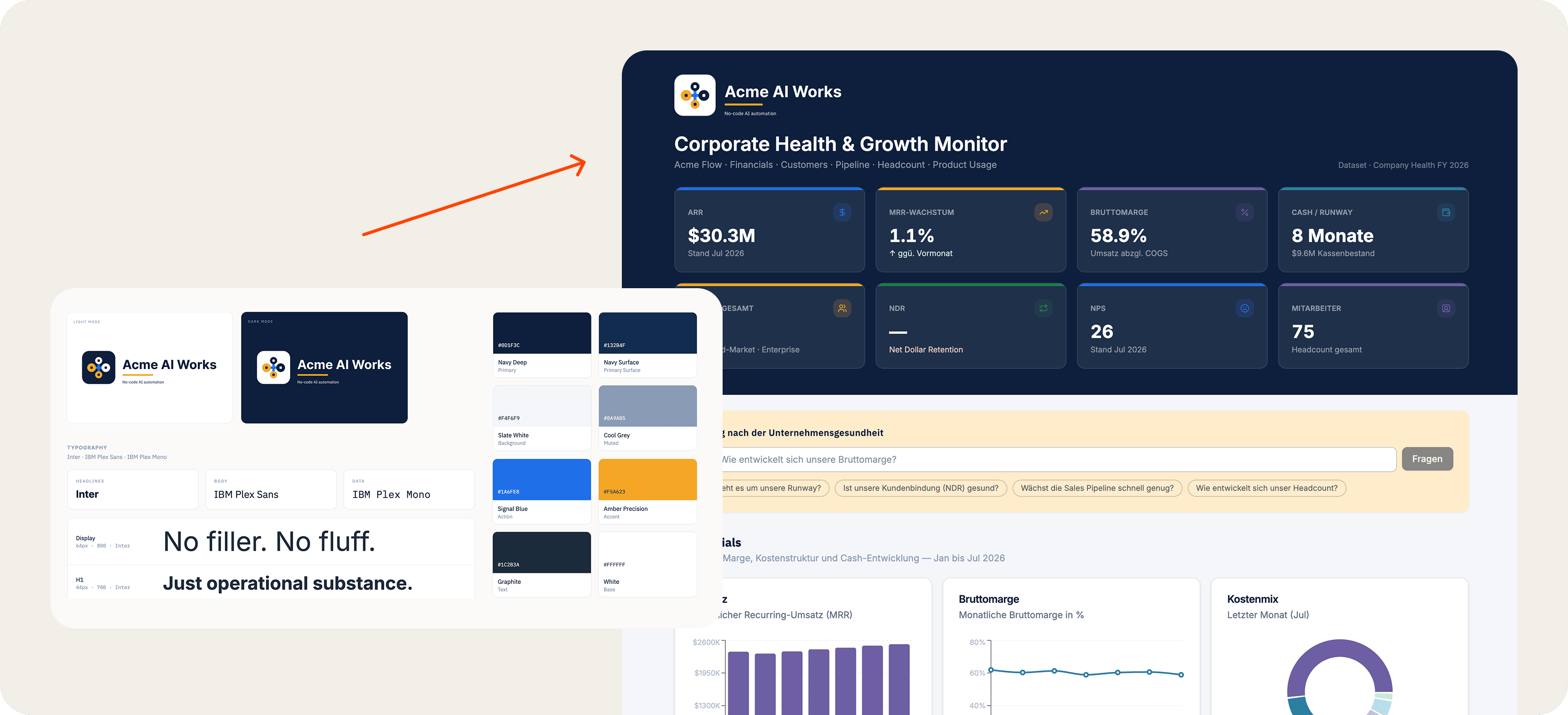
- Marken- und Styling-Vorgaben direkt bei der App-Erstellung nutzen Beim Erstellen einer App können jetzt Styling-Informationen und visuelle Assets direkt in den Build-Prozess einfließen.
- Bilder in der App verwenden Bei der Erstellung einer App lassen sich jetzt Bilder hochladen und direkt in die App einbinden.
- Designvorgaben über einen Skill anwenden Ein Design-Skill kann während der App-Erstellung verwendet werden, um Styling-Informationen wie Typografie, Farben, Logos, Bilder und weitere relevante Assets zu übernehmen.
- Styling nach der Erstellung weiter verfeinern Nachdem die App generiert wurde, kann das Styling weiterhin über den Chat angepasst werden, indem zusätzliche Designanweisungen ergänzt werden.
Warum das wichtig ist
Dieses Update macht aus einer ersten Idee schnell eine teilbare, produktionsreife App-Erfahrung. Es unterstützt Anwendungsfälle wie:- Landing Pages mit eigenen Visuals und konsistentem Markenauftritt
- Kampagnenseiten auf Basis eines Design-Briefings mit Produkt-Screenshots und freigegebenen Bildern
- Sales Tools mit Angebotskonfiguratoren und gebrandeten Microsites
- Interaktive Dashboards mit Präsentationen, Konzeptdokumenten oder Bildsammlungen
- Interne Tools mit den richtigen Logos, Illustrationen und visuellen Vorgaben
- Eventseiten, Produktlaunch-Seiten oder Executive Demos mit einem höheren Designstandard
So wird es genutzt
- Im Chat den Use Case Build App auswählen.
- Die gewünschte App beschreiben.
- Styling-Informationen direkt im Chat ergänzen und gewünschte Assets hochladen.
- Alternativ einen Design Skill anhängen, der relevante Designvorgaben wie Typografie, Farben, Logos, Bilder und weitere Assets enthält.
- Die App generieren.
- Das Styling anschließend bei Bedarf im Chat weiter verfeinern.
Neues Update – 3. Juli 2026
Neue Funktion
Apps: Erstelle deine eigenen Tools direkt im Chat
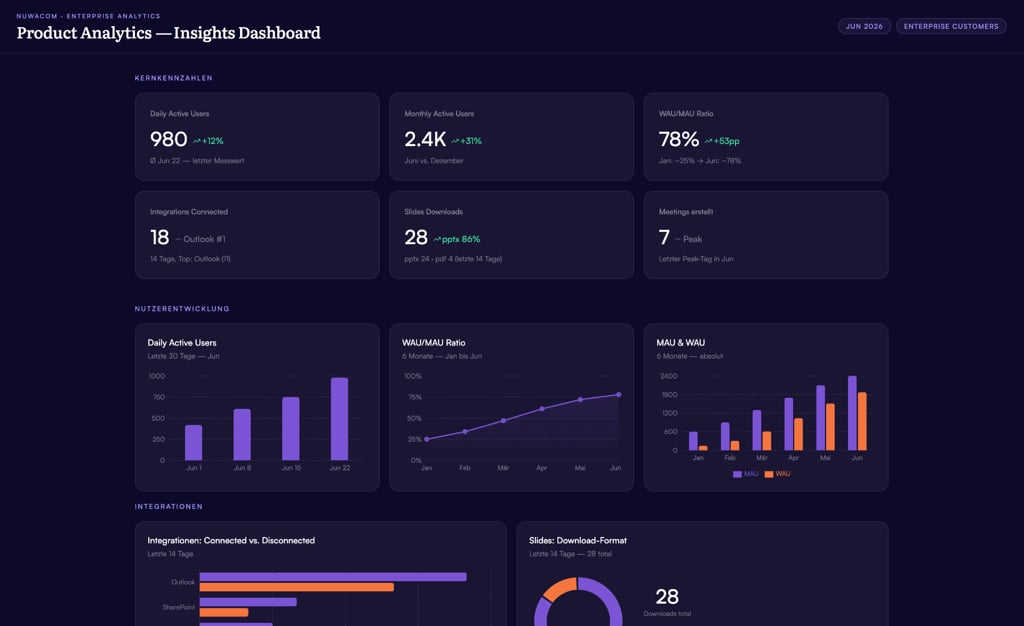
- Dashboards & Berichte: KPI-Übersichten, Umsatztracker, Anmelde-/Conversion-Funnels oder Projektstatus-Boards.
- Tools & Rechner: Individuelle Preis-Konfiguratoren, ROI-Rechner oder interne Hilfstools.
- Formulare & Eingabepanels: Support-Eingabeformulare mit Dateiuploads, Einstellungs-Panels oder individuellen Filtern.
- Wissens-Explorer: Durchsuchbare, interaktive Oberflächen basierend auf der Wissensdatenbank deines Unternehmens.
- Boards & Karten: Visuelle Strategie-Boards, Prozessabläufe oder Customer Journey Maps.
- Starte den Builder. Tippe @ in dein Chat-Eingabefeld, wähle im Menü “Erstellen” und klicke auf “App”.
- Beschreibe deine App. Wähle eine vorgeschlagene Eingabeaufforderung oder beschreibe im Chat, was du bauen möchtest, wie es funktionieren soll und wie es aussehen soll (z. B. “Erstelle einen Projekttracker mit Status-Dropdown, Prioritätsfilter und einem sauberen, dunkelblauen Layout”). nuwacom erstellt die eigentliche Oberfläche für dich - Buttons, Eingabefelder, Diagramme und alles.
- Interagieren & teilen. Teste deine App sofort in der Vorschau. Sobald sie genau so funktioniert, wie du es möchtest, teile sie mit deinem Team.
Möchtest du es ausprobieren? Die Apps-Funktion wird schrittweise eingeführt. Wenn du den Apps-Tab in deiner Navigationsleiste noch nicht siehst, wende dich an deinen internen Workspace-Administrator, um sie für deine Organisation freischalten zu lassen.
Archiv
Archiv
Neue Funktion
Workflow-Trigger: Lass nuwacom Aufgaben automatisch für dich starten
Mit diesem Update kann nuwacom einen Workflow automatisch für dich starten, sobald etwas in deinem Workspace passiert. Zum Beispiel kann ein Workflow automatisch laufen, sobald eine neue Besprechungsnotiz erstellt wird oder sobald eine Datei in der Wissensdatenbank fertig verarbeitet ist.Du richtest das einmal ein, und der Workflow übernimmt von dort.- Starte Workflows automatisch, wenn etwas passiert. Wähle ein Ereignis innerhalb von nuwacom – wie das Erstellen einer neuen Besprechungsnotiz – und der Workflow läuft automatisch, wenn dieses Ereignis eintritt.
- Führe sie nur aus, wenn es sinnvoll ist. Füge Filter hinzu, sodass ein Workflow nur unter bestimmten Bedingungen läuft - zum Beispiel nur, wenn eine Datei in einem bestimmten Wissensdatenbank-Ordner hinzugefügt wird und nicht in jedem Ordner.
- Übertrage Informationen vom Ereignis in den Workflow. Details von dem, was den Workflow ausgelöst hat (die Besprechungsnotiz, die Datei), werden direkt in die folgenden Schritte übergeben, sodass der Workflow und alle KI-Agenten bereits den nötigen Kontext haben.
- Richte alles an einem Ort ein. Wenn du einen Trigger im Workflow-Builder hinzufügst oder bearbeitest, siehst du eine neue Option, ein nuwacom-Ereignis auszuwählen, wie “Besprechungsnotiz erstellt” oder “Wissensdatenbank-Datei verarbeitet.” Falls für dieses Ereignis Filter verfügbar sind, erscheinen sie direkt im selben Panel.
Neues Modell
Claude Sonnet 5: Wähle es für deine anspruchsvollste Arbeit

- Greife darauf zurück, wenn die Arbeit komplex wird - mehrstufige Aufgaben, anspruchsvolleres Denken, Tool-Einsatz.
- Passe den Aufwand an die Aufgabe an - erhöhe ihn für Tiefe, senke ihn für Geschwindigkeit.
- Vertraue dem Ergebnis mehr - weniger falsche oder erfundene Antworten als zuvor.
Update
Optimierte Navigation: Angepasst an deine Art zu arbeiten
.png?fit=max&auto=format&n=i3yO1ehCVVeDtaW2&q=85&s=428659d1514c4007d383844ad76f59e7)
- “Meeting Notes” heißt jetzt “Notetaker.” Es wurde umbenannt und bleibt direkt in deiner Navigationsleiste zugänglich.
- Erstellen von Slides, Dokumenten, Apps, Bildern, Videos und mehr ist jetzt im Chat verfügbar. Sie sind nicht mehr in der Navigationsleiste - tippe @ und wähle “Erstellen”, um sie zu finden.
- Verwalte Prompts ab jetzt direkt im Chat. Sie sind nicht mehr in der Navigationsleiste - tippe @, fahre mit der Maus über “Prompts” und klicke auf “Prompts verwalten.”
- Apps ist ein neuer Bereich in deiner Navigationsleiste. Es ist ein neuer eigener Eintrag (siehe den Abschnitt Apps oben) - keine umbenannte oder verschobene Version von etwas, das vorher dort war. Wenn du den Apps-Tab noch nicht siehst, wende dich an deinen internen Workspace-Administrator, um ihn für deine Organisation freischalten zu lassen.
- Dokumente in der Wissensdatenbank: Ab sofort findest du alle Dateien zentral in der Wissensdatenbank. Nutze die Dateityp-Filter, um gezielt nach dem gewünschten Dateiformat zu filtern.
Neues Update – 26. Juni 2026
Sieh sofort, was nuwacom erstellt
Wenn nuwacom eine Datei für dich erstellt - eine PowerPoint-Präsentation (pptx), ein Word-Dokument (docx), eine Excel-Tabelle (xlsx), ein PDF oder eine HTML-Datei - kannst du diese jetzt direkt im Chat ansehen, ohne die App zu verlassen.Klicke einfach auf die erzeugte Datei, um eine Vorschau in der App zu öffnen. Von dort aus kannst du:- Die Datei sofort in einer Vorschau ansehen
- Sie im Vollbildmodus öffnen
- Mit einem Klick herunterladen
- Bleib im Flow - kein App-Wechsel nötig
- Überprüfe das Ergebnis, bevor du es verwendest oder teilst
Skills mit Assets
Füge eigene Dateien zu Skills hinzu
Skills bestimmen, wie nuwacom antwortet - von Ton und Struktur bis hin zum Format der erstellten Inhalte. Du kannst jetzt Dateien direkt an einen Skill anhängen, damit der Skill mit deinen Materialien arbeiten kann (zum Beispiel Brand-Dateien und Referenzen).Unterstützte Formate, die du zu Skills hinzufügen kannst- Text: md, txt, csv, html
- Bilder: svg, png, jpeg/jpg, webp, gif
- Schriftarten: woff, woff2, ttf, otf
- Halte Ergebnisse konsistent, indem ein Skill deine Originalgrafiken und Schriftarten auf deine Bilder, Dokumente und Slides anwendet
- Verwende häufige Bausteine wieder, ohne sie jedes Mal neu hochladen oder erklären zu müssen
Gemini Flash 3.5
Schnelleres Instant-Modell im Auto-Modus
Im Auto-Modus wählt nuwacom automatisch das beste Modell für deine Anfrage aus. Das Instant-Modell (für schnelle, direkte Antworten) wurde von GPT 5.2 auf Gemini Flash 3.5 aktualisiert.Das bedeutet für dich- Schnellere Reaktionszeiten bei alltäglichen Aufgaben und kurzen Fragen
- Verbesserte Gesamtqualität durch optimiertes Benchmarking
- Mehr Kontextkapazität, sodass längere Eingaben zuverlässiger verarbeitet werden
Kleine Verbesserungen, große Wirkung
Meeting-Transkripte exportieren: Kopiere oder lade Transkripte direkt aus der Transkriptansicht herunter.Meeting Bot-Name in Meetings: Der Meeting Bot verwendet jetzt automatisch deinen Vornamen, sodass er in Meetings mit einem wiedererkennbaren Namen statt einem generischen erscheint.Hinweis: Falls bereits einen Meeting-Agenten eingerichtet ist, muss dieser einmal getrennt und anschließend erneut hinzugefügt werden, damit der Meeting Bot mit eurem Vornamen in Meetings erscheint.
Neues Update – 17. Juni 2026
Erinnerungen — du bestimmst jetzt selbst, was nuwacom sich merkt
Was ist neu
- Mehr Kontext bei jeder Antwort: nuwacom greift auf Informationen in deinen Erinnerungen zu, wann immer es relevant ist.
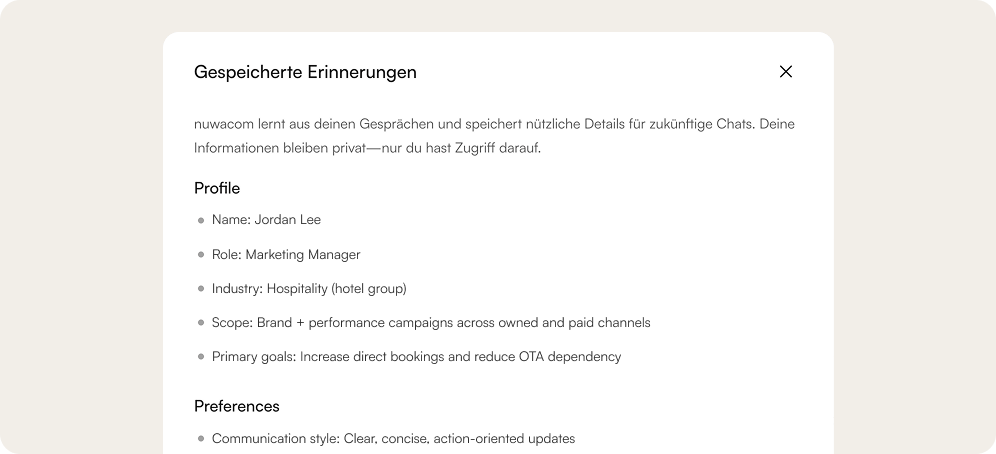
- Besser strukturiert: Deine Erinnerungen sind jetzt in Bereiche wie Profil, Präferenzen, Ziele und Entscheidungen aufgeteilt. So siehst du auf einen Blick, was nuwacom über dich weiß.
- Aktualisiere Erinnerungen jederzeit: Teile im Chat, was in den Erinnerungen hinterlegt, geändert oder gelöscht werden soll, oder verwalte Einträge manuell in den Einstellungen.
- Korrigiere zuverlässig: „Ich wohne nicht mehr in Berlin” ersetzt jetzt den alten Eintrag, statt einen widersprüchlichen daneben zu legen.
- Import aus anderen KI-Tools: Importiere bestehende Erinnerungen aus Tools wie ChatGPT oder Claude und nutze sie in nuwacom.
Auto-Modus — nuwacom wählt das richtige Modell für dich

Was ist neu
- Automatische Modellauswahl: nuwacom wählt für jede Nachricht das richtige Modell, standardmäßig EU-gehostet.
- Schneller loslegen: Kein Überlegen mehr, welches Modell du nehmen sollst.
- Effizienter arbeiten: Einfache Anfragen nutzen schnellere Modelle, komplexe Aufgaben bekommen volle Unterstützung.
- Immer aktuell: Wir aktualisieren die Modelle hinter dem Auto-Modus regelmäßig. Du profitierst automatisch von den neuesten Verbesserungen, ohne selbst den Überblick behalten zu müssen.
Meeting-Notizen — Zoom- und Webex-Meetings per Link hinzufügen

TL;DR
Persönliche Erinnerungen sind jetzt zuverlässiger — mit klarerem Format, Chat-basierten Updates, besseren Korrekturen, weniger Duplikaten und Import aus anderen KI-Tools.Auto-Modus ist jetzt Standard für neue Chats und wählt automatisch das richtige Modell für jede Nachricht — immer schnell, effizient und aktuell.Meeting-Notizen: Zoom- und Webex-Meetings können jetzt direkt per Link in nuwacom hinzugefügt werden.Neues Update – 04. Juni 2026Granulare Berechtigungen: volle Kontrolle über jede Nutzerrolle
Als Admin kannst Du nun in den neuen Workspace-Einstellungen „Berechtigungen“ die Rechte aller Nutzerrollen detailiert managen. Bestimme, ob eine Rolle auf ein Feature zugreifen darf und was sie dort tun kann: lesen, schreiben und teilen.- Steuere Berechtigungen pro Feature: Lege für jedes Feature granulare Berechtigungen für die Nutzerrollen Editor und Leser fest: Lesen, Schreiben und Teilen, sofern verfügbar.
- Das umfasst den gesamten Workspace: Agenten, Orchestrator, Workflows, Projekte, Skills, Prompts, Sprachstile, Bild- und Videogenerierung.
- Änderungen greifen in Echtzeit: Hat eine Rolle keinen Zugriff, ist das Feature für Nutzer dieser Rolle nicht verfügbar - es wird in den Menüs ausgeblendet und ist weder per Direktlink noch über Workarounds erreichbar. Kein Ab- und Anmelden nötig.
- Kombiniere Berechtigungen mit der Teilen-Funktion: Berechtigungen legen fest, welche Features eine Nutzerrolle grundsätzlich nutzen kann. Deine vertrauten Einstellungen fürs Teilen steuern weiterhin den Zugriff auf einzelne Inhalte. Beides greift ineinander.
Der Superagent ist jetzt der Orchestrator – AI, die für dich koordiniert
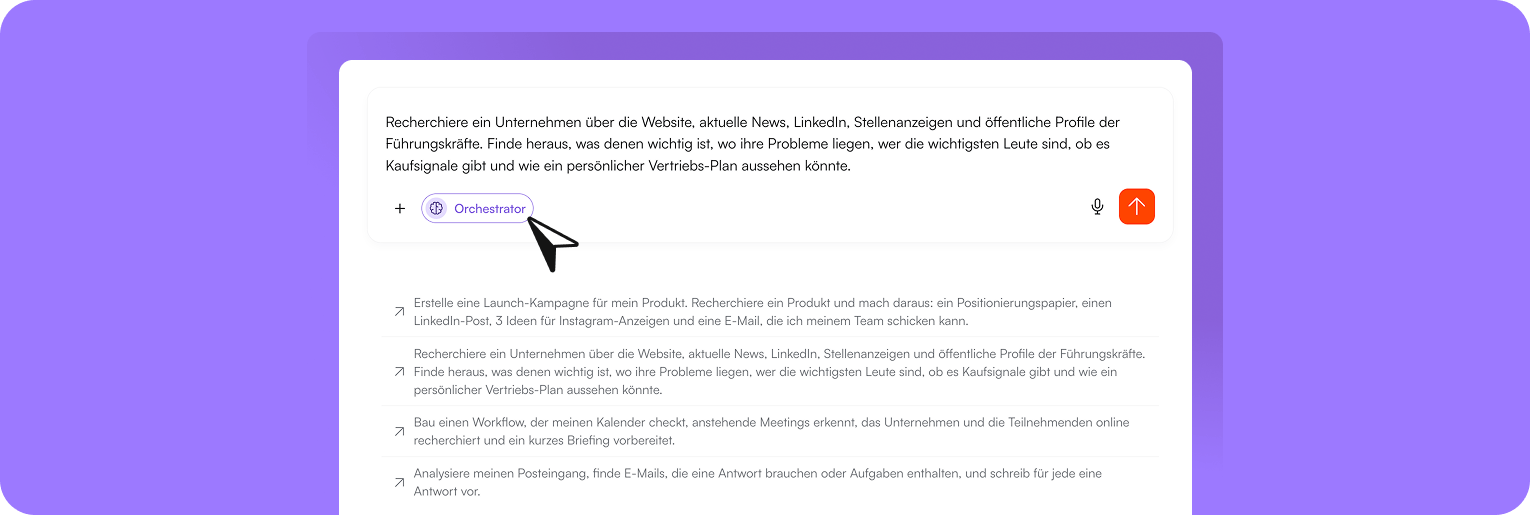
Nutze den Orchestrator, um komplexe Aufgaben automatisch zu erledigen. Beschreibe einfach, was du brauchst. Der Orchestrator wählt die passenden Agenten und Skills aus und kümmert sich um den Rest.- Schnell erreichbar: Der Orchestrator erscheint jetzt als Button direkt unter der Chat-Eingabe und in der linken Navigation unter KI-Apps.
- Starte mit vordefinierten Prompts: Unsere Prompt-Beispiele zeigen, für welche Aufgaben sich der Orchestrator eignet und wofür du ihn nutzen kannst.
-
Automatische Koordination: Der Orchestrator entscheidet selbst, welche Agenten und Skills für deine Aufgabe nötig sind. Frag zum Beispiel nach Recherche, und er holt automatisch den Recherche-Agenten dazu.
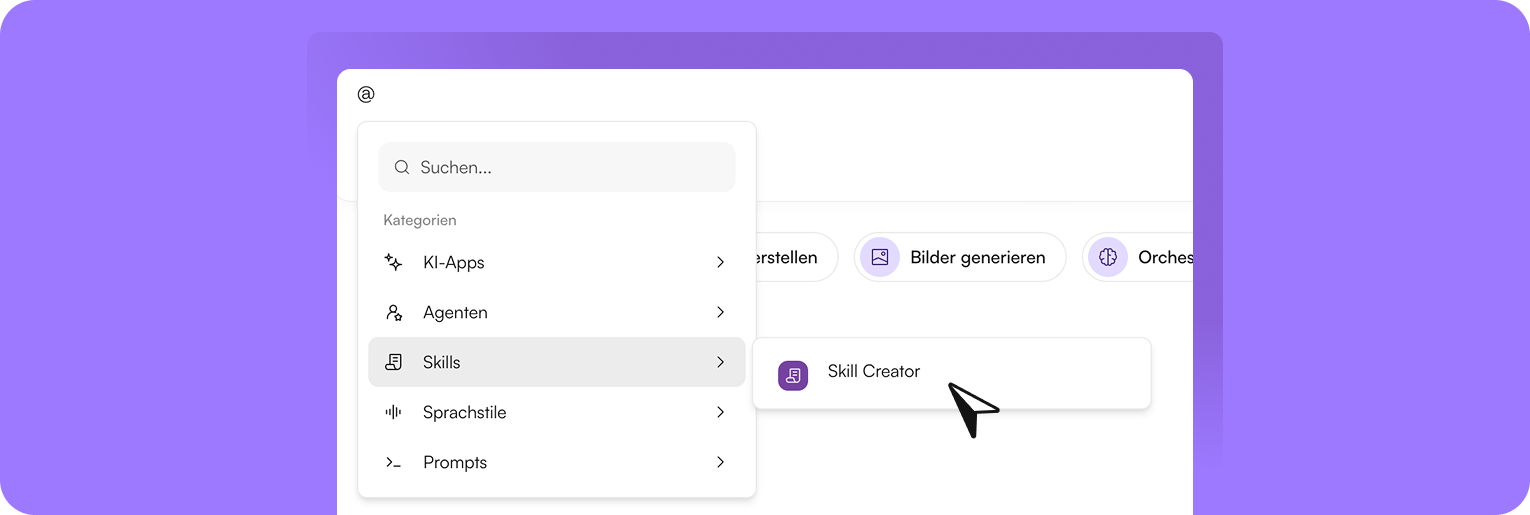
Starte schneller im Chat: klare + und @ Menüs
- Klicke auf +, um Inhalte und Suchquellen auszuwählen. Wähle im + Menü Kontext (Dateien, Wissen und Inhalte aus Apps) und Suchquellen aus: Web, Knowledge Base und verbundene Quellen wie Teams oder Confluence.
- Tippe @, um deine gesamte KI zu erreichen. Tippe beim Schreiben einfach @, es öffnet sich ein Menü mit deinen KI-Apps, Agenten, Skills, Prompts, Sprachstilen und Workflows.
TL;DR
- Granulare Berechtigungen: Verwalte als Admin den Zugriff von Nutzerrollen. Lege pro Feature fest, ob eine Nutzerrolle Zugriff hat und was sie tun darf: lesen, schreiben und teilen. Gilt für deinen gesamten Workspace und greift sofort.
- Orchestrator: Erledige komplexe Aufgaben automatisiert. Beschreibe einfach deine Aufgabe, und der Orchestrator koordiniert die Arbeit für dich. Er zieht selbstständig die richtigen Agenten und Skills hinzu - ohne dass du sie auswählen musst.
- Klare + und @ Menüs im Chat: Nutze +, um Inhalte und Suchquellen auszuwählen. Nutze @, um deine KI aufzurufen.
Neues Update – 20. Mai 2026
Neue Bild- und Sprachmodelle
Wir haben den nuwacom Modellkatalog um 3 neue Bildmodelle und 6 neue Sprachmodelle erweitert.Dieses Update stärkt außerdem unser Open-Source-Modellangebot mit gpt-oss-120b.Damit hast du mehr Auswahl, um das passende Modell für deine Aufgabe zu wählen — egal ob du hochwertige Bildgenerierung, Bildbearbeitung, schnelle Antworten, komplexere Analysen, Open-Source-Workflows, multimodale Aufgaben oder lange Kontexte brauchst.Neue Bildmodelle für die Bildgenerierung
Mit diesem Update stehen FLUX-Modelle von Black Forest Labs zur Verfügung — je nach Modell für hochwertige Bildgenerierung, die Bearbeitung bestehender Bilder oder komplexere Bildideen.- FLUX 1.1 [pro] Ultra Für schnelle, hochauflösende und detailreiche Bilder. Besonders geeignet, wenn du aus einem Prompt ein hochwertiges Einzelbild mit flexiblen Seitenverhältnissen erstellen möchtest.
- FLUX1 Kontext Für die Bearbeitung und Weiterentwicklung bestehender Bilder. Du kannst ein Bild als Referenz verwenden und per Texteingabe anpassen, zum Beispiel um Stil, Hintergrund oder einzelne Bildelemente zu verändern.
- FLUX2 [pro] Für komplexere Bildideen mit vielen Details. Das Modell setzt ausführlichere Beschreibungen genauer um und eignet sich besonders, wenn Motiv, Stil, Aufbau oder Text im Bild möglichst präzise getroffen werden sollen.
Bildmodell-Auswahl beim Bilder Generieren
Bei der Aufgabe Bilder generieren kannst du jetzt auswählen, welches Bildmodell verwendet werden soll. So kannst du das Modell wählen, das am besten zu deiner Bildaufgabe passt — zum Beispiel, wenn du mit dem neuen Modell FLUX 1.1 Ultra besonders detailreiche Bilder erstellen möchtest.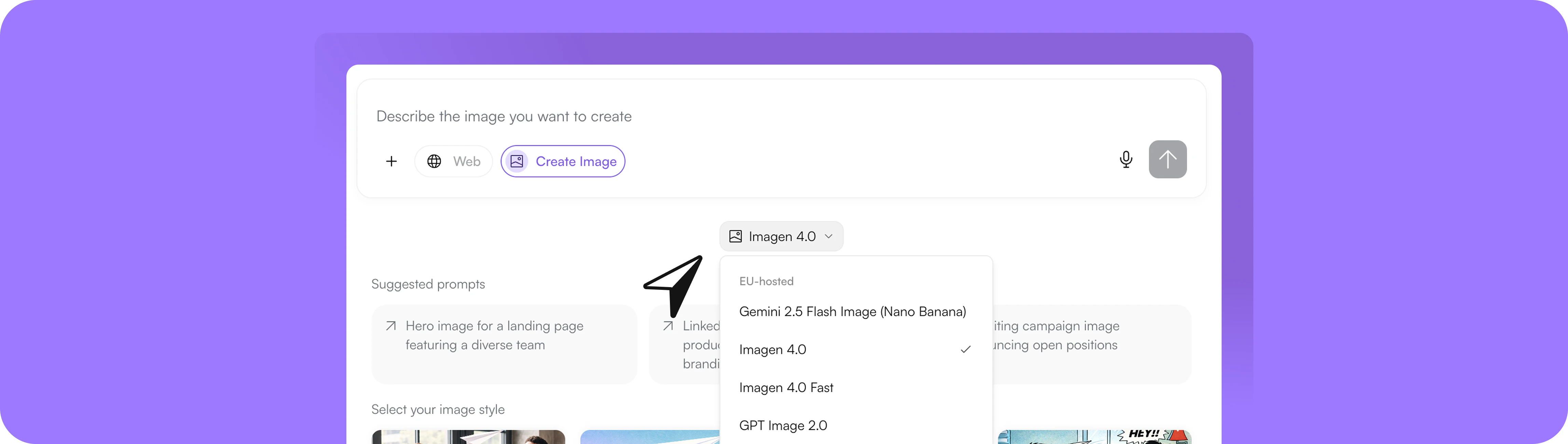
Neue Sprachmodelle
Auch der Sprachmodell-Katalog wurde um 6 neue Modelle erweitert. Dieses Update stärkt außerdem das Open-Source-Modellangebot mit gpt-oss-120b.Je nach Hosting-Region stehen neue Modelle für schnelle Antworten, komplexere Analysen, Open-Source-Workflows, multimodale Aufgaben und lange Kontexte zur Verfügung.Europa-gehostete Modelle
- GPT-5 Thinking / GPT-5 Thinking Fast Für anspruchsvollere Aufgaben, bei denen das Modell Zusammenhänge genauer durchdenken soll — zum Beispiel bei Analyse, Planung, Coding oder komplexeren Fragen. Thinking Fast ist die schnellere Variante, wenn du einen guten Kompromiss aus Qualität und Antwortzeit möchtest.
- GPT-5.1 Thinking / GPT-5.1 Thinking Fast Die aktualisierte GPT-5-Generation für komplexe Aufgaben, Coding und mehrstufige Workflows. Geeignet, wenn du präzisere Ergebnisse bei Aufgaben brauchst, die mehrere Schritte oder Entscheidungen erfordern. Thinking Fast eignet sich für alltägliche Aufgaben, bei denen du weiterhin von stärkerem Reasoning profitierst, aber schneller eine Antwort erhalten möchtest.
- o3 Mini High Für technische und logische Aufgaben, besonders in den Bereichen Coding, Mathematik, Analyse und Problemlösung. Eine gute Wahl, wenn du ein kompaktes Modell mit starker Reasoning-Fähigkeit suchst.
- Gemini 2.5 Flash Für schnelle Antworten und effiziente Alltagsaufgaben. Besonders geeignet für Zusammenfassungen, kurze Analysen, schnelle Textarbeit und Aufgaben, bei denen Geschwindigkeit wichtiger ist als maximale Tiefe.
- Gemini 2.5 Pro Reasoning Für komplexere Analysen, Coding und Aufgaben mit viel Kontext. Geeignet, wenn das Modell größere Zusammenhänge verstehen und sorgfältiger bearbeiten soll — zum Beispiel bei längeren Dokumenten, technischen Fragen oder mehrstufigen Aufgaben.
- gpt-oss-120b – Open Source Ein großes Open-Weight-Modell von OpenAI für anspruchsvollere Text-, Coding- und Analyseaufgaben. Geeignet, wenn du ein leistungsfähiges offenes Modell mit starker Problemlösungsfähigkeit nutzen möchtest.
TL;DR
nuwacom erweitert den Modellkatalog um 3 neue Bildmodelle und 6 neue Sprachmodelle für Bildgenerierung, Bildbearbeitung, schnelle Antworten, komplexere Analysen, Open-Source-Workflows, multimodale Aufgaben und lange Kontexte.Bei der Aufgabe Bilder generieren kannst du jetzt vor der Generierung das Bildmodell auswählen. So kannst du das Modell nutzen, das am besten zu deiner Aufgabe passt.Neues Update – 29. April 2026
Skills – Definiere einmal, wie nuwacom antwortet
Skills in nuwacom: Live-Walkthrough für Kunden
Freitag, 8. Mai 2026 - 10:00 Uhr (CEST)
Das ist neu
- Erstelle wiederverwendbare Skills, um Antworten für wiederkehrende Anwendungsfälle zu standardisieren, zum Beispiel Wettbewerbsanalysen, Briefings, Reports oder Kundenkommunikation.
- Automatische Aktivierung im Hintergrund. nuwacom erkennt deinen Prompt und wendet den passenden Skill an, ohne dass du ihn auswählen musst.
- Kombiniere mehrere Skills, um Tonalität, Struktur und Format in einem Ergebnis zu vereinen, zum Beispiel ein „Brand Voice“-Skill mit einem „Technisches Briefing“-Skill.
- Teile Skills im Workspace, damit dein gesamtes Team mit denselben Standards arbeitet.
- Exportiere und verwalte Skills als strukturierte Dateien (.md, .zip, .skill).
Skills in Agenten
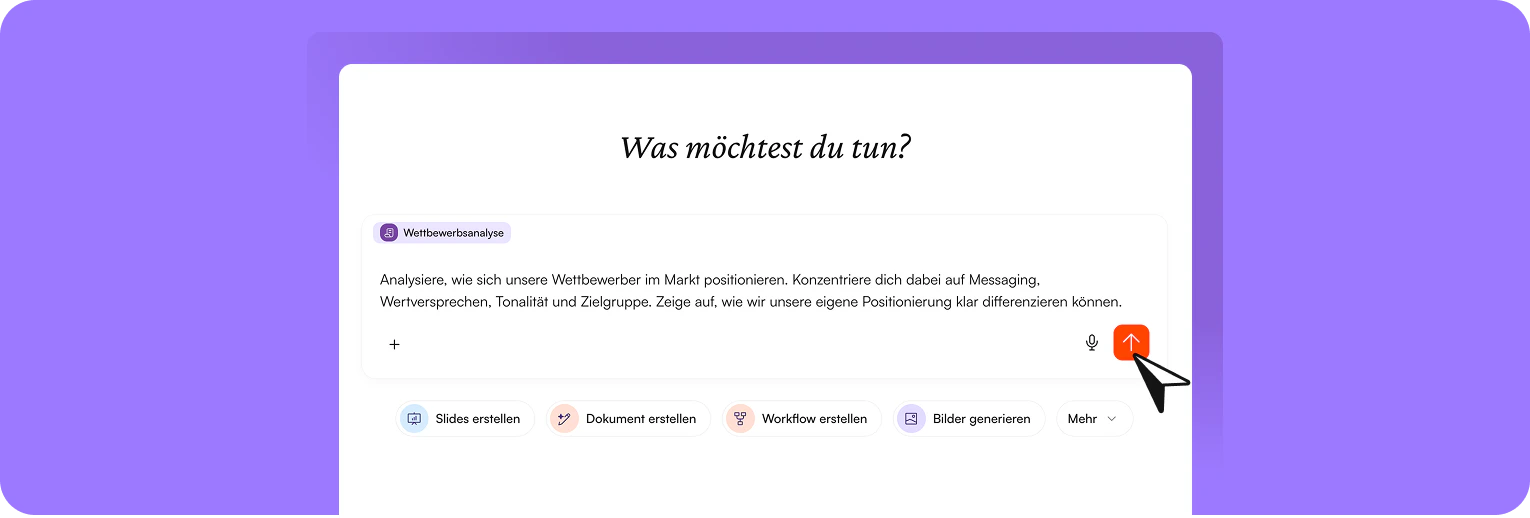
Skills können direkt an einen Agenten angehängt werden. Sobald ein Skill verbunden ist, ist er automatisch für alle aktiv, die diesen Agenten nutzen, ohne dass jeder Nutzer ihn selbst installieren muss.Stell dir einen Wettbewerbsanalyse-Agenten mit integriertem Skill vor. Ein Teammitglied öffnet ihn und fragt:„Analysiere, wie sich unsere Wettbewerber im Markt positionieren.“Das Ergebnis folgt automatisch der von deinem Strategie-Team definierten Struktur, mit denselben Abschnitten, derselben Tiefe und denselben Standards. Egal ob Marketing, Sales oder Produkt– die Analyse bleibt konsistent.So stellst du vollständig konfigurierte Agenten bereit, bei denen Tonalität, Struktur und Format bereits festgelegt sind.Skills vs. Agenten — Der entscheidende Unterschied
Du nutzt Skills zum ersten Mal?
Der Skill Creator hilft dir, deinen ersten Skill in einer einfachen Konversation zu erstellen– ganz ohne komplexes Setup. Beschreibe deinen Anwendungsfall und nuwacom erstellt daraus in wenigen Minuten einen wiederverwendbaren Skill.👉 Mehr erfahrenModell-Updates: State-of-the-art Modelle und bessere Videos
Drei neue Modelle erweitern nuwacom: GPT-5.5, Claude Opus 4.7 und GPT-Image 2 sowie Updates für Video und Gemini.Die Modellauswahl bleibt konsequent auf dem neuesten Stand, damit dein Team jederzeit mit den leistungsstärksten und zuverlässigsten KI-Modellen arbeitet ohne eure sichere EU-Umgebung zu verlassen.- GPT-5.5 von OpenAI: Das neueste Frontier-Modell mit deutlichen Verbesserungen bei agentischem Coding, Computer-Interaktionen und komplexer Wissensarbeit.
- Claude Opus 4.7 von Anthropic: Für differenziertes Reasoning, Analysen mit großem Kontext und hochwertige Texte, bei denen Qualität entscheidend ist.
- GPT-Image 2 von OpenAI: Ein State-of-the-Art-Bildmodell mit verbesserter Texterkennung, mehrsprachigen Layouts und präziser Umsetzung von Anweisungen. Ideal für Präsentationen und markenkonforme Visuals.
- Veo 2 (EU) ist jetzt das Standardmodell für Videoerstellung und ersetzt Sora 2. Ergebnis: schärfere Videos und natürlichere Bewegungen.
- Gemini 3.1 Pro ersetzt Gemini 3 Pro und bietet stärkeres Reasoning sowie verbesserte Tool-Nutzung.
Kleine Verbesserungen, große Wirkung
Streaming im Hintergrund: Antworten im Chat werden weiter generiert, auch wenn du in der App navigierst.Verbesserte Chat-Ansicht: Besser lesbare Nachrichten und schnellere Orientierung.Erweiterter Template-Dialog: Templates lassen sich einfacher und schneller prüfen.Konsistente Chat-Experience: Neue Chats starten automatisch mit den zuletzt verwendeten Wissensquellen und dem zuletzt genutzten KI-Modell.Aktualisierte Navigation: „Meeting Notizen“ wurden umbenannt und standardmäßig in der Sidebar für schnelleren Zugriff angepinnt.Neues Update – 24. März 2026
Vom Chat zur echten Arbeit
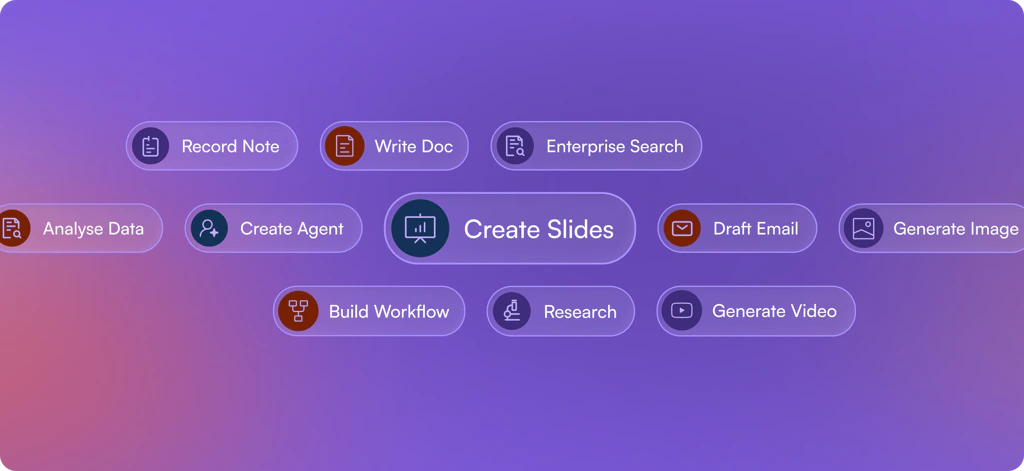
Mit Aufgaben zur echten Umsetzung
Auch in nuwacom 2.0 gibt es weiterhin den Chat und die freie Modellauswahl. Neu ist: Wir gehen mit Aufgaben jetzt einen Schritt weiter.Statt nur mit einem Prompt zu starten, kannst du direkt mit Aufgaben beginnen, die auf echte Ergebnisse ausgelegt sind:- Slides entwerfen
- Dokumente erstellen
- Workflow bauen
- Bild generieren
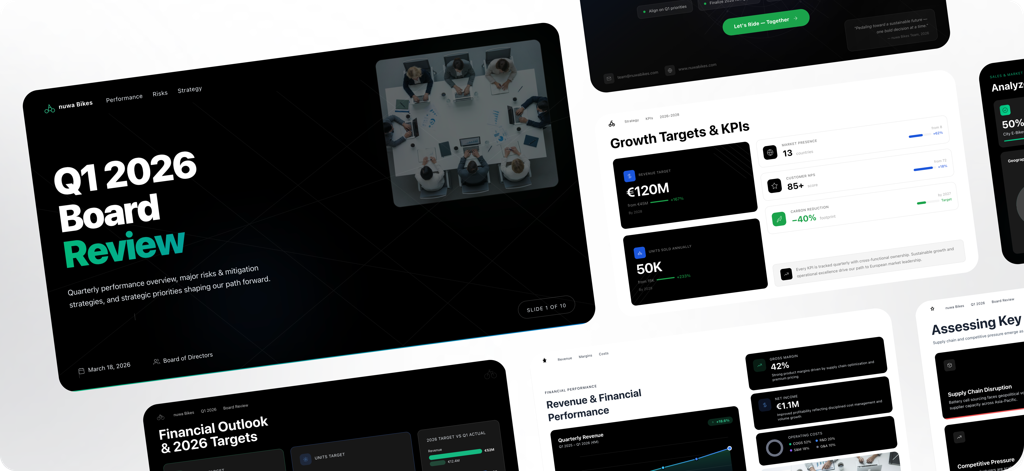
Slides und Dokumente im eigenen Markenstil erstellen
Superagent — wenn Aufgaben komplexer werden
Der Superagent ist ein Modus, den du wie ein Modell aktivieren kannst – immer dann, wenn Aufgaben komplexer werden.Er nutzt Skills, orchestriert Agenten und Tools, zieht die passenden Daten hinzu und setzt die Arbeit Schritt für Schritt um – über Dokumente, Slides, Visuals und Workflows hinweg.Beispiele:- ein tägliches Morning Briefing um 7:30 Uhr mit Kalender, Jira-Tickets und Slack-Erwähnungen in einer klar priorisierten Übersicht
- die Vorbereitung auf Kundentermine mit den wichtigsten Infos aus Meeting-Notizen, E-Mails und deiner Knowledge Base
- ein vollständiges Launch-Paket für nuwacom 2.0 inklusive Slides, Dokumenten, Social Posts und Visuals
Workflow Builder — Aufgaben automatisieren
Erstelle automatisierte Aufgaben direkt in nuwacom mit einem klaren, strukturierten Ansatz.Workflow Builder — Aufgaben automatisieren
Erstelle automatisierte Aufgaben direkt in nuwacom mit einem klaren, strukturierten Ansatz.Beschreibe einfach, was erledigt werden soll. nuwacom erstellt daraus einen mehrstufigen Workflow, der Aktionen, Logik und Systeme miteinander verbindetBeschreibe einfach, was erledigt werden soll. nuwacom erstellt daraus einen mehrstufigen Workflow, der Aktionen, Logik und Systeme miteinander verbindet.Jeder Schritt lässt sich in einem visuellen Editor verfeinern und Workflows können so geplant werden, dass sie automatisch laufenJeder Schritt lässt sich in einem visuellen Editor verfeinern und Workflows können so geplant werden, dass sie automatisch laufen.👉 Wiederkehrende Aufgaben laufen selbstständig, statt jedes Mal manuell gestartet zu werd👉 Wiederkehrende Aufgaben laufen selbstständig, statt jedes Mal manuell gestartet zu werden.Um den neuen Workflow Builder zu aktivieren, wende dich bitte an den nuwacom-Ansprechpartner in deinem Unternehmen oder an den Customer Success Manager bei nuwacomUm den neuen Workflow Builder zu aktivieren, wende dich bitte an den nuwacom-Ansprechpartner in deinem Unternehmen oder an den Customer Success Manager bei nuwacom.Notizen — Meetings so festhalten, wie es zu dir passt
Halte Meeting-Inhalte an einem zentralen Ort fest – mit oder ohne Bot.Notizen — Meetings so festhalten, wie es zu dir passt
Halte Meeting-Inhalte an einem zentralen Ort fest – mit oder ohne Bot.Du kannst Meetings direkt aufnehmen, den Meeting Bot nutzen oder manuelle Notizen ergänzen. Transkripte und Zusammenfassungen werden automatisch erstellt und mit deinen eigenen Notizen kombinierDu kannst Meetings direkt aufnehmen, den Meeting Bot nutzen oder manuelle Notizen ergänzen. Transkripte und Zusammenfassungen werden automatisch erstellt und mit deinen eigenen Notizen kombiniert.Bitte stelle sicher, dass vor der automatischen Erfassung von Meeting-Notizen die Zustimmung aller Beteiligten vorliegBitte stelle sicher, dass vor der automatischen Erfassung von Meeting-Notizen die Zustimmung aller Beteiligten vorliegt.👉 Ein einheitlicher Workflow für alle deine Meeting-Notizen👉 Ein einheitlicher Workflow für alle deine Meeting-Notizen.Bilder & Videos – Stil und Look direkt festlegen
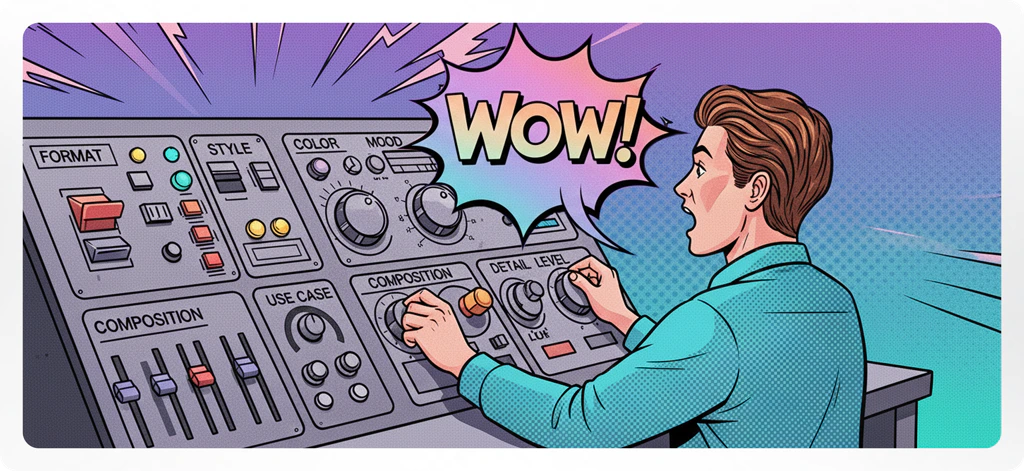
Bilder & Videos – Stil und Look direkt festlegen
Enterprise Search — dein gesamtes Wissen an einem Ort
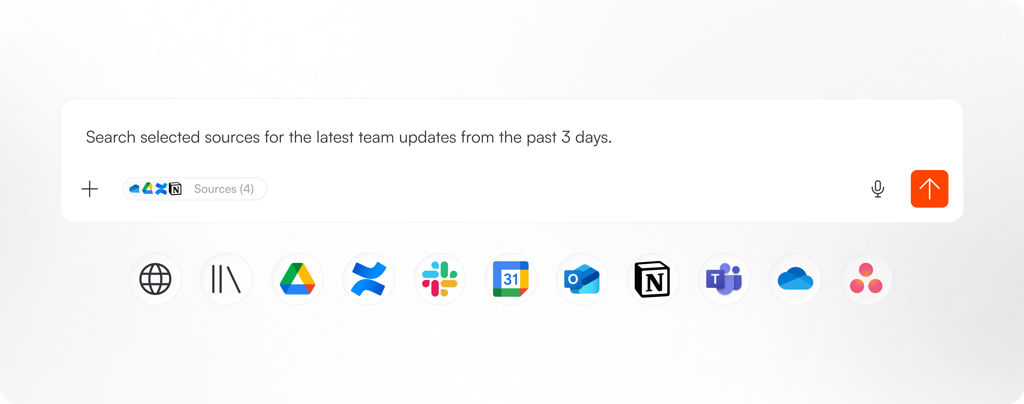
Enterprise Search — dein gesamtes Wissen an einem Ort
Ein Workspace, der sich an deine Arbeit anpasst
nuwacom 2.0 ist ein zentraler AI Workspace, der dein Unternehmen kennt und dir hilft, Arbeit wirklich umzusetzen. Die Arbeitsumgebung lässt sich dabei flexibel an deine Bedürfnisse anpassen.- Pinne Apps, Agenten und Workflows passend zu deiner Arbeitsweise
- Greife zentral auf aktuelle Inhalte aus Docs, Slides, Notes und Tasks zu
- Bearbeite Inhalte direkt im Chat oder per Inline-Editing
- Nutze Quick Actions wie Zusammenfassen oder Übersetzen, ohne deinen Flow zu unterbrechen
Melde dich jetzt zur Live-Demo an
Wir zeigen dir, was wir gebaut haben und wie du es konkret in deinem Arbeitsalltag nutzen kannst.Ein Workspace, der sich an deine Arbeit anpasst
nuwacom 2.0 ist ein zentraler AI Workspace, der dein Unternehmen kennt und dir hilft, Arbeit wirklich umzusetzen. Die Arbeitsumgebung lässt sich dabei flexibel an deine Bedürfnisse anpassen.- Pinne Apps, Agenten und Workflows passend zu deiner Arbeitsweise
- Greife zentral auf aktuelle Inhalte aus Docs, Slides, Notes und Tasks zu
- Bearbeite Inhalte direkt im Chat oder per Inline-Editing
- Nutze Quick Actions wie Zusammenfassen oder Übersetzen, ohne deinen Flow zu unterbrechen
Melde dich jetzt zur Live-Demo an
Wir zeigen dir, was wir gebaut haben und wie du es konkret in deinem Arbeitsalltag nutzen kannst.Wenn du das Gefühl hast, dass KI oft zu früh stoppt – nämlich mit der Antwort – dann ist diese Demo für dichenn du das Gefühl hast, dass KI oft zu früh stoppt – nämlich mit der Antwort – dann ist diese Demo für dich.nuwacom 2.0 ist ein zentrales KI Betriebssystem, das dein Unternehmen kennt und deine Arbeit wirklich voranbringtnuwacom 2.0 ist ein zentrales KI Betriebssystem, das dein Unternehmen kennt und deine Arbeit wirklich voranbringt.Heute, 24. März 2026 — 15:00 UhrHeute, 24. März 2026 — 15:00 Uhr👉 Letzte Chance, live dabei zu sein👉 Letzte Chance, live dabei zu seinNeues Update – 12. Feb 2026
MCP Konnektoren – Leistungsstarke Aktionen für anspruchsvolle Workflows
MCP Server heben die Konnektoren in nuwacom auf ein neues Level.Neues Update – 12. Feb 2026
MCP Konnektoren – Leistungsstarke Aktionen für anspruchsvolle Workflows
MCP Server heben die Konnektoren in nuwacom auf ein neues Level.Admins können nun MCP Server anbinden und damit erweiterte Funktionen in nuwacom nutzbar machen. Das ist besonders relevant für anspruchsvolle Workflows, die über klassische App-Integrationen hinausgehenAdmins können nun MCP Server anbinden und damit erweiterte Funktionen in nuwacom nutzbar machen. Das ist besonders relevant für anspruchsvolle Workflows, die über klassische App-Integrationen hinausgehen.Sobald ein MCP Server verbunden ist, stehen seine Aktionen in Agenten und Workflows genauso zur Verfügung wie bei angebundenen AppsSobald ein MCP Server verbunden ist, stehen seine Aktionen in Agenten und Workflows genauso zur Verfügung wie bei angebundenen Apps.Was ist neu
- Verbinden Sie MCP Server direkt in den Workspace Settings
- Wählen Sie aus gängigen Servern oder fügen Sie eigene Server hinzu
- Nutzen Sie Aktionen aus MCP Servern in Agenten und Workflows
- Entwickelt für Admins mit komplexeren Setups
Warum ist das relevant?
Stärkere AutomatisierungenMCP Server stellen umfangreichere und detailliertere Funktionen bereit als typische App-Integrationen. Dadurch lassen sich komplexe Abläufe und Logiken umsetzen.
Was ist neu
- Verbinden Sie MCP Server direkt in den Workspace Settings
- Wählen Sie aus gängigen Servern oder fügen Sie eigene Server hinzu
- Nutzen Sie Aktionen aus MCP Servern in Agenten und Workflows
- Entwickelt für Admins mit komplexeren Setups
Warum ist das relevant?
Stärkere AutomatisierungenMCP Server stellen umfangreichere und detailliertere Funktionen bereit als typische App-Integrationen. Dadurch lassen sich komplexe Abläufe und Logiken umsetzen.Ideal für komplexe SystemeIdeal für komplexe Systeme
Bei manchen Plattformen reichen Standard-Integrationen nicht aus. MCP Server ermöglichen hier deutlich mehr TiefeBei manchen Plattformen reichen Standard-Integrationen nicht aus. MCP Server ermöglichen hier deutlich mehr Tiefe.Flexibel erweiterbarFlexibel erweiterbar
Keine Beschränkung auf vordefinierte App-Integrationen. Mit MCP Servern lässt sich nuwacom flexibel an wachsende Systemlandschaften anpassenKeine Beschränkung auf vordefinierte App-Integrationen. Mit MCP Servern lässt sich nuwacom flexibel an wachsende Systemlandschaften anpassen.
Für wen ist dieses Feature gedacht?
Dieses Feature richtet sich an Admins und erfahrene Teams, die leistungsfähige, aktionsbasierte Agenten und Workflows aufbauen möchten.Neues Update – 05. Feb 2026
Self-Service-Konnektoren in Ihrer Wissensdatenbank
Verbinden Sie Daten von externen Apps in Sekunden – diese Inhalte werden automatisch synchronisiert.Für wen ist dieses Feature gedacht?
Dieses Feature richtet sich an Admins und erfahrene Teams, die leistungsfähige, aktionsbasierte Agenten und Workflows aufbauen möchten.Neues Update – 05. Feb 2026
Self-Service-Konnektoren in Ihrer Wissensdatenbank
Verbinden Sie Daten von externen Apps in Sekunden – diese Inhalte werden automatisch synchronisiert.Ordner und einzelne Dateien aus OneDrive, Google Drive und SharePoint können jetzt selbstständig der Wissensdatenbank hinzugefügt werden. Die Daten werden automatisch synchronisiert. Ändern sich die Dateien in OneDrive, Google Drive oder Sharepoint sind sie automatisch auch in nuwacom aktualOrdner und einzelne Dateien aus OneDrive, Google Drive und SharePoint können jetzt selbstständig der Wissensdatenbank hinzugefügt werden. Die Daten werden automatisch synchronisiert. Ändern sich die Dateien in OneDrive, Google Drive oder Sharepoint sind sie automatisch auch in nuwacom aktualisiert.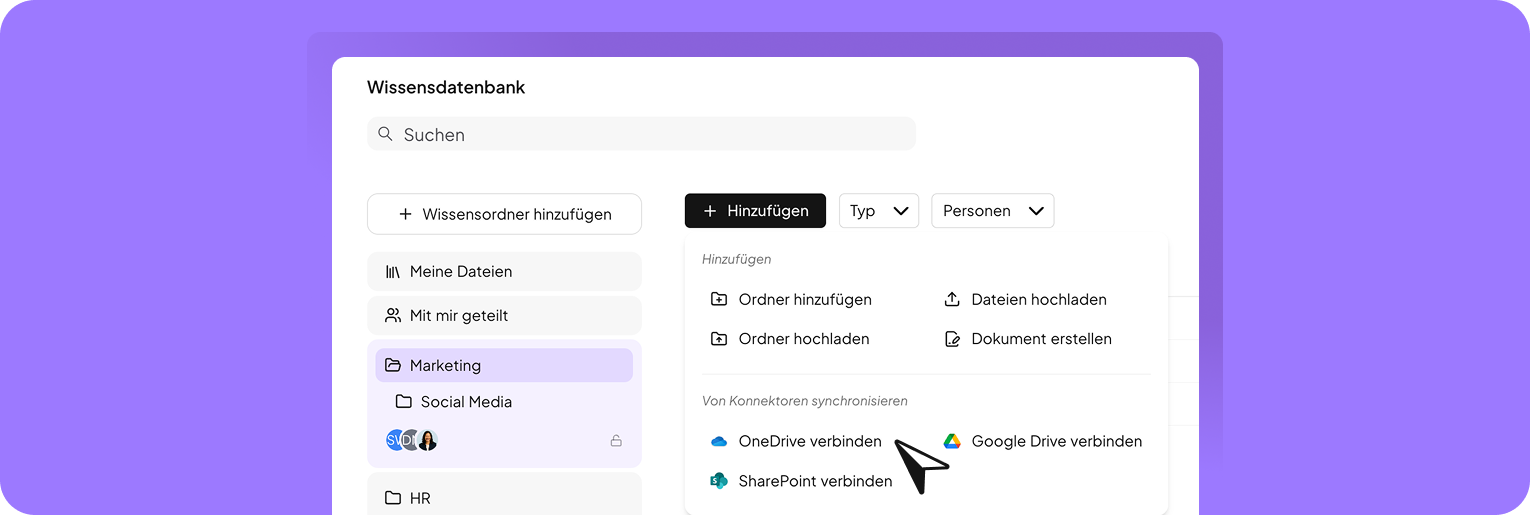
Das ist neu
- Fügen Sie Ordner und Dateien aus externen Apps Ihren Wissensordnern hinzu.
- In Ihrem persönlichen Bereich „Meine Dateien“ können Sie einzelne Dateien von extern verknüpfen.
- Alle verbundenen Daten werden automatisch aktualisiert, wenn sie extern editiert werden und sind entsprechend auch über Chats, Agenten und Projekte hinweg synchronisiert.
Modellunabhängige Dokument-Erstellung
Erstellen und bearbeiten Sie Dokumente unabhängig vom gewählten KI-Modell. Sowohl die Dokumenterstellung als auch die Editierung wird jetzt von allen Modellen unterstützt, unter anderem von Claude Opus 4.5, Gemini 2.5 Pro und GPT-5.Das ist neu
- Fügen Sie Ordner und Dateien aus externen Apps Ihren Wissensordnern hinzu.
- In Ihrem persönlichen Bereich „Meine Dateien“ können Sie einzelne Dateien von extern verknüpfen.
- Alle verbundenen Daten werden automatisch aktualisiert, wenn sie extern editiert werden und sind entsprechend auch über Chats, Agenten und Projekte hinweg synchronisiert.
Modellunabhängige Dokument-Erstellung
Erstellen und bearbeiten Sie Dokumente unabhängig vom gewählten KI-Modell. Sowohl die Dokumenterstellung als auch die Editierung wird jetzt von allen Modellen unterstützt, unter anderem von Claude Opus 4.5, Gemini 2.5 Pro und GPT-5.Erfahren Sie hier mehrfahren Sie hier mehr.Kleine Optimierungen, große Wirkung
- Neues Modell: Claude Opus 4.6
Es ist das neueste große Modell von Anthropic. Es wurde speziell für anspruchsvolle Aufgaben weiter verbessert – vor allem bei mehrstufiger Analyse, der Arbeit mit Dokumenten, Tabellen und Präsentationen sowie bei komplexen Business-Workflows. - Bildgenerierung: zwei neue Modelle
Mit “Imagen 4” und “Imagen 4 Fast” stehen Ihnen zwei neue Optionen für die Bildgenerierung zur Verfügung. Imagen 4 liefert super realistische, detailreiche Ergebnisse und setzt Ihre Beschreibungen zuverlässig um. Imagen 4 Fast bietet eine vergleichbare Qualität, ist dabei deutlich schneller und kosteneffizienter – ideal für schnelle Entwürfe und Iterationen. - Verbesserte Dokumentenansicht
Bearbeiten Sie Ihre Dokumente jetzt fokussierter und schneller. Die wichtigsten Editor-Tools sind immer griffbereit direkt über dem Dokument, während Zuständigkeiten, Status und Tags oben rechts mit wenigen Klicks aktualisiert werden können.
Neues Update – 21. Jan 2026
Benutzergruppen – Inhalte in Sekunden mit Teams teilen
Beschleunigen Sie das Teilen in nuwacom mit Benutzergruppen. Geben Sie ganzen Gruppen auf einmal Zugriff, statt Nutzer einzeln hinzuzufügen. Teilen Sie Inhalte schnell, einfach und konsistent – Ihre Chats, Dokumente, Projekte, Wissensordner und mehr.Kleine Optimierungen, große Wirkung
- Neues Modell: Claude Opus 4.6
Es ist das neueste große Modell von Anthropic. Es wurde speziell für anspruchsvolle Aufgaben weiter verbessert – vor allem bei mehrstufiger Analyse, der Arbeit mit Dokumenten, Tabellen und Präsentationen sowie bei komplexen Business-Workflows. - Bildgenerierung: zwei neue Modelle
Mit “Imagen 4” und “Imagen 4 Fast” stehen Ihnen zwei neue Optionen für die Bildgenerierung zur Verfügung. Imagen 4 liefert super realistische, detailreiche Ergebnisse und setzt Ihre Beschreibungen zuverlässig um. Imagen 4 Fast bietet eine vergleichbare Qualität, ist dabei deutlich schneller und kosteneffizienter – ideal für schnelle Entwürfe und Iterationen. - Verbesserte Dokumentenansicht
Bearbeiten Sie Ihre Dokumente jetzt fokussierter und schneller. Die wichtigsten Editor-Tools sind immer griffbereit direkt über dem Dokument, während Zuständigkeiten, Status und Tags oben rechts mit wenigen Klicks aktualisiert werden können.
Neues Update – 21. Jan 2026
Benutzergruppen – Inhalte in Sekunden mit Teams teilen
Beschleunigen Sie das Teilen in nuwacom mit Benutzergruppen. Geben Sie ganzen Gruppen auf einmal Zugriff, statt Nutzer einzeln hinzuzufügen. Teilen Sie Inhalte schnell, einfach und konsistent – Ihre Chats, Dokumente, Projekte, Wissensordner und mehr.Ihre Vorteile auf einen BlickIhre Vorteile auf einen Blick- Inhalte mit einer einzigen Benutzergruppe statt mit vielen, einzelnen Benutzern teilen
- Wiederkehrende Freigaben in Sekunden erledigen
-
Benutzergruppe einmal aktualisieren und Zugriffe überall automatisch anpassen
So funktioniert’s
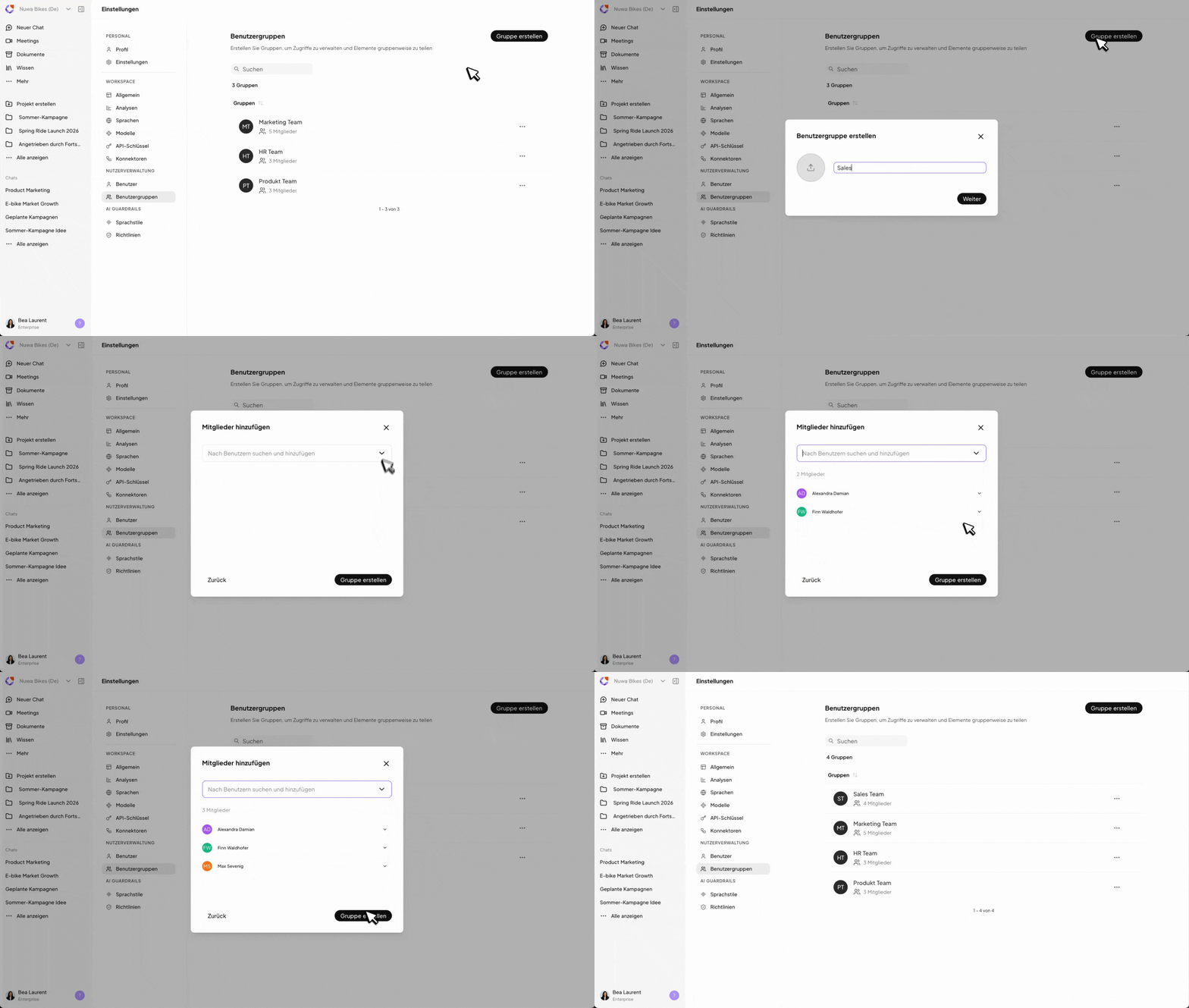
- Öffnen Sie die Workspace-Einstellungen. (Admin-Rechte erforderlich)
- Navigieren Sie im linken Menü zu Nutzerverwaltung → Benutzergruppen.
- Klicken Sie oben rechts auf Gruppe erstellen.
- Geben Sie einen Namen für die Benutzergruppe ein.
- Optional: Laden Sie ein Icon oder Avatar für die Gruppe hoch.
- Klicken Sie auf Weiter.
- Fügen Sie Mitglieder hinzu, indem Sie über die Suche Nutzer auswählen.
- Klicken Sie auf Gruppe erstellen, um die Gruppe anzulegen.
Verbessert: Aktive Quelle jetzt direkt im Chat sichtbar
- Inhalte mit einer einzigen Benutzergruppe statt mit vielen, einzelnen Benutzern teilen
- Wiederkehrende Freigaben in Sekunden erledigen
-
Benutzergruppe einmal aktualisieren und Zugriffe überall automatisch anpassen
So funktioniert’s
- Öffnen Sie die Workspace-Einstellungen. (Admin-Rechte erforderlich)
- Navigieren Sie im linken Menü zu Nutzerverwaltung → Benutzergruppen.
- Klicken Sie oben rechts auf Gruppe erstellen.
- Geben Sie einen Namen für die Benutzergruppe ein.
- Optional: Laden Sie ein Icon oder Avatar für die Gruppe hoch.
- Klicken Sie auf Weiter.
- Fügen Sie Mitglieder hinzu, indem Sie über die Suche Nutzer auswählen.
- Klicken Sie auf Gruppe erstellen, um die Gruppe anzulegen.
Verbessert: Aktive Quelle jetzt direkt im Chat sichtbar
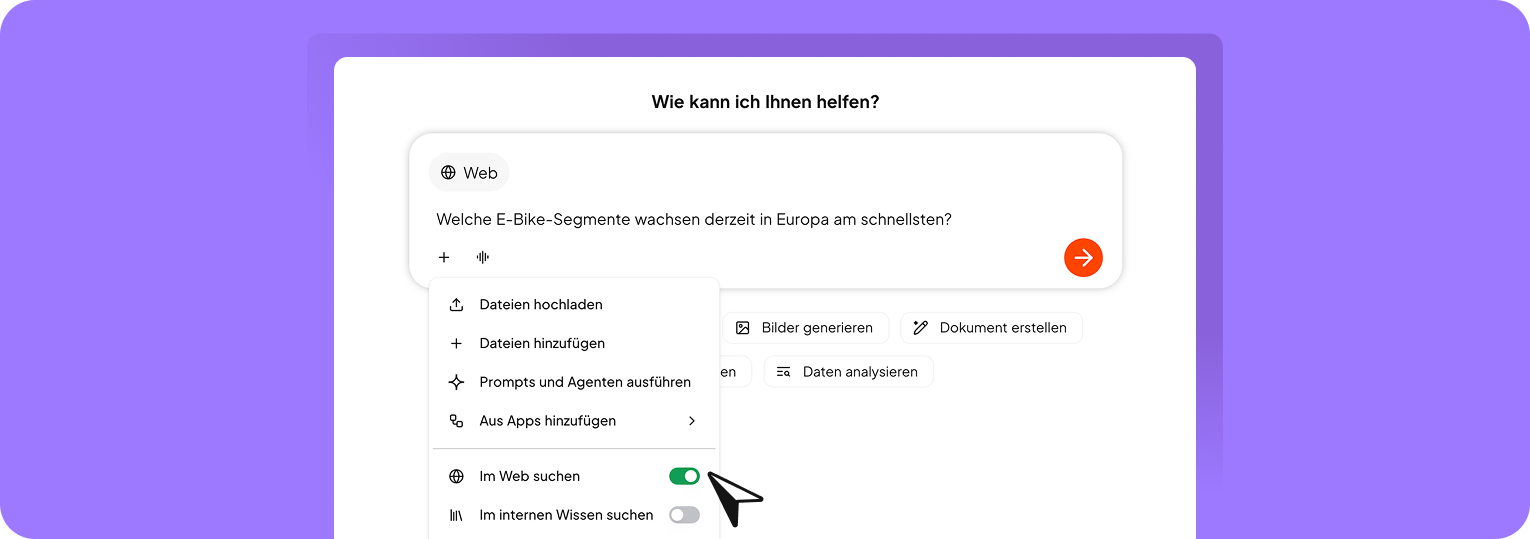
- Web – Suchen Sie im öffentlichen Web
- Wissen – Nutzen Sie Ihre unternehmensinterne Wissensdatenbank
- Web + Wissen – Kombinieren Sie beide Quellen
So funktioniert’s
- Öffnen Sie einen neuen Chat.
- Klicken Sie auf + und aktivieren Sie eine Quelle.
- Wählen Sie Web, Wissen oder beide Quellen aus.
- Prüfen Sie das Eingabefeld und sehen Sie die aktive Quelle direkt im Chat.
- Entfernen Sie die Quelle bei Bedarf über das Schließen-Symbol.
- Geben Sie Ihren Prompt ein und senden Sie ihn ab.