
.png?fit=max&auto=format&n=dP_XChvbzqsyD4Jb&q=85&s=f41eab0d37b8ce928158779620b683d0)
- Dateien automatisch synchronisiert werden und die KI jederzeit mit aktuellen Informationen arbeitet.
- Teamarbeit unterstützt wird, da du Ordner mit einzelnen Personen oder dem gesamten Team teilen und Zugriffsrechte gezielt steuern kannst.
- eine flexible Organisation möglich ist, mit unbegrenzt vielen Ordnern, Unterordnern und dem direkten Upload kompletter Ordnerstrukturen.
- Dokumente schnell auffindbar sind, da du mit der Volltextsuche nach Titel, Dateiname oder Inhalt jederzeit direkt auf das benötigte Wissen zugreifen kannst.
Wie organisiere ich Dateien in der Wissensdatenbank sinnvoll?
Die Wissensdatenbank ist die gemeinsame Grundlage für die Zusammenarbeit zwischen deinem Team und der KI. Inhalte daraus werden als Kontext genutzt, damit die KI Antworten und Texte immer auf Basis deiner Daten erstellt. Jedes Team organisiert seinen eigenen Wissensbereich und übernimmt die Verantwortung für Inhalte und Struktur. Beispiele:- Das Marketing-Team pflegt den Ordner „Marketing“ mit Brand Guidelines, Kampagnenmaterialien, Produkttexten und Social-Media-Vorlagen.
- Das Vertriebs-Team organisiert den Ordner „Vertrieb“ mit Präsentationen, Angebotsvorlagen, Argumentationsleitfäden und Preislisten.
- Das Rechts- oder Compliance-Team verwaltet den Ordner „Recht & Richtlinien“ mit Verträgen, Datenschutzrichtlinien, Freigaben, Vorlagen und verbindlichen Formulierungen.
- Starte schlank – mit einer klaren und intuitiven Ordnerstruktur.
- Strukturiere deine Ordner z. B. nach Abteilungen, Teams oder Use Cases.
- Nutze nur relevante und aktuelle Inhalte – vermeide veraltete Inhalte.
Wie ist die Wissensdatenbank aufgebaut?
Die Wissensdatenbank besteht aus zwei Bereichen, damit du deine Inhalte schnell findest und einfach organisierst.Meine Ablage
Dein persönlicher, privater Bereich für alle Dateien und Inhalte, die du in nuwacom nutzt. Hier kannst du:- Dateien hochladen
Lade einzelne Dateien direkt hoch, um sie in Chats, Projekten oder mit Agenten zu verwenden. - Ordner hinzufügen oder hochladen
Erstelle neue Ordner für eine bessere Struktur oder lade bestehende Ordner inklusive Inhalte hoch. - Dokumente erstellen
Erstelle neue Inhalte direkt in nuwacom, z. B. Texte, Notizen oder Ausarbeitungen.
- Alle Inhalte sind standardmäßig privat und nur für dich sichtbar
- Dateien aus Chats oder erstellte Dokumente werden automatisch hier gespeichert
- Du entscheidest jederzeit, ob und mit wem du Inhalte teilst
Mit mir geteilt
Hier findest du alle Dateien und Ordner, die andere mit dir geteilt haben.- Zugriff auf alle geteilten Inhalte an einem Ort
- Sieh, wer Inhalte mit dir geteilt hat
- Nutze geteilte Dateien direkt weiter in Chat und KI-Apps
Wie füge ich Dateien zur Wissensdatenbank hinzu?
Hochgeladene Dateien sowie jeder neu erstellte Ordner sind standardmäßig privat und nur für dich sichtbar. Du entscheidest aktiv, wann und mit wem du deine Inhalte teilst. Erstelle Ordner, um wichtige Dokumente gezielt hochzuladen und übersichtlich nach Abteilungen, Teams oder Projekten zu strukturieren. Jedes Team – ob Marketing, Vertrieb, Produkt oder Recht – kann seinen eigenen Ordner mit Unterordnern einrichten:- Klare Zuständigkeit: Jedes Team verwaltet seinen Bereich eigenverantwortlich
- Schnellere Einarbeitung: Neue Teammitglieder finden strukturiertes Wissen sofort
- Skalierbarkeit: Neue Teams und Ordner lassen sich jederzeit ergänzen
Erstelle einen Marketing-Ordner und strukturiere ihn mit Unterordnern wie Brand Guidelines, Kampagnen, Produkttexte oder Social Media. Lade dort alle relevanten Dokumente hoch, damit die KI Inhalte markenkonform und konsistent erstellt und Fragen immer auf Basis aktueller Informationen beantwortet. So funktioniert’s:
- Navigiere zur Wissensdatenbank.
- Erstelle einen neuen Ordner und vergebe einen eindeutigen Namen, zum Beispiel „Marketing“.
- Lade die relevanten Dateien hoch, die die KI und dein Team als Kontext nutzen sollen. Dafür hast du mehrere Möglichkeiten:
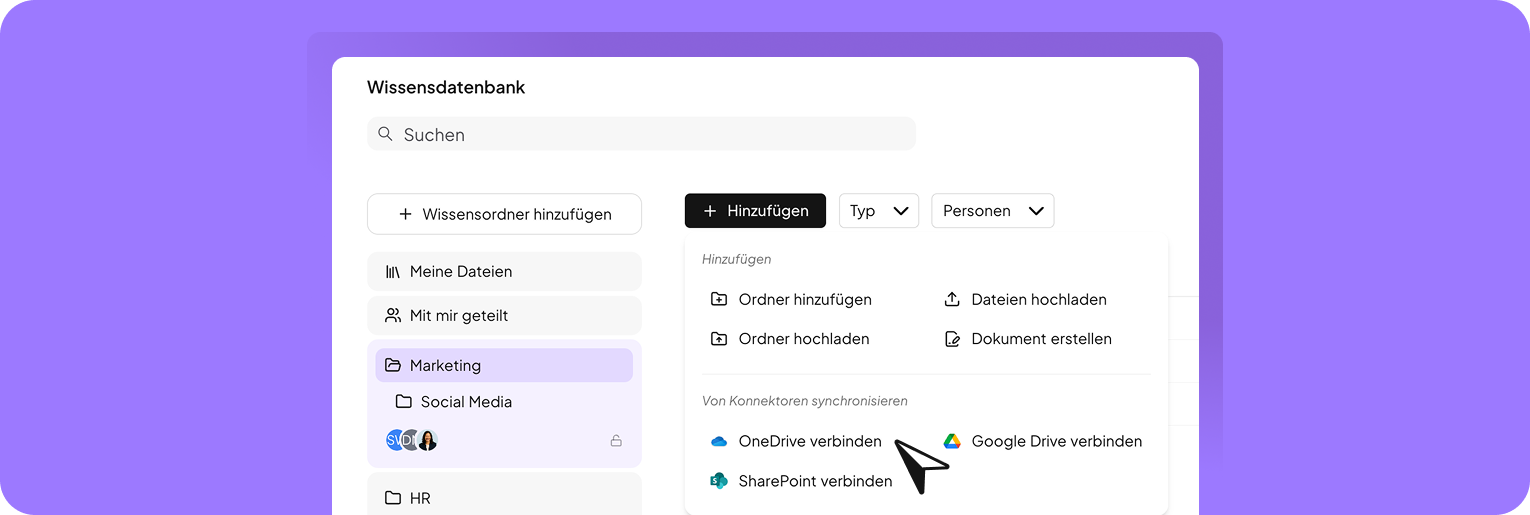
- Externe Konnektoren synchronisieren: Binde Dateien aus OneDrive, Google Drive und SharePoint direkt ein.
- Dateien hochladen: Lade einzelne Dateien wie PDFs, Präsentationen, Word-Dokumente oder Tabellen hoch.
- Ordner hochladen: Lade komplette Ordnerstrukturen auf einmal hoch. Unterordner und Inhalte werden automatisch übernommen.
- Drag & Drop: Ziehe Dateien oder Ordner direkt in die Wissensdatenbank.
- Dokument erstellen: Erstelle neue Inhalte direkt in nuwacom, z. B. Notizen, Briefings oder Richtlinien.
- Lade dein Team ein, dieses Wissen gemeinsam zu nutzen.
- Binde den Ordner in Chats, Agenten und Projekte ein. Aktualisierst du ihn, werden Änderungen automatisch überall übernommen.
Welche Dateiformate werden unterstützt?
Unterstützte Dateiformaten
Unterstützte Dateiformaten
application/jsontext/plaintext/markdowntext/htmlapplication/xmltext/xmltext/x-rstapplication/rtftext/rtf
application/vnd.ms-outlookmessage/rfc822
image/jpegimage/pngimage/webpimage/gif(nicht-animiert)
application/mswordapplication/vnd.openxmlformats-officedocument.wordprocessingml.documentapplication/vnd.oasis.opendocument.textapplication/epub+zip
text/csvapplication/vnd.ms-excelapplication/vnd.openxmlformats-officedocument.spreadsheetml.sheet
application/vnd.ms-powerpointapplication/vnd.openxmlformats-officedocument.presentationml.presentation
application/pdf
- .mp3
- .wav
- .ogg
- .flac
- .aac
- .aiff
- .m4a
- .mp4
- .webm
application/vnd.google-apps.documentapplication/vnd.google-apps.spreadsheetapplication/vnd.google-apps.presentation
- nuwacom Dokumente
- nuwacom Meeting Notizen
Wie teile ich Dateien mit meinem Team?
Hochgeladene Dateien sowie jeder neu erstellte Ordner sind standardmäßig privat und nur für dich sichtbar. Du entscheidest aktiv, wann und mit wem du deine Inhalte teilst.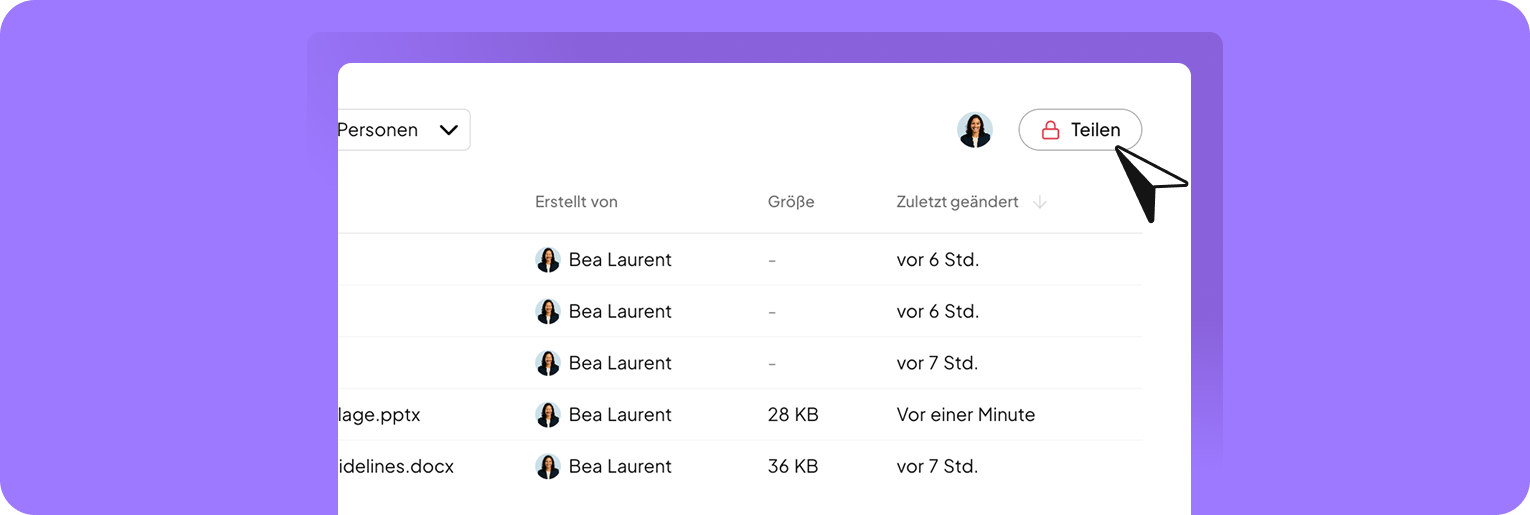
So funktioniert das Teilen
- Öffne den Ordner und klicke auf Teilen.
- Wähle eine oder mehrere Personen aus oder gib den Ordner für den gesamten Workspace frei.
- Lege die Rechte pro Person (oder Workspace) fest.
Berechtigungen
- Lesen: Dateien ansehen, aber nicht bearbeiten.
- Bearbeiten: Dateien ansehen, hinzufügen, ändern oder löschen.
- Zugriff entfernen: Freigabe jederzeit widerrufen.
Ein Ordner „Richtlinien & Vorlagen“ startet privat und wird anschließend gezielt freigegeben – z. B. mit Leserechten für Marketing und Bearbeitungsrechten für das Legal-Team.
Wichtig: Vererbung von Berechtigungen
- Nur Root-Ordner können geteilt werden
- Unterordner erben automatisch die Berechtigungen des Root-Ordners
- Wenn du einen Root-Ordner teilst, erhalten andere Zugriff auf alle enthaltenen Unterordner und Dateien
- Unterordner können nicht separat geteilt werden
Teilst du den Root-Ordner „Richtlinien & Vorlagen“ mit einer Person, erhält sie automatisch Zugriff auf alle enthaltenen Unterordner und Dateien. Die vergebenen Rechte (Lesen oder Bearbeiten) gelten immer für den gesamten Root-Ordner.
Externe Konnektoren synchronisieren
- Automatische Synchronisierung: Änderungen in externen Datenquellen fließen in Echtzeit in deine Wissensdatenbank.
- Strukturerhalt: Ordnerstrukturen bleiben erhalten.
- Keine manuellen Updates: Die KI nutzt automatisch die neuesten Inhalte.
- Eine Quelle der Wahrheit: Keine Versionskonflikte, keine Duplikate.
So funktioniert’s
- Navigiere zur Wissensdatenbank.
- Wähle einen Bereich und klicke auf Hinzufügen.
- Wähle den gewünschten Konnektor aus, zum Beispiel SharePoint.
- Verbinde deinen Account, falls noch nicht geschehen.
- Wähle Ordner oder einzelne Dateien mit einem Klick aus und füge sie dem Ordner hinzu.
FAQ
Wer kann externe Konnektoren einrichten?
Wer kann externe Konnektoren einrichten?
Ich sehe die externen Konnektoren nicht. Was kann ich tun?
Ich sehe die externen Konnektoren nicht. Was kann ich tun?
Welche Konnektoren werden unterstützt?
Welche Konnektoren werden unterstützt?
In welche Richtung erfolgt die Synchronisierung?
In welche Richtung erfolgt die Synchronisierung?
Was passiert, wenn neue Dateien im Konnektor abgelegt werden?
Was passiert, wenn neue Dateien im Konnektor abgelegt werden?
Können synchronisierte Dateien in nuwacom gelöscht werden?
Können synchronisierte Dateien in nuwacom gelöscht werden?
Wie erkenne ich automatisch synchronisierte Dateien?
Wie erkenne ich automatisch synchronisierte Dateien?
Werden die Originaldateien in nuwacom gespeichert?
Werden die Originaldateien in nuwacom gespeichert?
Wer kann synchronisierte Dateien einsehen?
Wer kann synchronisierte Dateien einsehen?
Wie kann ich synchronisierte Dateien mit anderen teilen?
Wie kann ich synchronisierte Dateien mit anderen teilen?
Lade Dateien direkt in einen Wissensordner hoch, der bereits mit anderen geteilt ist.2. Dateien nachträglich teilen
Verschiebe die Dateien per Drag & Drop in einen geteilten Wissensordner. Die Dateien sind anschließend automatisch für alle Personen mit entsprechenden Zugriffsrechten sichtbar.
Werden Berechtigungen aus den externen Datenquellen übernommen?
Werden Berechtigungen aus den externen Datenquellen übernommen?
Was passiert, wenn ein Ordner für Nutzer ohne Berechtigung im Konnektor freigegeben wird?
Was passiert, wenn ein Ordner für Nutzer ohne Berechtigung im Konnektor freigegeben wird?
Webcrawler
Mit der integrierten Web-Crawler-Funktion kannst du Inhalte von öffentlich zugänglichen Webseiten automatisch in deine Wissensdatenbank integrieren.- Regelmäßige Analyse: Der Webcrawler überprüft angegebene Webseiten kontinuierlich
- Echtzeit-Erkennung: Änderungen werden automatisch erkannt und synchronisiert
- Dynamische Inhalte: Auch sich ändernde Webseiten bleiben aktuell
- Unternehmenswebseiten
- Produktdokumentationen
- Öffentliche Wissensdatenbanken
- Branchennews und Updates
FAQ: Häufig gestellte Fragen
Wer hat Einsicht in meine Ablage?
Wer hat Einsicht in meine Ablage?
Wie kann ich (Unter-)Ordner teilen?
Wie kann ich (Unter-)Ordner teilen?
Wie organisiere ich Dateien in der Wissensdatenbank sinnvoll?
Wie organisiere ich Dateien in der Wissensdatenbank sinnvoll?
Kann ich ganze Ordner mit Chats, Agenten und Projekten verknüpfen?
Kann ich ganze Ordner mit Chats, Agenten und Projekten verknüpfen?
Wer kann Dateien hochladen und verwalten?
Wer kann Dateien hochladen und verwalten?
Wie teile ich Dateien mit anderen Benutzern?
Wie teile ich Dateien mit anderen Benutzern?