Mit nuwacom hast du eine Plattform gewählt, die deinem Team hilft, Wissen, Dokumente und KI einfach und effektiv miteinander zu verbinden. Diese Anleitung begleitet dich bei deinen ersten Schritten: vom Login über das Einrichten deines Workspaces bis hin zum Einladen deines Teams und dem Ausprobieren deiner ersten Anwendungsfälle. Am Ende bist du bestens vorbereitet, um sicher und effizient mit KI zu arbeiten.
Was ist nuwacom?
Stell dir einen Workspace vor, in dem all dein Wissen, deine Tools und deine Chats miteinander verbunden sind. Das ist nuwacom. Anstatt zwischen SharePoint für Dokumente, Slack für Kommunikation und Google Drive für Dateien zu wechseln, hast du nun einen zentralen Ort, an dem:- deine Wissensquellen verbunden sind.
- KI dir hilft, Inhalte zu recherchieren, zu erstellen und zu organisieren.
- dein Team in Echtzeit zusammenarbeitet.
1. Chat & ersten Prompt nutzen
Lerne das Herzstück von nuwacom kennen: den Chat.-1.png?fit=max&auto=format&n=dP_XChvbzqsyD4Jb&q=85&s=996e4dad55b6259aa21df17317cfef19)
- Fragen basierend auf deinen Dokumenten stellen kannst.
- das Web in Echtzeit durchsuchen kannst.
- gespeicherte Prompts für wiederkehrende Aufgaben nutzen kannst.
- Öffne einen neuen Chat.
- Gib beispielsweise ein: „Fasse das Sales Deck des letzten Quartals in drei Erkenntnissen für das Management zusammen.“
- Lade das Sales Deck hoch und sieh, wie die KI die wichtigsten Punkte für dich herausarbeitet.
- Verwende einen Folgeprompt (z. B. „Kurzfassung für die Geschäftsleitung“), um das Ergebnis zu strukturieren.
2. Anwendungsfälle ausprobieren
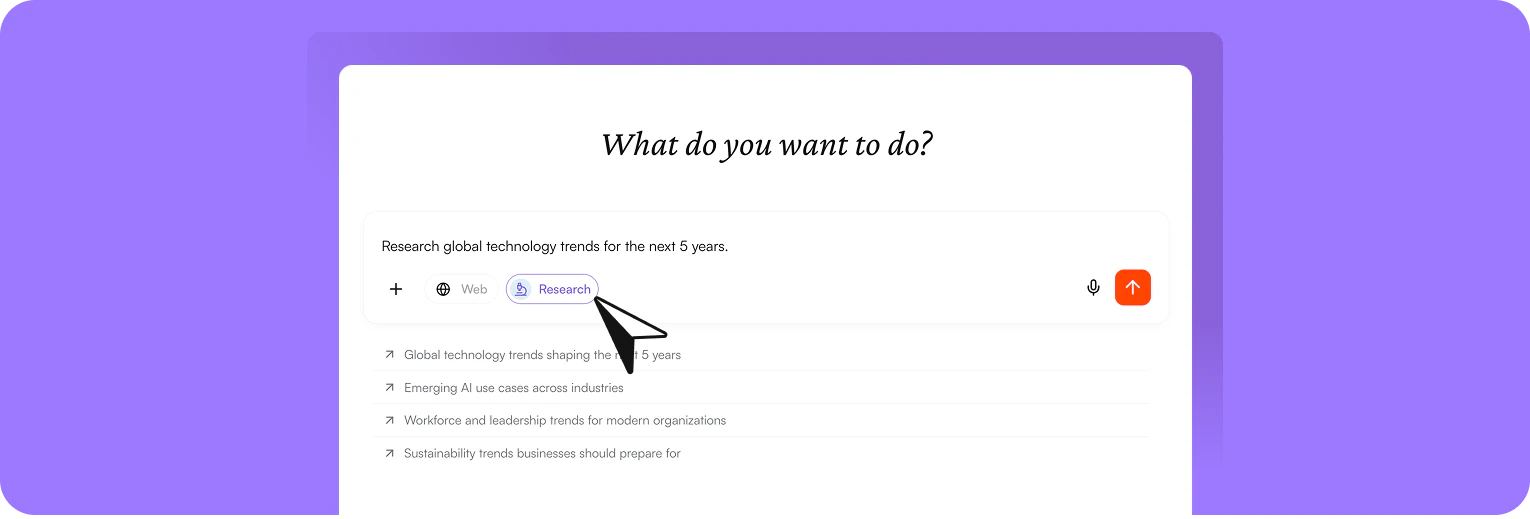
Recherche durchführen
- Lade ein komplexes Dokument hoch und lasse die KI es in Sekunden zusammenfassen.
- Verstehe schnell lange Berichte oder Präsentationen.
- Stelle im Chat Folgefragen, um Details oder Erkenntnisse zu vertiefen.
Inhalte erstellen
- Öffne den Chat und gib ein: „Erstelle einen LinkedIn-Post.“ Ergänze direkt in deiner Nachricht den passenden Kontext, zum Beispiel Thema, Zielgruppe und Kommunikationsziel. Alternativ kannst du ein Dokument anhängen, das die relevanten Informationen enthält.
- Wende einen Sprachstil mit deiner Markenstimme an, um den Ton konsistent zu halten.
- Bearbeite den Text im KI-Editor.
- Teile ihn mit Kolleginnen und Kollegen, um gemeinsam in Echtzeit zu kollaborieren.
Dokument hochladen & analysieren
- Lade ein PDF, eine PowerPoint- oder Word-Datei hoch.
- Frage: „Zeige die Risiken auf“ oder „Erkläre das in einfachem Deutsch.“
- Die hochgeladene Datei wird im Bereich Wissensdatenbank > Private Dateien gespeichert und kann später aufgerufen werden.
Bild erstellen
- Öffne den Chat und klicke auf Bilder generieren, um Blog-Grafiken, Kampagnenbilder oder Diagramme zu erstellen.
- Füge Markenstile wie Logos oder Farben für einheitliches Design hinzu.
- Frage z. B.: Erstelle ein Social-Media-Bild für den Start unseres neuen E-Bikes. Verwende unsere Markenfarben und zeige eine moderne Stadt im Hintergrund mit einer Person auf einem E-Bike.
3. Prompts erstellen & verwalten
Schon bald wirst du feststellen, dass du der KI ähnliche Fragen immer wieder stellst. Prompts ermöglichen es dir, diese Anweisungen zu speichern, damit du nicht jedes Mal von vorne beginnen musst. So geht’s:- Gib @ ein, um die Prompts zu öffnen.
- Durchsuche die vorgefertigten Prompts (z. B. „Erstelle einen Blogartikel“ oder „Erstelle einen LinkedIn-Post“).
- Erstelle eigene Prompts und speichere sie zur Wiederverwendung.
- Teile sie mit deinem Workspace, damit alle davon profitieren.
4. Projekte erstellen & verwalten
Projekte helfen dir, alles rund um ein Ziel an einem Ort zu bündeln. Stell dir z. B. einen Produktlaunch vor: Du hast Recherchen, Entwürfe, Meeting-Notizen und Bilder – alles miteinander verbunden.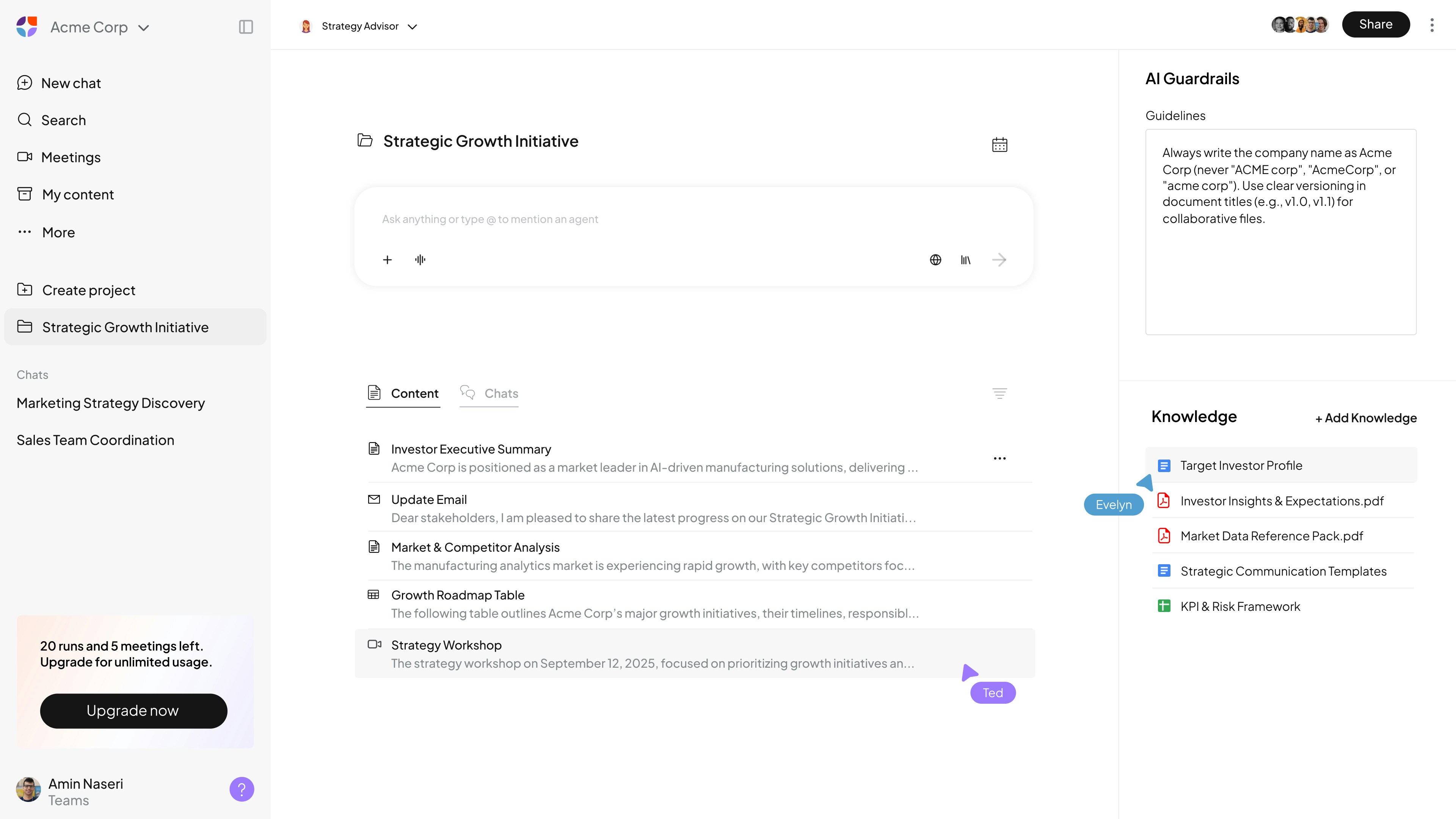
- Gehe zu Projekt erstellen und gib den Projektnamen ein
- Füge Wissen hinzu. Es wird als Kontext für alle Chats und Dokumente genutzt.
- Füge Richtlinien hinzu (z. B. Kommunikationsstil, Markenrichtlinien, Formulierungen, Fakten), die im gesamten Projekt berücksichtigt werden.
- Nutze das Projekt, um mehrere Ausgaben zu generieren: Blogartikel, Newsletter, Social Posts – alle basierend auf derselben Wissensbasis.
- Weise Teammitgliedern Aufgaben zu und verfolge den Fortschritt.
5. Meeting-Notizen aufzeichnen & Aktionen automatisieren
Halte Meeting-Inhalte an einem zentralen Ort fest, mit oder ohne Bot. Du kannst Meetings direkt aufnehmen, den Meeting Bot nutzen oder manuelle Notizen ergänzen. Transkripte und Zusammenfassungen werden automatisch erstellt und mit deinen eigenen Notizen kombiniert.
- Zeichne dein Meeting direkt in nuwacom auf.
- Die KI erstellt eine Zusammenfassung, Entscheidungen und To-dos.
- Teile die Ergebnisse mit Teilnehmenden oder verknüpfe sie direkt mit einem laufenden Projekt.
6. Teilen & Kollaborieren
nuwacom steht für Zusammenarbeit. Du kannst Dokumente, Prompts oder ganze Projekte mit deinem Team teilen..png?fit=max&auto=format&n=TlSigYmot2xzR5Ha&q=85&s=7a1cd54dbedd545298cc524807b0f0ac)
- Klicke bei einem Element auf Teilen.
- Arbeite in Echtzeit zusammen und sieh Änderungen sofort, genau wie in Google Docs, aber mit KI-Unterstützung im Hintergrund.
Benötigst du Hilfe?
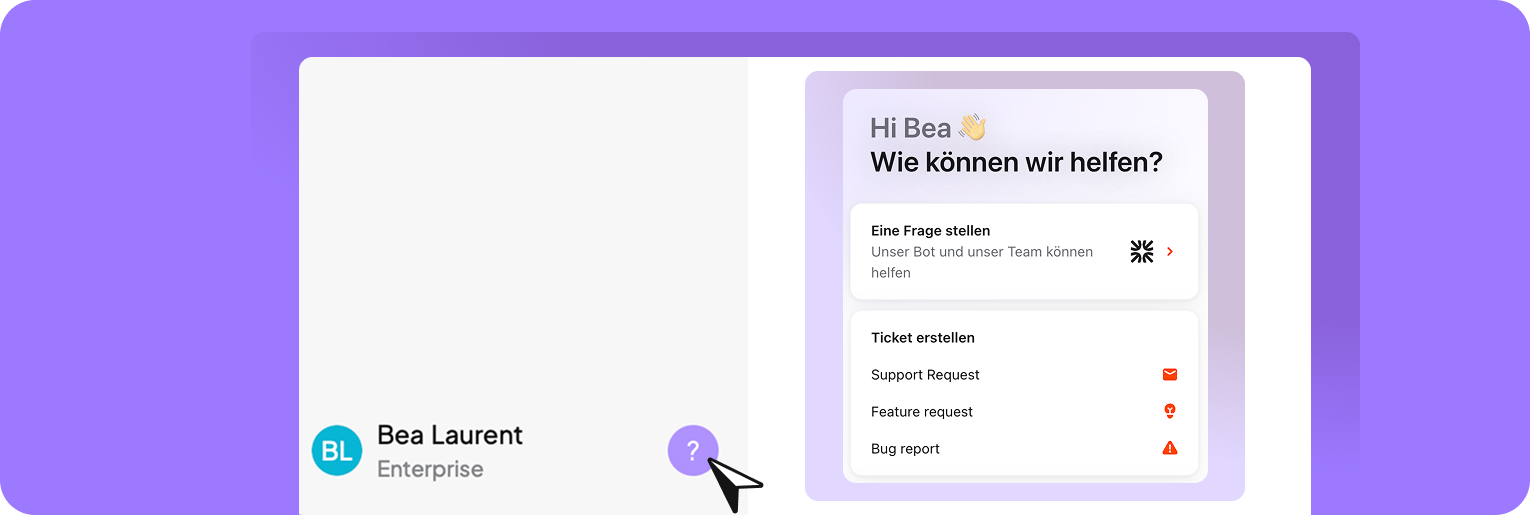
Wir sind für dich da. Du erreichst unseren nuwacom-Bot oder unser Team jederzeit direkt in der App. Öffne einfach den Support-Messenger unten links. Stelle eine Frage oder durchsuche unser Help Center für schnelle Antworten und Schritt-für-Schritt-Anleitungen.