
Funktionen im Überblick
Entdecke, wie du den KI-gestützten Chat in deinen Arbeitsalltag integrierst – für Recherche, Dokumente, E-Mails und mehr.Enterprise Search
Durchsuche alle wichtigen Datenquellen an einem Ort: das Web für aktuelle Informationen, dein internes Wissen für Antworten aus Dokumenten und angebundene Apps wie OneDrive, SharePoint oder Outlook.
Aufgaben
Erstelle Slides, Dokumente, Notizen und E-Mails und erledige deine wichtigsten Aufgaben an einem Ort. Zusätzlich kannst du im Web recherchieren, Bilder und Videos generieren, Daten analysieren, Workflows bauen und eigene Agenten erstellen.
KI per @ aufrufen
Tippe beim Schreiben einfach
@, um ein Menü mit deinen KI-Apps, Agenten, Skills, Prompts, Sprachstilen und Workflows zu öffnen und direkt im Chat zu nutzen.Workflows
Automatisiere wiederkehrende Aufgaben, indem du mehrere Schritte zu einem Workflow verbindest. Im Chat steuerst du die Logik, während dein Workflow parallel im Editor entsteht.
Orchestrator
Erledige komplexe Aufgaben mit dem Orchestrator. Er verfügt über verschiedene Skills und hat die Fähigkeit, Agenten und Tools zu orchestrieren. Er findet die relevanten Daten und setzt Aufgaben mehrschrittig um – über Dokumente, Slides, Visuals und Workflows hinweg.
LLM-agnostischer Chat
Kommuniziere mit den neuesten und leistungsstärksten LLMs in einer Oberfläche. Wähle in nuwacom aktuelle Modelle wie GPT-5.5, Claude Opus 4.8 oder Gemini 3.1 Pro Preview – für Text, Datenanalyse und multimodale Aufgaben.
Dateien und Bilder anhängen
Füge der KI relevante Dateien, Templates, Bilder oder Wissen hinzu, um ihr mehr Kontext zu geben. So erstellt sie Inhalte direkt auf Basis deiner Daten – im passenden Format, Layout und Markenstil.
Teamarbeit
Teile Chats ganz einfach mit deinem Team und baue gemeinsam auf bestehenden Ergebnissen auf – mit dem gesamten Workspace oder gezielt mit einzelnen Personen.
Eingabefeld
.png?fit=max&auto=format&n=tzlUXQ5D4ImeIx2T&q=85&s=0ca94977be6c11e9aa3f47af30a15c4d)
- Fragen stellen: Erhalte Antworten basierend auf deiner internen Wissensdatenbank, dem Web oder angebundenen Apps. Um eine Quelle zu aktivieren, klick auf das + Symbol im Input-Feld und schalt dann die gewünschte Quelle ein (interne Wissensdatenbank, Web oder Apps).
Beispiel: „Was sind die wichtigsten Argumente für unser Produkt im Vergleich zur Konkurrenz?” - Aktuelle Informationen abrufen: Greif auf aktuelle Informationen aus dem Internet zu, indem du eine Anfrage stellst. Die Websuche ist standardmäßig aktiviert und wird automatisch genutzt.
Beispiel: „Welche drei Trends prägen derzeit das B2B-Content-Marketing in der Softwarebranche?” - Echte Ergebnisse: Starte deine Arbeit direkt im Chat und erstelle Slides, Dokumente, Notizen, E-Mails und mehr an einem Ort. Die KI stellt dir deine Ergebnisse direkt als Dateien wie Präsentationen (.pptx), Excel-Tabellen (.xlsx) oder Textdateien (.txt) zum Download bereit.
- Aufgaben automatisieren: Nutze den ORchestrator oder Workflows, um wiederkehrende oder komplexe Aufgaben effizient zu erledigen.
Beispiel: „Erstelle eine Landing-Page-Struktur für unsere neue Kampagne inklusive H1, CTA und Bullet Points.”
Aktionen im Chat
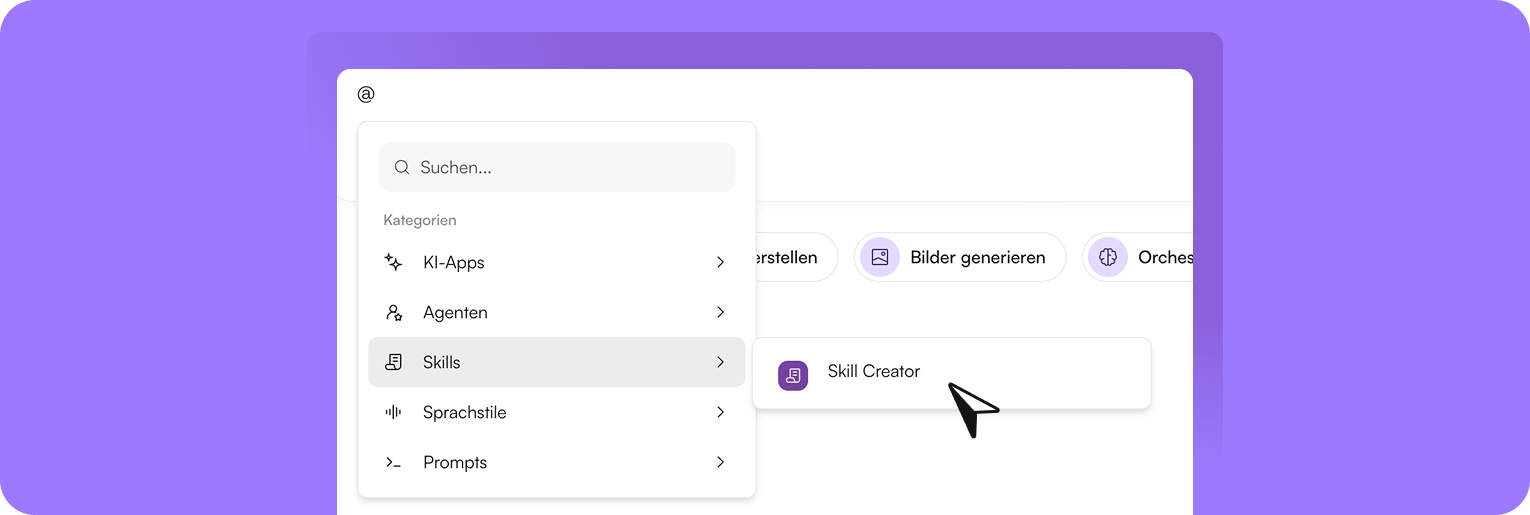
Aktion über das @ Symbol aufrufen
- Öffne einen Chat.
- Tippe @ in das Eingabefeld.
- Wähle aus, welche Aktion du nutzen möchtest.
- Agenten: Starte spezialisierte Assistenten für bestimmte Aufgaben.
- Skills: Nutze vordefinierte Fähigkeiten, zum Beispiel zum Erstellen von Dokumenten, Folien oder anderen Ergebnissen.
- Prompts: Verwende gespeicherte Prompts aus deiner Prompt-Bibliothek.
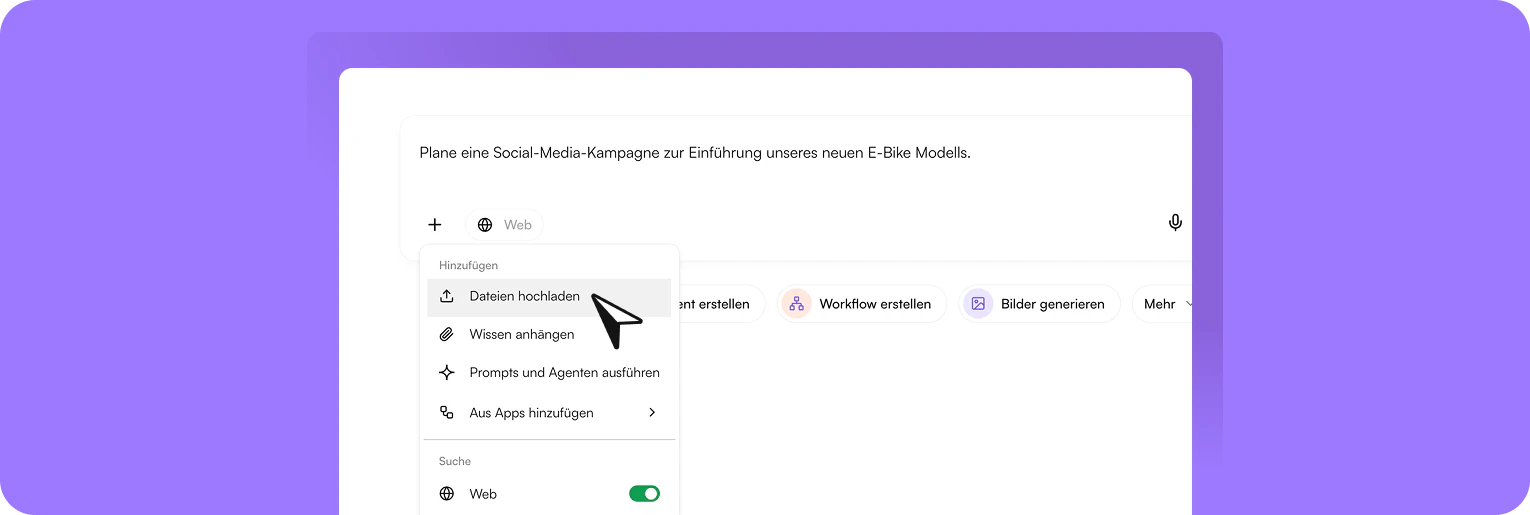
Dateien und Quellen über den + Button hinzufügen
Der + Button ergänzt die Aktionen im Chat. Darüber kannst du Dateien oder Bilder anhängen und Quellen für deine Anfrage auswählen. Über den + Button kannst du zum Beispiel:- Dateien hochladen
- Bilder anhängen
- Inhalte aus der Wissensdatenbank auswählen
- in verbundenen Quellen und Integrationen suchen
Mehrere Aktionen nutzen
Du kannst jederzeit erneut @ eingeben, um weitere Aktionen hinzuzufügen. Das ist hilfreich, wenn du während der Arbeit merkst, dass du zusätzlich einen bestimmten Agenten, Skill oder Prompt benötigst. Beispiel: Du startest zuerst einen Agenten für eine Recherche und nutzt anschließend einen gespeicherten Prompt, um die Ergebnisse in einen LinkedIn-Beitrag umzuwandeln.Aufgaben

- Orchestrator nutzen – Starte komplexe Aufgaben, die automatisch geplant, koordiniert und von spezialisierten Agenten bearbeitet werden.
- Folien erstellen – Generiere Präsentationsfolien für Meetings oder Pitches.
- Dokument erstellen – Schreibe strukturierte Texte wie Konzepte oder Berichte.
- Workflows bauen – Automatisiere wiederkehrende Prozesse, indem du mehrere Schritte miteinander verknüpfst.
- Notiz verfassen – Erfasse Ideen oder Meeting-Notizen.
- Recherchieren – Führe strukturierte Recherchen zu Märkten, Wettbewerbern oder Trends durch.
- Unternehmenssuche durchführen – Durchsuche Unternehmenswissen und finde relevante Informationen aus verbundenen Quellen.
- Bilder generieren – Erstelle visuelle Inhalte aus einer Beschreibung.
- Videos generieren – Erstelle Videos auf Basis von Textbeschreibungen.
- Daten analysieren – Lass Datensätze auswerten oder zusammenfassen.
- Agent erstellen – Erstelle eigene KI-Agenten, die dich bei wiederkehrenden Aufgaben unterstützen.
- E-Mail entwerfen – Formuliere professionelle E-Mails.
Modellauswahl

- Auto-Modus: Er sorgt für eine passende Balance aus Geschwindigkeit, Qualität und Ressourcennutzung. Einfache Anfragen werden schnell beantwortet, komplexere Aufgaben werden an ein leistungsstärkeres Modell weitergeleitet.
- Manuelle Modellauswahl: Alternativ kann im Modell-Dropdown ein bestimmtes Modell ausgewählt werden. Diese Auswahl überschreibt den Auto-Modus für die jeweilige Anfrage.
- Neueste KI-Modelle führender Anbieter: In nuwacom stehen leistungsstarke Modelle wie GPT-5.5, Claude Opus 4.8 oder Gemini 3.1 Pro Preview zur Auswahl – ideal für Textgenerierung, Datenanalyse oder multimodale Aufgaben.
- Flexible Hosting-Optionen: Wähle zwischen EU-hosted (datenschutzkonform und DSGVO-sicher) und US-hosted.
- Verfügbar, auch bei Anbieter-Ausfällen: Sollte ein LLM-Anbieter vorübergehend nicht erreichbar sein, läuft dein Chat über eine automatische Multi-Provider-Fallback-Kette weiter. Alle Fallback-Modelle bleiben dabei EU-gehostet.
- Passgenau für jede Anforderung: Ob schnelle Routineaufgaben, komplexes Fachwissen oder visuelle Inhalte – für jedes Szenario ist das passende Modell verfügbar.
Dateien und Bilder anhängen
- Dateien per Drag-and-Drop in den Chat ziehen (PDF, Word, Excel)
Beispiel: Ziehe deine Produktbroschüre in den Chat – die KI kann so die Vorteile sauber in eine Pressemitteilung übernehmen. - Präsentationen, Leitfäden oder FAQs hochladen
Beispiel: Lade die PPT deiner letzten Kampagnenanalyse hoch, damit die KI daraus einen Report fürs Management erstellt. - Eigene Templates für Slides und Dokumente nutzen
Beispiel: Lade dein Präsentations- oder Dokumenten-Template hoch, damit die KI neue Slides oder Dokumente direkt im passenden Layout und im Markenstil erstellt. - Bilder für inhaltliche oder visuelle Analysen hochladen
Beispiel: Füge ein Schaubild hinzu – die KI kann es beschreiben, zusammenfassen oder in begleitenden Text einbetten. - Dateien anhängen
Beispiel: Greife auf den Style-Guide in der Wissensdatenbank zurück, damit die KI Texte exakt im Marken-Ton verfasst. - Inhalte aus nuwacom hinzufügen
Beispiel: Nutze Inhalte, die du direkt in nuwacom erstellt hast, wie Dokumente, E-Mails, Slides oder Meeting-Notizen. - Daten aus OneDrive und Google Drive verknüpfen
Greife direkt auf Inhalte aus deinen Cloud-Speichern zu – z. B. Präsentationen, Briefings oder Protokolle – und stelle der KI automatisch die benötigten Informationen zur Verfügung.
Unterstützte Dateiformaten
Unterstützte Dateiformaten
Klartext & Markup
application/jsontext/plaintext/markdowntext/htmlapplication/xmltext/xmltext/x-rstapplication/rtftext/rtf
application/vnd.ms-outlookmessage/rfc822
image/jpegimage/pngimage/webpimage/gif(nicht-animiert)
application/mswordapplication/vnd.openxmlformats-officedocument.wordprocessingml.documentapplication/vnd.oasis.opendocument.textapplication/epub+zip
text/csvapplication/vnd.ms-excelapplication/vnd.openxmlformats-officedocument.spreadsheetml.sheet
application/vnd.ms-powerpointapplication/vnd.openxmlformats-officedocument.presentationml.presentation
application/pdf
- .mp3
- .wav
- .ogg
- .flac
- .aac
- .aiff
- .m4a
- .mp4
- .webm
application/vnd.google-apps.documentapplication/vnd.google-apps.spreadsheetapplication/vnd.google-apps.presentation
- nuwacom Dokumente
- nuwacom Meeting Notizen
Enterprise Search
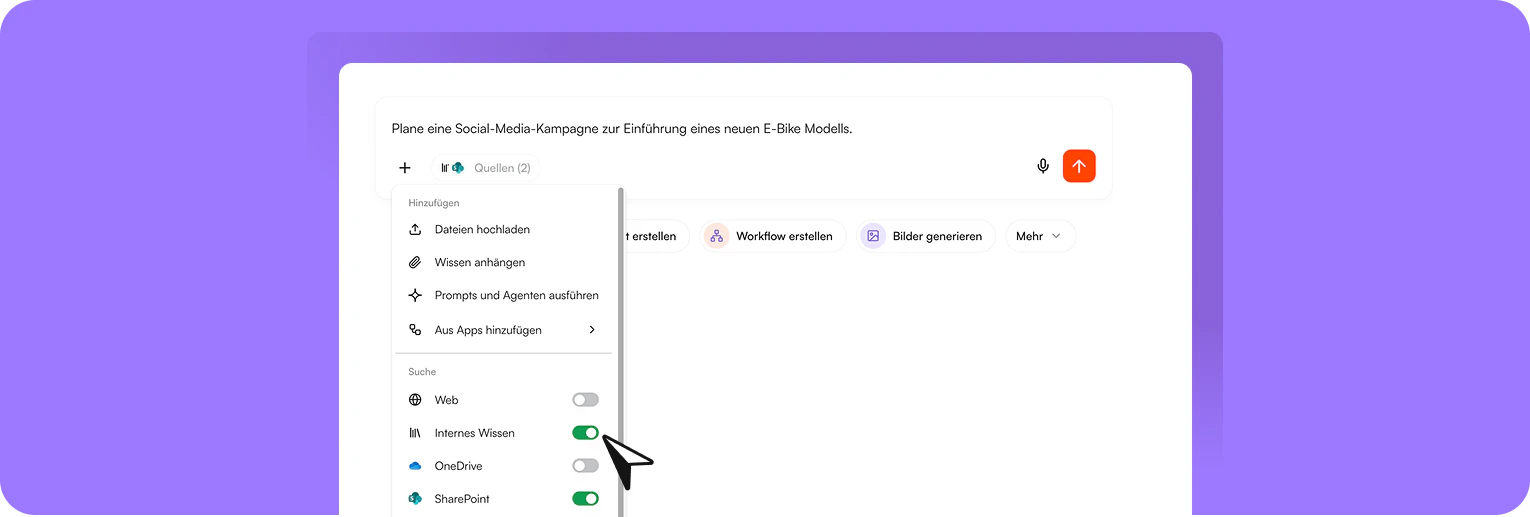
Nutze die Websuche für aktuelle, externe Informationen wie Trends, Marktanalysen oder Wettbewerber.
Beispiel: „Welche TikTok-Hashtags boomen gerade in der Beauty-Branche?“
→ Die KI durchsucht aktuelle Rankings, Artikel und Trendberichte im Internet. Internes Wissen (deine Unternehmensdaten)
Nutze internes Wissen, wenn es um Inhalte geht, die nur in deinem Unternehmen existieren.
Beispiel: „Welche Headline verwenden wir in der Sommer-Kampagne?“
→ Die KI greift auf deinen Style-Guide und frühere Kampagnendokumente in der Wissensdatenbank zu. Verbundene Apps (z. B. OneDrive, SharePoint, Outlook)
Nutze verbundene Apps, wenn Informationen in deinen täglichen Tools liegen.
Beispiel: „Fasse die wichtigsten Punkte aus dem Projektbriefing zusammen.“
→ Die KI durchsucht relevante Dokumente, E-Mails oder Dateien in deinen verbundenen Systemen. Wichtig:
Du kannst mehrere Quellen gleichzeitig aktivieren.
In einem Ordner arbeiten
Ein Chat kann mit einem eigenen Ordner verknüpft werden. Durch die Verbindung mit einem Wissens-Ordner wird der Chat einem bestimmten Speicherort in nuwacom zugeordnet. Vorhandene Dateien stehen dort als Kontext zur Verfügung, neu erstellte oder hochgeladene Dateien werden im selben Ordner gespeichert. So bleiben Ausgangsmaterial, Ergebnisse aus dem Chat und erstellte Dateien an einem gemeinsamen Speicherort verfügbar und können im Team wiederverwendet werden.So funktioniert es
- Kein Ordner ausgewählt: Der Chat ist mit keinem Ordner verbunden. Dateien aus Ordnern werden nicht als Kontext verwendet, und neue Dateien werden nicht in einem Ordner gespeichert.
- Ordner ausgewählt: Die Dateien im Ordner stehen als Kontext zur Verfügung, und neue Dateien werden dort gespeichert. Die Auswahl bleibt für alle Prompts innerhalb der Sitzung aktiv.
- Ordner wechseln: Ein anderer Ordner kann jederzeit ausgewählt werden. Er ersetzt den zuvor ausgewählten Ordner und wird für nachfolgende Prompts als aktiver Kontext und Speicherort verwendet.
- Ordner entfernen: Beim Überfahren des ausgewählten Ordners mit dem Mauszeiger wird das X angezeigt. Durch Auswahl des X wird der Ordner entfernt, und der Chip zeigt wieder „Folder“ an.
Einen Ordner als Kontext verwenden
Wenn ein Ordner aktiv ist, stehen die darin enthaltenen Dateien als Kontext für die Unterhaltung zur Verfügung. nuwacom verwendet diese Dateien für die Beantwortung von Prompts. Dadurch können sich Fragen direkt auf Dokumente im Ordner beziehen, ohne dass sie erneut hochgeladen werden müssen. Beispiel: Eine Customer-Success-Managerin wählt den Ordner „Kunde Acme“ aus. Der Ordner enthält den Vertrag, Gesprächsnotizen, Projektdokumentationen und frühere Support-Zusammenfassungen. Anschließend bittet sie nuwacom, den aktuellen Kundenstatus zusammenzufassen und offene Themen hervorzuheben. So funktioniert es- Neuen Chat öffnen.
- Einen Ordner auswählen, zum Beispiel „Kunde Acme“.
- Eine Frage zu den Dateien im Ordner stellen, zum Beispiel: „Fasse den aktuellen Kundenstatus zusammen und liste die offenen Themen und nächsten Schritte auf.“
- Antwort prüfen. nuwacom verwendet die Dateien aus dem ausgewählten Ordner als Kontext.
Hinweis: Für die Auswahl stehen nur Ordner mit Bearbeitungsrechten zur Verfügung.
Dateien im Ordner speichern
Alle Dateien, die im Chat erstellt oder hochgeladen werden, werden im ausgewählten Wissens-Ordner gespeichert. Dazu gehören:- Im Chat erstellte Dokumente und Slides
- Weitere generierte Dateien, zum Beispiel Excel-Tabellen und PDFs
- In den Chat hochgeladene Dateien
- Im Chat bleiben, der mit dem Ordner „Kunde Acme“ verbunden ist.
- nuwacom auffordern, eine Datei zu erstellen, zum Beispiel: „Erstelle ein Dokument zur Gesprächsvorbereitung mit dem aktuellen Status, den offenen Themen und den nächsten Schritten.“
- Generierte Datei prüfen.
- Die Datei wird automatisch im Ordner „Kunde Acme“ neben den Quelldokumenten gespeichert.
- Die Datei kann später geöffnet, geprüft und wiederverwendet werden.
Agenten ausführen
Nutze Agenten, um komplexere Aufgaben direkt im Chat strukturiert zu bearbeiten. Ein Agent führt dich Schritt für Schritt durch den Prozess, stellt gezielte Fragen und berücksichtigt bei Bedarf hinterlegtes Wissen, Anweisungen oder Dokumente. Rufe den passenden Agenten über das @-Menü auf. Gib dafür @ ein, wähle Agenten aus und suche den gewünschten Agenten. Anschließend kannst du ihn direkt in deiner aktuellen Unterhaltung starten. Beispiel: Starte einen Social-Media-Agenten, der mit deinem Brand Guide verknüpft ist. Der Agent fragt nach Zielgruppe, Plattform und Thema und erstellt daraus einen fertigen Post im passenden Markenstil inklusive Caption und Hashtags.Skills ausführen
Mit Skills steuerst du, wie nuwacom auf deine Anfrage antwortet. Sie geben zum Beispiel eine bestimmte Struktur, Tonalität oder ein festes Ausgabeformat vor und sorgen so für konsistente Ergebnisse. Rufe den gewünschten Skill über das @-Menü auf, indem du @ eingibst, Skills auswählst und den passenden Skill suchst. Formuliere danach deine Aufgabe direkt im Chat. Beispiel: Wähle den Skill „Wettbewerbsanalyse“ und schreibe: „Analysiere, wie unsere Wettbewerber im Markt positioniert sind.“ nuwacom erstellt die Antwort anschließend im definierten Format des Skills.Prompts ausführen
Nutze Prompts, um wiederkehrende Aufgaben schneller und präziser zu erledigen. Ein Prompt gibt deiner Anfrage eine klare Richtung und hilft dir, direkt bessere Ergebnisse zu erhalten, ohne die passende Formulierung jedes Mal neu schreiben zu müssen. Rufe den passenden Prompt direkt im Chat über das @-Menü auf. Gib dafür @ ein, wähle Prompts aus und suche den gewünschten Prompt aus der Bibliothek. Anschließend kannst du ihn direkt in deiner aktuellen Unterhaltung verwenden. Beispiel: Wähle den Prompt „Prüfe Grammatik & Rechtschreibung“, füge deinen Text ein und lass ihn automatisch auf Rechtschreibung und Grammatik prüfen.Sprachstile anwenden
Nutze Sprachstile, um Inhalte schneller in der passenden Tonalität zu erstellen. Ein Sprachstil sorgt dafür, dass Texte konsistent klingen, zur Marke passen und nicht jedes Mal neu erklärt werden muss, wie ein Text formuliert sein soll. Rufe den passenden Sprachstil direkt im Chat über das @-Menü auf. Gib dafür @ ein, suche den Sprachstil und erwähne ihn in deiner Nachricht. nuwacom wendet den Stil anschließend auf deine Anfrage an. Beispiel: Erwähne den Sprachstil „Markenkommunikation“ und schreibe: „Formuliere einen LinkedIn-Post zu unserem neuen Feature.“ nuwacom erstellt den Text anschließend im ausgewählten Sprachstil.Workflows ausführen
Nutze Workflows, um wiederkehrende Prozesse schneller und zuverlässiger auszuführen. Ein Workflow bündelt mehrere Schritte, Agenten oder Tools in einem festen Ablauf, den du nicht jedes Mal neu starten oder manuell koordinieren musst. Rufe den passenden Workflow direkt im Chat über das @-Menü auf. Gib dafür @ ein, suche den Workflow und erwähne ihn in deiner Nachricht. Der Workflow startet automatisch und führt den definierten Ablauf aus. Beispiel: Erwähne den Workflow „Kalender-Briefing“, um deinen Tag vor dem ersten Termin automatisch strukturieren zu lassen.Quellenangaben
Behalte die volle Transparenz über die Qualität deiner KI-Antworten – alle verwendeten Quellen sind nachvollziehbar und direkt einsehbar. Die Ausgabe zeigt, welche Quellen die KI genutzt hat. So kannst du gezielt Datenquellen wählen und präzisere Antworten erhalten.- Vollständige Transparenz – alle verwendeten internen Dokumente und Weblinks werden direkt unter der Antwort angezeigt.
- Sofortiges Fact‑Checking – ein Klick auf die Quelle führt dich zur Originaldatei oder Webseite, sodass Aussagen schnell geprüft werden können.
- Quellen flexibel anpassen – über das Quellenmenü können alle genutzten Datenquellen angezeigt und gezielt abgewählt werden, um die Relevanz und Präzision der Antwort zu erhöhen.
- Höhere Glaubwürdigkeit – nachvollziehbare Belege stärken Präsentationen, Analysen und Whitepapers.
Ein Quellenverweis wird angezeigt, sobald Informationen aus einer Quelle direkt oder indirekt in die KI-generierte Antwort einfließen. Quellen, die zur Antwort beitragen, ohne direkt oder indirekt zitiert zu werden, können die Antwort dennoch beeinflussen und werden daher ebenfalls unter „Quellen“ aufgeführt.
Arbeite nahtlos mit KI-Ausgaben weiter
Mit nur wenigen Klicks kannst du die Antworten weiterverwenden oder in neue Formate überführen. Im Folgenden zeigen wir dir eine Auswahl an Möglichkeiten – jeweils mit einem praktischen Beispiel:- Ausgabe kopieren und weiterverwenden
Kopiere den generierten Text und nutze ihn direkt in anderen Anwendungen – z. B. in E-Mails, Präsentationen oder internen Dokumenten.
Beispiel: Du kopierst eine automatisch erstellte Kampagnenbeschreibung und fügst sie in eine interne Präsentation für dein Sales-Team ein. - Ausgabe teilen
Inhalte ganz einfach im Team teilen – zur gemeinsamen Abstimmung oder finalen Freigabe. Beispiel: Aus einer automatisch generierten Kampagnenidee entsteht im Editor ein ausformulierter Blogartikel, der direkt im Team-Review abgestimmt wird. - Echte Ergebnisse
Wandle eine KI-Antwort direkt in E-Mails, Dokumente oder Präsentationen um. Die KI bereitet den Inhalt automatisch passend auf, sodass du ihn sofort nutzen, anpassen oder versenden kannst.
Beispiel: Aus einer kurzen Zusammenfassung eines Meetings erstellt die KI eine E-Mail mit den wichtigsten Ergebnissen und nächsten Schritten für dein Team. - Dateien generieren
Erstelle aus KI-Ausgaben direkt fertige Dateien in verschiedenen Formaten – z. B. Präsentationen (.pptx), Excel-Tabellen (.xlsx) oder Textdateien (.txt). Die generierte Datei wird im Chat bereitgestellt und kann sofort heruntergeladen und weiterverwendet werden.
Beispiel: Du lässt eine Präsentation für ein Strategie-Meeting oder eine Excel-Tabelle zur Wettbewerbsanalyse erstellen.