
Übersicht
Der Interactive App Builder ermöglicht es, voll funktionsfähige Apps, Dashboards und interne Tools direkt über Chat-Eingaben zu erstellen. Das System generiert einsatzbereite Apps im Workspace auf Basis von einfachen Textbeschreibungen, die sich anschließend im Chat iterativ anpassen lassen. Zudem lässt sich das eigene Design inklusive Marken-Assets direkt von Beginn an in den Erstellungsprozess integrieren.Zentrale Vorteile
- Keine technischen Vorkenntnisse erforderlich: Apps werden direkt aus Textbeschreibungen generiert.
- Datenintegration: Apps verbinden sich mit Workspace-Daten und Geschäftswerkzeugen wie CRM, Kalender, Slack oder E-Mail.
- Integrierte KI-Funktionen: Das System unterstützt Textgenerierung, Zusammenfassungen, strukturierte Datenextraktion und Bildanalysen.
- Interaktive Vorschau: Generierte Apps sind sofort in einer interaktiven Vorschauumgebung nutzbar.
- Iterative Anpassung: Änderungen werden direkt auf die bestehende App angewendet, ohne diese neu aufzubauen.
- Sichere Ausführung: Apps laufen in isolierten Sandboxes mit kontrolliertem Datenzugriff.
Wofür der App Builder genutzt werden kann
- Dynamische oder interaktive Ausgaben: Ideal für Dashboards, explorative Ansichten, Walkthroughs und schlanke Tools.
- Eigenständige Workspace-Tools: Optimal für Werkzeuge, die im Workspace verbleiben und mit Teammitgliedern geteilt werden.
- Daten- und KI-Integration: Bestens geeignet, um Workspace-Daten mit KI-Funktionen in einer maßgeschneiderten Oberfläche zu kombinieren.
- Markenkonforme Apps: Ideal, wenn Apps spezifische Designvorgaben, Logos oder visuelle Assets erfordern.
Was gebaut werden kann
Branding und Styling
Das System ermöglicht die Integration von Designvorgaben und visuellen Assets während des Erstellungsprozesses. Dies unterstützt verschiedene Anwendungsfälle:- Landingpages: Erstellung maßgeschneiderter Seiten mit individuellen Grafiken und konsistentem Markendesign.
- Kampagnenseiten: Generierung von Seiten auf Basis eines Design-Briefings mit Produkt-Screenshots und freigegebenen Bildern.
- Vertriebstools: Entwicklung von Angebotskonfiguratoren und markenkonformen Microsites.
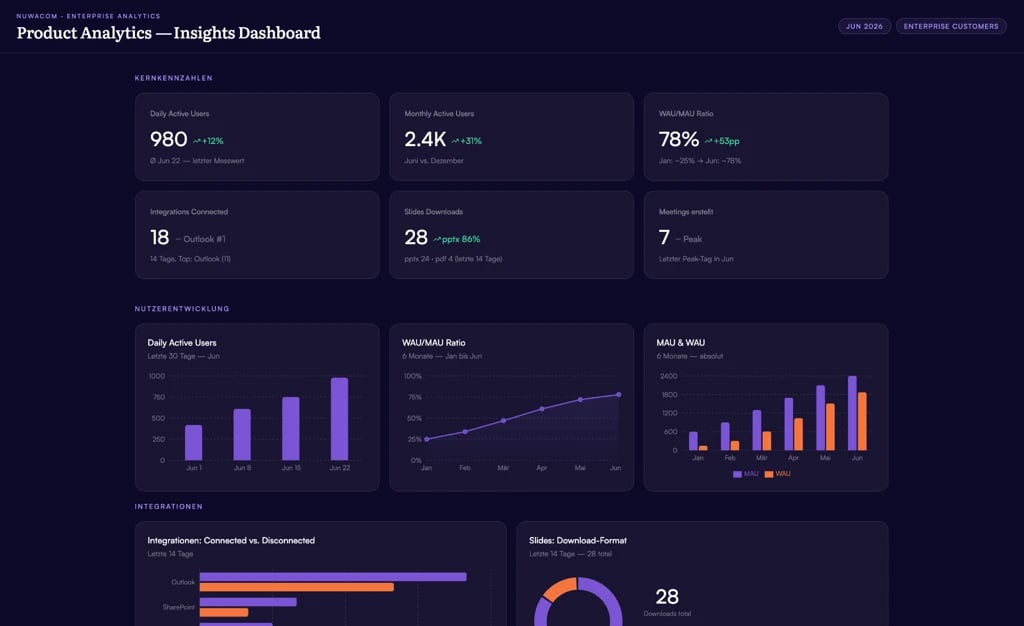
- Interaktive Dashboards: Umwandlung von Präsentationen, Konzeptdokumenten oder Bildersätzen in interaktive Dashboards.
- Interne Tools: Erstellung von Werkzeugen mit korrekten Logos, Illustrationen und visuellem Stil von Beginn an.
- Event- und Launch-Seiten: Aufbau von Event-Seiten, Produkt-Launches oder Executive-Demos mit hohem Designstandard.
Was Apps können
Über das Aussehen hinaus erledigen Apps echte Aufgaben. Alles Folgende funktioniert ohne Code und wird per Chat angefordert. Der gesamte Zugriff läuft sicher über die nuwacom-Plattform, sodass Apps keine Zugangsdaten verarbeiten und nie direkt auf das Internet zugreifen.Mit den eigenen Daten arbeiten
- Workspace-Daten lesen: Dateien der Knowledge Base, Projekte, Agents und Inhalte dienen als Live-Datenquellen.
- Business-Tools verbinden: Live-Daten aus verbundenen Tools wie CRM, Kalender, E-Mail und Slack erscheinen in der App.
- MCP-Server direkt verbinden: Eine App bindet ein Tool auf einem MCP-Server ohne zwischengeschalteten Agent als Live-Datenquelle ein. Je nach Tool umfasst das Lesen von Daten und auch das Ausführen von Aktionen (Lesen/Schreiben).
- Web durchsuchen: Aktuelle externe Informationen wie Wetter, Nachrichten, Preise und Nachschlagevorgänge kommen über die integrierte Websuche der Plattform hinein.
Aktionen ausführen
- E-Mails und Nachrichten senden: Apps lösen echte Aktionen in verbundenen Tools aus, etwa das Senden einer E-Mail (Outlook, Gmail) oder das Posten einer Slack-Nachricht. Diese laufen unter dem jeweils eigenen verbundenen Konto und stehen Personen mit Bearbeitungszugriff auf die App zur Verfügung.
- Datensätze erstellen und aktualisieren: Jede Aktion, die ein verbundenes Tool oder ein MCP-Server anbietet, lässt sich einbinden, zum Beispiel ein Ticket erstellen, einen Deal aktualisieren oder einen Kalendereintrag hinzufügen.
KI in der App nutzen
- Text generieren und zusammenfassen, strukturierte Daten in eine definierte Form extrahieren und einen konfigurierten nuwacom Agent aus der App heraus ausführen.
- Bilder: Bilder generieren, bearbeiten und analysieren (Vision).
Speichern und exportieren
- App-Status merken: Leichtgewichtiger Status wie ein ausgewählter Tab, ein Entwurf, eine Präferenz oder ein Score wird gespeichert und übersteht ein Neuladen. Der Status ist pro App und pro Person, wird im Browser gespeichert und synchronisiert nicht zwischen Geräten.
- Dateien im Wissen speichern: Eine Datei, ein Bild oder ein Export wie ein generierter Bericht in Markdown oder JSON wird in der Workspace-Knowledge-Base gespeichert, bis zu 25 MB pro Datei.
- Exportieren: Die gesamte App lädt sich als Codebasis-ZIP herunter oder exportiert als PDF.
Erscheinungsbild
- Reichhaltige Visuals: Diagramme und Datenvisualisierungen, Karten, 3D-Szenen, Animationen und Drag-and-drop-Interaktionen.
- Sounds: Apps spielen Sounds und akustisches Feedback ab, etwa einen Timer-Ton oder einen Klick. Sounds werden generiert oder sind in der App eingebettet.
Apps betreiben keinen eigenen Server und keine gemeinsame Datenbank. Sie speichern leichtgewichtigen Status im Browser und Dateien im Wissen, es gibt jedoch kein dauerhaft laufendes Backend, das Datensätze für alle vorhält. Für gemeinsame, strukturierte Daten wird stattdessen ein Tool oder ein MCP-Server als Datenquelle verbunden.
Was Apps nicht können
- Kein direkter Internetzugriff: Apps rufen keine externen Websites oder APIs direkt auf und binden keine Drittanbieter-Widgets ein. Alle externen Daten laufen über die Plattform, entweder per Websuche oder über verbundene Integrationen.
- Keine gemeinsame oder zentrale Datenbank: Es gibt kein dauerhaft laufendes Backend, das Datensätze für alle Nutzer speichert. Verbundene Tools oder MCP-Server decken gemeinsame, strukturierte Daten ab.
- Nur browserbasierter Status: Gespeicherter App-Status liegt in einem Browser, pro Person. Er wird nicht zwischen Nutzern geteilt und synchronisiert nicht zwischen Geräten, dient also der Bequemlichkeit und nicht wichtigen Datensätzen.
- Audio-Grenzen: Apps spielen generierte oder eingebettete Sounds ab, streamen aber kein Audio von einer externen Website und nutzen kein Mikrofon.
- Keine Kamera- oder Mikrofonaufnahme: Apps nehmen weder über Kamera noch über Mikrofon auf.
- Aktionen erfordern Bearbeitungszugriff: Das Senden von E-Mails oder Nachrichten und andere Schreibaktionen setzen Bearbeitungszugriff auf die App voraus. Nur-lesende Betrachter sehen Daten, lösen aber keine Aktionen aus.
- Keine Zugangsdaten oder Modellauswahl: Apps verarbeiten keine API-Schlüssel, und ein bestimmtes KI-Modell lässt sich nicht auswählen. Die Plattform steuert beides.
- Login immer erforderlich: Apps haben keinen öffentlichen oder anonymen Link. Jeder Nutzer muss ein angemeldetes Workspace-Mitglied sein.
- Fair-Use-Limits gelten: siehe „Nutzungslimits (Fair Use)” weiter unten.
Apps Übersicht
Über Apps in der Seitenleiste wird die zentrale Übersicht aller Apps geöffnet, die im Workspace verfügbar sind. Die Schaltfläche + Neue App oben rechts startet die Erstellung einer neuen App. Jede App enthält eine Zusammenfassung und stellt die wichtigsten Aktionen bereit:- Initialen-Badge: Ein zweistelliger Avatar in einem farbigen Kreis, zum Beispiel „CS“ für „Customer Success Cockpit“.
- App-Name: Der fett dargestellte Titel der App.
- Stern-Symbol: Markiert die App als Favorit und ermöglicht einen schnelleren Zugriff.
- Beschreibung: Zwei bis drei Textzeilen mit einer gekürzten Beschreibung der App.
- Workspace-Kennzeichnung: Zeigt an, dass die App zum Workspace gehört.
- Drei-Punkte-Menü: Öffnet die verfügbaren Aktionen für die App: „An Seitenleiste anheften“, „Bearbeiten“, „Umbenennen“, „Duplizieren“, „Teilen“ und „Löschen“. Die Aktion „Löschen“ wird rot dargestellt.
Filtern, Suchen und Sortieren
Für die Eingrenzung der App-Übersicht stehen drei Steuerelemente zur Verfügung. Die Filter lassen sich kombinieren. Ein Suchbegriff und eine Sortierreihenfolge gelten jeweils innerhalb des ausgewählten Tabs.Tab-Filter
Es stehen drei Tabs zur Verfügung. Sie bestimmen, welche Apps angezeigt werden:- Alle: Zeigt alle Apps im Workspace an. Dieser Tab ist standardmäßig ausgewählt.
- Meine Apps: Zeigt ausschließlich Apps an, die vom aktuellen Nutzer erstellt wurden.
- Mit mir geteilt: Zeigt ausschließlich Apps an, die andere Nutzer mit dem aktuellen Account geteilt haben.
Suchleiste
Das Suchfeld auf der rechten Seite trägt die Bezeichnung „Apps suchen …“ und enthält ein Lupensymbol. Während der Eingabe wird das Raster nach dem App-Namen gefiltert. Die Suche wird innerhalb des aktiven Tabs ausgeführt. Ein Suchbegriff im Tab Mit mir geteilt durchsucht daher ausschließlich die geteilten Apps.Sortiermenü
Über die Option „Zuletzt verwendet“ ganz rechts wird das Sortiermenü geöffnet. Das Raster lässt sich nach einem der folgenden Kriterien sortieren:- Zuletzt verwendet
- Am häufigsten verwendet
- Zuletzt erstellt
- Zuletzt aktualisiert
- Alphabetisch
Wie es funktioniert
- Schritt 1: Apps öffnen und auf „+ Neue App” klicken — einen neuen Build aus der Apps-Übersicht starten. Der Einstieg in die App-Erstellung erfolgt vollständig über die zentrale Übersicht.
- Schritt 2: Beschreiben — in Worten festlegen, was die App leisten soll, zum Beispiel „Baue ein Dashboard mit unseren Projektzahlen” oder „Eine Wetter-App für Berlin”. Die Beschreibung in natürlicher Sprache genügt, Programmierkenntnisse sind nicht erforderlich.
- Schritt 3: Zusehen — die generierte App erscheint live in der Vorschau rechts. Das Ergebnis wird unmittelbar sichtbar und lässt sich direkt prüfen.
- Schritt 4: Verfeinern — Inhalt, Layout, Farben und Funktionen über Chat-Anweisungen anpassen. Eine nachträgliche Verfeinerung von Design und Layout wird vollständig unterstützt.
Der App-Arbeitsbereich
Beim Öffnen einer App wird eine geteilte Ansicht angezeigt: rechts die App-Arbeitsfläche und links optional eine Chat-Seitenleiste für die KI-gestützte Bearbeitung. Die Arbeitsfläche bietet folgende Ansichten:Nutzer mit reinem Lesezugriff sehen ausschließlich die laufende Vorschau; alle Bearbeitungsfunktionen sind ausgeblendet.
Vorschau
Die App läuft live und ist vollständig interaktiv (Formulare, Schaltflächen, Navigation). Interne Links navigieren innerhalb der App; externe Links öffnen sich in einem neuen Browser-Tab. Die App kann im Vollbildmodus geöffnet werden. Die Vorschau aktualisiert sich automatisch, wenn sich Datenquellen oder Versionen ändern.Code
Eine schreibgeschützte Ansicht des Quellcodes der App mit einem durchsuchbaren Dateibaum und Syntax-Hervorhebung. Folgende Aktionen können hier durchgeführt werden:- Kopieren: Den Inhalt einer Datei direkt in die Zwischenablage kopieren.
- Datei herunterladen: Eine einzelne Datei aus der Codebasis herunterladen.
- Codebasis herunterladen: Die gesamte Codebasis als ZIP-Archiv exportieren.
- Im Chat referenzieren: Eine Datei im Chat referenzieren, um gezielte Änderungen durch die KI anzufordern.
Datenverbindung
Apps können mit Live-Daten verbunden werden, die visuell auf der Arbeitsfläche verwaltet werden:- Quellen: Dateien oder Inhalte aus der Wissensdatenbank als Laufzeitdaten hinzufügen. Ein optionaler Schritt ermöglicht es, die Verwendung der Daten per Textbeschreibung zu steuern.
- Integrationen: Spezifische Aktionen aus Geschäftswerkzeugen (CRM, Kalender, E-Mail, Chat) verknüpfen. Aktionen werden konfiguriert, Parameter festgelegt und Verbindungen vor dem Speichern getestet.
- MCP-Server: Stellen eine direkte Verbindung zu einem Tool auf einem MCP-Server als Live-Datenquelle her – ohne einen zwischengeschalteten Agenten. Dabei können Daten gelesen und, sofern das Tool dies unterstützt, auch geschrieben werden.
Anmeldedaten werden niemals direkt in einer App eingegeben. Die Plattform vermittelt den Zugriff sicher. In geteilten Apps nutzen alle Personen ihre eigenen Konten; Verbindungen werden niemals geteilt.
KI-Funktionen
Apps nutzen KI direkt, einschließlich:- Textgenerierung und Zusammenfassung.
- Strukturierte Datenerfassung, die Ergebnisse in einer definierten Form zurückgibt.
- Ausführung eines konfigurierten Agents innerhalb der App für mehrstufige oder reasoning-Aufgaben.
- Bildgenerierung, Bearbeitung und Analyse (Vision).
Live- und externe Daten
Apps können aktuelle Webinformationen (Wetter, Nachrichten, Preise, Suchanfragen) über die integrierte Websuche der Plattform abrufen. Alle externen Daten werden sicher über nuwacom geleitet; Apps können keine beliebigen externen Dienste direkt aufrufen.Nutzungslimits (Fair Use)
Um die Stabilität und Performance der Plattform zu gewährleisten, unterliegt jede App integrierten Fair-Use-Limits für Anfragen. Diese Limits verhindern, dass einzelne Apps das System überlasten (beispielsweise durch Endlosschleifen), und sind für alle Tarife und Testphasen identisch.- Kurzzeitige Lastspitzen (Short-Burst) — Apps können eine schnelle Spitze von bis zu 20 Anfragen gleichzeitig senden. Danach läuft die Übertragung mit einer kontinuierlichen Rate von ca. 10 Anfragen pro Sekunde weiter. Dies reicht für die normale Nutzung völlig aus, kann jedoch bei sehr datenintensiven Ansichten (z. B. ein Dashboard, das beim Öffnen dutzende Kennzahlen gleichzeitig lädt) kurzzeitig überschritten werden, was zu einer temporären Meldung „Rate-Limit überschritten“ führt.
- KI-Limit — KI-gestützte Aktionen (wie Textgenerierung, Zusammenfassungen oder Bildanalysen) sind auf 30 Aktionen pro Minute begrenzt, um unkontrollierte KI-Schleifen und unerwartete Kosten zu vermeiden.
Umgang mit Rate-Limit-Meldungen
- App neu laden: Das Limit setzt sich innerhalb weniger Sekunden zurück, sodass ein Neuladen das Problem meist behebt.
- Anfangslast reduzieren: Bleibt die Meldung bestehen, lädt die App möglicherweise zu viele Daten auf einmal. Der KI im Chat mitteilen, Daten in kleineren Schritten zu laden, anfangs weniger Elemente anzuzeigen oder Details erst bei Klick abzurufen.
Iterieren und editieren
Die Bearbeitung erfolgt rein konventionell über den Chat. Die KI nimmt präzise, zielgerichtete Änderungen vor, anstatt die gesamte App neu aufzubauen. Es stehen zwei Qualitätsstufen zur Auswahl:- Standard: Schneller und kosteneffizienter.
- Hoch: Höhere Qualität für komplexe Anforderungen.
Versionen und Historie
Jede Änderung wird als Versions-Snapshot gespeichert. Über die Arbeitsfläche lässt sich der Versionsverlauf mit folgenden Funktionen verwalten:- Versionsverlauf öffnen: Den Navigator für den Versionsverlauf direkt über die Arbeitsfläche aufrufen.
- Zwischen Versionen navigieren: Schrittweise vor- und zurückgehen durch vorherige Versions-Snapshots.
- Versionen wiederherstellen: Eine ältere Version als aktive, laufende App wiederherstellen.
Gespeicherte Zustände
Apps haben drei Möglichkeiten, Daten zu speichern, und die Unterschiede sind wichtig:- App-Zustand (im Browser): leichter Zustand wie ein ausgewählter Reiter, ein Entwurf, eine Einstellung oder eine kleine Punktzahl, der ein Neuladen überdauert. Er ist pro App und pro Person, im Browser gespeichert. Er wird nicht mit anderen Nutzern geteilt und synchronisiert nicht über Geräte hinweg.
- Dateien in der Wissensdatenbank: Apps speichern eine Datei, ein Bild oder einen Export in der Workspace-Wissensdatenbank (bis zu 25 MB pro Datei), wo es zu einem normalen Wissensdatenbank-Asset für die Wiederverwendung an anderer Stelle wird.
- Live-Daten aus verbundenen Quellen: für geteilte, stets aktuelle, strukturierte Daten lesen Apps aus der Wissensdatenbank, verbundenen Tools oder MCP-Servern statt sie selbst zu speichern.
Teilen und Berechtigungen
Die App und der Chat werden separat über jeweils eigene Schaltflächen geteilt. Die Freigabe des einen Elements teilt nicht das andere. Apps werden über den Freigabedialog geteilt, in dem folgende Aktionen möglich sind:- Einzelne Benutzer oder Gruppen hinzufügen: Zugriff für bestimmte Teammitglieder oder Gruppen freigeben.
- Lese- oder Bearbeitungsrechte vergeben: Berechtigungen konfigurieren (neue Personen erhalten standardmäßig Leserechte).
- Für alle Workspace-Benutzer freigeben: Die App für den gesamten Workspace zugänglich machen (abhängig von den Rollenberechtigungen).
- Link kopieren: Einen 7-Tage-Einladungslink für angemeldete Workspace-Mitglieder generieren.
Datenschutzhinweise für verknüpfte Konten
Geteilte Apps geben niemals Anmeldedaten oder Verbindungen frei. Bei der Nutzung privater Konten verwendet jede Person ihr eigenes verknüpfte Konto.
Wer bauen vs. nur ansehen kann
Zugriff und Ausführung
- App-Liste: Suchen, Öffnen, Umbenennen, Teilen, Verschieben und Löschen von Apps im Bereich „Apps“ in der Seitenleiste.
- Eigene App-Seite: Jede App verfügt über eine eigene Vollbildansicht, die die Live-App und eine Chat-Seitenleiste zur Bearbeitung kombiniert.
- Im Chat: Apps erscheinen als Vorschaukacheln; ein Klick öffnet die vollständige Arbeitsfläche.
Export und Download
- Quellcode herunterladen: ZIP-Archiv aller Quelldateien, verfügbar in der Code-Ansicht.
- Als PDF herunterladen: Verfügbar über das Menü „Mehr“ der App.
Sicherheit und Sandboxing
Apps sind so konzipiert, dass sie trotz der Ausführung von interaktivem Code sicher sind:- Isolierte Ausführung: Jede App läuft in einem sandboxed Frame auf einer eigenen isolierten Adresse, getrennt von der Hauptplattform und anderen Apps.
- Kein unkontrollierter Datenabfluss: Apps können keine direkten Aufrufe an beliebige externe Dienste durchführen; andere Datenabflusskanäle sind gesperrt.
- Kontrollierter, sicherer Datenzugriff: Der Zugriff von Apps auf Workspace-Daten, KI und verknüpfte Tools erfolgt ausschließlich über eine kontrollierte Plattform-Brücke.
- Keine Offenlegung von Anmeldedaten: Apps sehen niemals Authentifizierungs-Token oder Anmeldedaten; die Plattform vermittelt jede Verbindung.
- Benutzerspezifische Konten: Geteilte Apps nutzen die eigenen Verbindungen der jeweiligen Betrachter.
Gut zu wissen / Aktuelle Einschränkungen
- Keine visuelle Bearbeitung auf Elementebene: Änderungen erfolgen über den Chat statt über Drag-and-Drop oder direkte Klick-Steuerungen.
- Keine Schaltfläche zum manuellen Neuladen: Die Vorschau aktualisiert sich automatisch, wenn Änderungen angewendet werden.
- Keine öffentlichen oder anonymen URLs: Der Zugriff erfordert stets ein angemeldetes Workspace-Mitglied.
- Ort der Umbenennung: Das Umbenennen des Titels erfolgt über die App-Liste, nicht über den Kopfbereich der Arbeitsfläche.
- Automatische Versions-Snapshots: Snapshots werden bei Bearbeitungen automatisch erstellt; es gibt keine manuelle Speichertaste.
- Clientseitige Ausführung: Apps laufen ausschließlich clientseitig und können externe Dienste nicht direkt aufrufen.
- Fair-Use-Anfragelimits: Apps unterliegen integrierten Anfragelimits, um die Plattformstabilität zu gewährleisten.
Beispiel-Prompts
- „Erstelle ein KPI-Dashboard mit Umsatz, Neukunden und Conversion.“
- „Baue ein Support-Erfassungsformular mit Datei-Upload.“
- „Zeige unsere Projekte als Board, gruppiert nach Status.“
- „Erstelle eine Infografik unserer Systemarchitektur.“
- „Füge einen Dark-Mode-Umschalter in der Kopfzeile hinzu.“
FAQ
Sehen Betrachter meinen Chatverlauf?
Sehen Betrachter meinen Chatverlauf?
Das hängt ganz davon ab, was geteilt wird, da die App und der Chat separat voneinander freigegeben werden:
- Wenn die App geteilt wird (über die Share-Schaltfläche der App): Empfänger erhalten ausschließlich Zugriff auf die fertige, aktive App. Sie sehen den Chatverlauf, der für den Aufbau genutzt wurde, nicht. Schreibgeschützte Betrachter können den Bearbeitungs-Chat überhaupt nicht öffnen.
- Wenn der Chat geteilt wird (über die Share-Schaltfläche des Chatverlaufs): Empfänger können die Konversation öffnen und den gesamten Nachrichtenverlauf einsehen. Dieser ist für sie schreibgeschützt (sie können keine eigenen Nachrichten senden), aber sie sehen alles, was geschrieben wurde. Der Chat sollte nur dann geteilt werden, wenn man den Erstellungsprozess der App tatsächlich zeigen möchte.
Kann ich eine App nach dem Teilen weiter bearbeiten?
Kann ich eine App nach dem Teilen weiter bearbeiten?
Ja. Die Bearbeitung wird über den Chat fortgesetzt, und Personen mit Zugriff sehen die aktualisierte App.
Kann eine App externe APIs aufrufen oder Widgets von Drittanbietern einbetten?
Kann eine App externe APIs aufrufen oder Widgets von Drittanbietern einbetten?
Nein. Aus Sicherheitsgründen können Apps keine direkten externen Aufrufe tätigen. Live- oder externe Daten werden über die Plattform (integrierte Websuche) oder verknüpfte Integrationen bereitgestellt.
Muss ich API-Schlüssel oder Anmeldedaten verwalten?
Muss ich API-Schlüssel oder Anmeldedaten verwalten?
Nein. Die Plattform vermittelt den gesamten Daten- und Tool-Zugriff sicher; Apps verarbeiten niemals Anmeldedaten.
Können schreibgeschützte Benutzer die App ändern?
Können schreibgeschützte Benutzer die App ändern?
Nein. Schreibgeschützte Benutzer können die App ausführen und mit ihr interagieren, aber Bearbeitung, Änderungen an Datenquellen, Herunterladen des Codes, Teilen und Löschen sind Editoren vorbehalten.
Wessen verknüpfte Konten nutzt eine geteilte App?
Wessen verknüpfte Konten nutzt eine geteilte App?
Jede Person nutzt ihre eigenen Konten. Wenn eine App eine Integration nutzt, werden Empfänger beim ersten Öffnen aufgefordert, ihr eigenes Konto zu verknüpfen.
Was bedeutet die Meldung „Rate-Limit überschritten“ beim Öffnen einer App?
Was bedeutet die Meldung „Rate-Limit überschritten“ beim Öffnen einer App?
Es handelt sich um ein integriertes Fair-Use-Limit für die Anzahl der Anfragen, die eine App in kurzer Zeit senden kann. Dies tritt meist auf, wenn eine datenintensive App beim Öffnen zu viele Daten auf einmal lädt. Ein Neuladen oder die Anweisung an die KI, Daten in kleineren Schritten zu laden, behebt das Problem.