
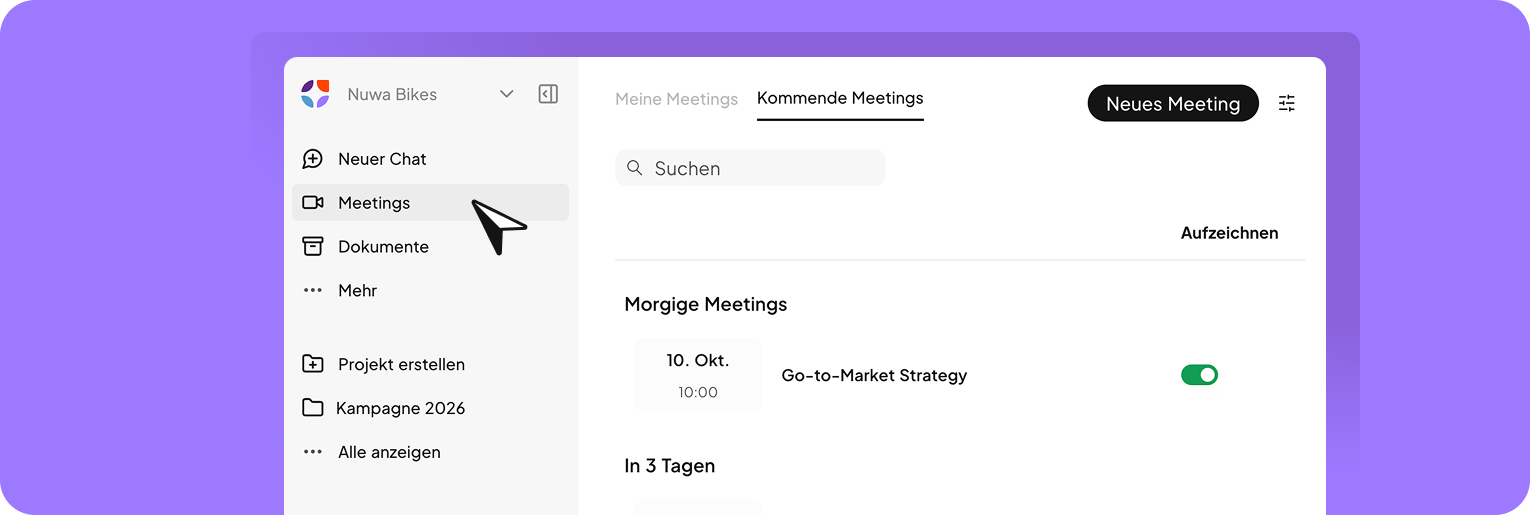
- KI nimmt an Ihren Meetings teil (Teams, Zoom, Google Meet) als verlässlicher Assistent, der jedes Detail erfasst, damit nichts verloren geht.
- Strukturierte Notizen werden automatisch erstellt – Entscheidungen, To-dos und offene Punkte werden übersichtlich organisiert und sind sofort verfügbar.
- Mühelose Follow-ups – Aufgaben fließen direkt in Ihre Tools wie Jira, Salesforce, Slack und mehr.
- Eine sichere zentrale Quelle – Jedes Meeting wird gespeichert, ist durchsuchbar und teilbar, mit Datenschutzkontrolle stets in Ihrer Hand.
Erste Schritte mit Meetings
1. Kalender verbinden oder Live-URL eingeben
Microsoft- oder Google-Kalender verbinden:Damit kann nuwacom Ihre ausgewählten Meetings automatisch synchronisieren.
- Öffnen Sie Meetings
- Klicken Sie auf Verbinden und melden Sie sich an.
- Wählen Sie, wann die KI teilnehmen soll.
- Klicken Sie auf Speichern, um zu bestätigen.
Alternativ können Sie den KI-Notetaker zu einem laufenden oder bevorstehenden Meeting einladen.
- Fügen Sie den Meeting-Link ein – Geben Sie die URL von Teams, Zoom oder Google Meet ein.
- Geben Sie einen Meetingnamen ein (optional) – So behalten Sie Ihre Notizen übersichtlich.
- Legen Sie Datum und Uhrzeit fest – Wählen Sie, wann der Notetaker teilnehmen soll.
- Klicken Sie auf Notetaker hinzufügen, um zu bestätigen.
- Umschalter an (grün) → Der Notetaker nimmt automatisch teil und erstellt Notizen.
- Umschalter aus (grau) → Der Notetaker nimmt nicht teil.
2. Meeting beitreten
Der KI-Notetaker sollte wie jeder andere Teilnehmer in das Meeting zugelassen werden. Sobald er beitritt, zeichnet er die Besprechung automatisch auf, hebt wichtige Punkte hervor, organisiert Entscheidungen und Aufgaben und bereitet Follow-ups für Ihre Tools vor.3. Meeting-Notizen in Aktionen umwandeln
Nach jedem Call erstellt die KI eine strukturierte Zusammenfassung, die Sie prüfen und bearbeiten können. Sie finden alle Meeting-Notizen unter Meine Meetings in Ihrem Workspace.- Follow-up-E-Mails automatisch erstellen und senden – Halten Sie alle Teilnehmenden ohne zusätzlichen Aufwand auf dem gleichen Stand.
- Aufgaben generieren und in Ihren Kalender übertragen – Verpassen Sie keine Fristen oder To-dos.
- Meeting-Notizen als Wissen in Chat oder Projekten verwenden – Bringen Sie Kontext in laufende Gespräche und Workflows.
- Meeting-Notizen teilen – Stellen Sie sicher, dass alle denselben Informationsstand haben, Missverständnisse vermeiden und die Zusammenarbeit transparent bleibt.
Meeting-Templates
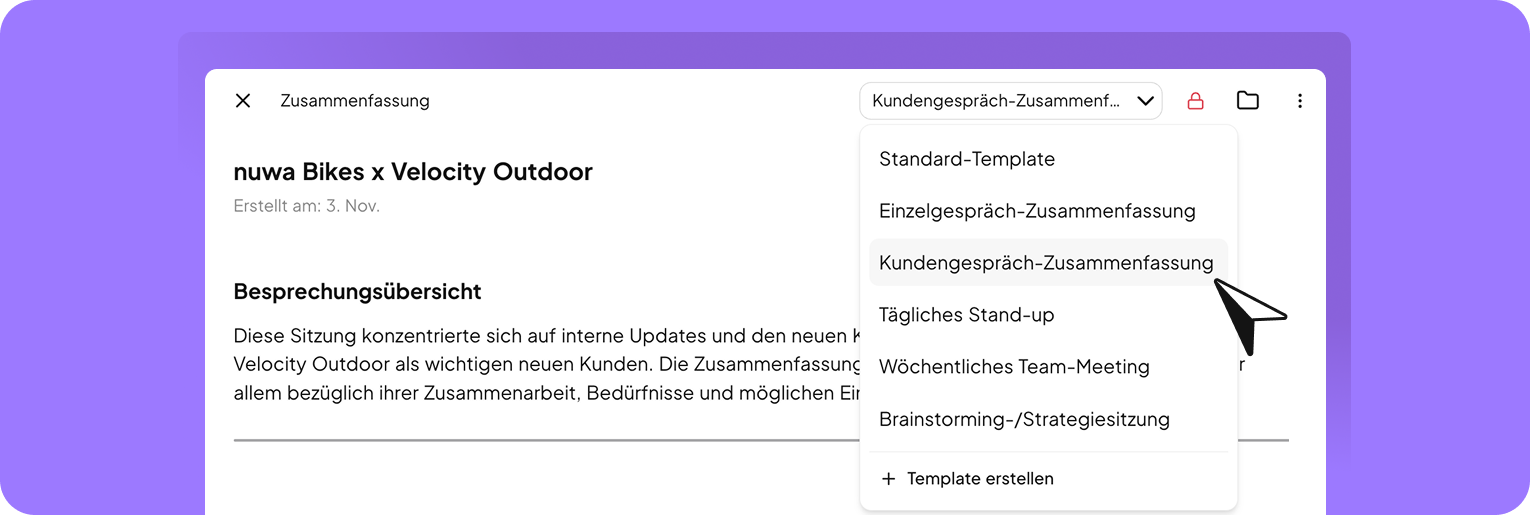
- Navigieren Sie zu Meetings > Meine Meetings.
- Öffnen Sie eine Ihrer Meeting-Notizen.
- Wählen Sie oben rechts das passende Meeting-Template aus. Die KI verwandelt Ihre Notizen anschließend in das entsprechende Format.
Kalender trennen
Wenn Sie Ihre Meetings nicht mehr automatisch synchronisieren möchten, können Sie Ihre Kalenderverbindung einfach trennen.- Gehen Sie zu Meetings
- Klicken Sie auf das Einstellungs-Symbol>Kalendereinstellungen.
- Klicken Sie auf Kalender trennen.
- Bestätigen Sie mit Ja.
FAQ
Was ist die Meetings-Funktion?
Was ist die Meetings-Funktion?
Meetings ist ein KI-Notizhelfer, der an Ihren Besprechungen teilnimmt, Details erfasst, Notizen erstellt und Nachverfolgungen sicher automatisiert.
Kann ich den KI-Notizhelfer zu einem Live-Meeting einladen?
Kann ich den KI-Notizhelfer zu einem Live-Meeting einladen?
Ja, fügen Sie einfach den Meeting-Link ein und legen Sie die Uhrzeit fest, zu der die KI teilnehmen soll.
Wie funktioniert der KI-Notizhelfer während eines Meetings?
Wie funktioniert der KI-Notizhelfer während eines Meetings?
Die KI zeichnet die Besprechung auf, hebt wichtige Punkte hervor und organisiert Entscheidungen sowie Aufgaben.
Wo finde ich meine Meeting-Notizen?
Wo finde ich meine Meeting-Notizen?
Unter Meine Meetings im Meetings-Modul finden Sie strukturierte Zusammenfassungen.
Kann ich Nachverfolgungen nach Meetings automatisieren?
Kann ich Nachverfolgungen nach Meetings automatisieren?
Ja, Sie können automatisch Follow-up-E-Mails erstellen und Aufgaben direkt in Ihren Kalender übernehmen.
Sind meine Daten in Meetings sicher?
Sind meine Daten in Meetings sicher?
Ja, alle Informationen werden sicher gespeichert, und Sie behalten jederzeit die Kontrolle über Ihre Datenschutz-Einstellungen.
Kann ich Meeting-Notizen mit anderen teilen?
Kann ich Meeting-Notizen mit anderen teilen?
Ja, teilen Sie Ihre Notizen, damit alle Beteiligten auf dem gleichen Stand sind und die Zusammenarbeit transparent bleibt.