Mit dem letzten Update sind Prompts standardmäßig deaktiviert. Admins können sie unter Workspace-Einstellungen>Module>Prompts wieder aktivieren. Nach der Aktivierung werden Prompts wieder im @-Menü im Chat und in der Navigationsleiste angezeigt.
Prompt-Bibliothek
Die Prompt-Bibliothek von nuwacom bietet Ihnen eine zentrale Sammlung bewährter Prompts, die Sie mit nur einem Klick ausführen können – für schnelle, gezielte Unterstützung bei Ihren täglichen Aufgaben. Sie haben die Wahl zwischen vordefinierten Prompts und individuellen Prompts, die auf Ihre spezifischen Anwendungsfälle zugeschnitten sind. Standard-Prompts sind vordefinierte Anweisungen, die speziell von unserem Team entwickelt wurden, um häufige Aufgaben effizient zu automatisieren und die Konsistenz in der Nutzung der Plattform zu gewährleisten. Die Kategorien helfen dabei, die passenden Prompts für unterschiedliche Anwendungsbereiche zu finden:- Brainstorming – Für Ideenfindung und Kreativprozesse.
- Email – Für standardisierte und professionelle E-Mail-Vorlagen.
- External Comms – Externe Kommunikation wie Pressemitteilungen, Blogartikel, Website-Texte (wie in der aktuellen Ansicht).
- Image Tools – Bildbezogene Prompts, z. B. zur Erstellung von Bildbeschreibungen.
- Internal Comms – Interne Kommunikation (z. B. Newsletter für Teams).
- Research – Recherchieren, strukturieren und zusammenfassen.
- Social Media – Für Posts, Captions und Kampagnenideen.
- Text Tools – Werkzeuge zur Optimierung von Sprache, Tonalität, Stil etc.
- Archive – Für gespeicherte oder ältere Prompts.
- Ihre eigenen Kategorieren
Wie erstelle ich Prompts?
1. Navigieren Sie zum Chat
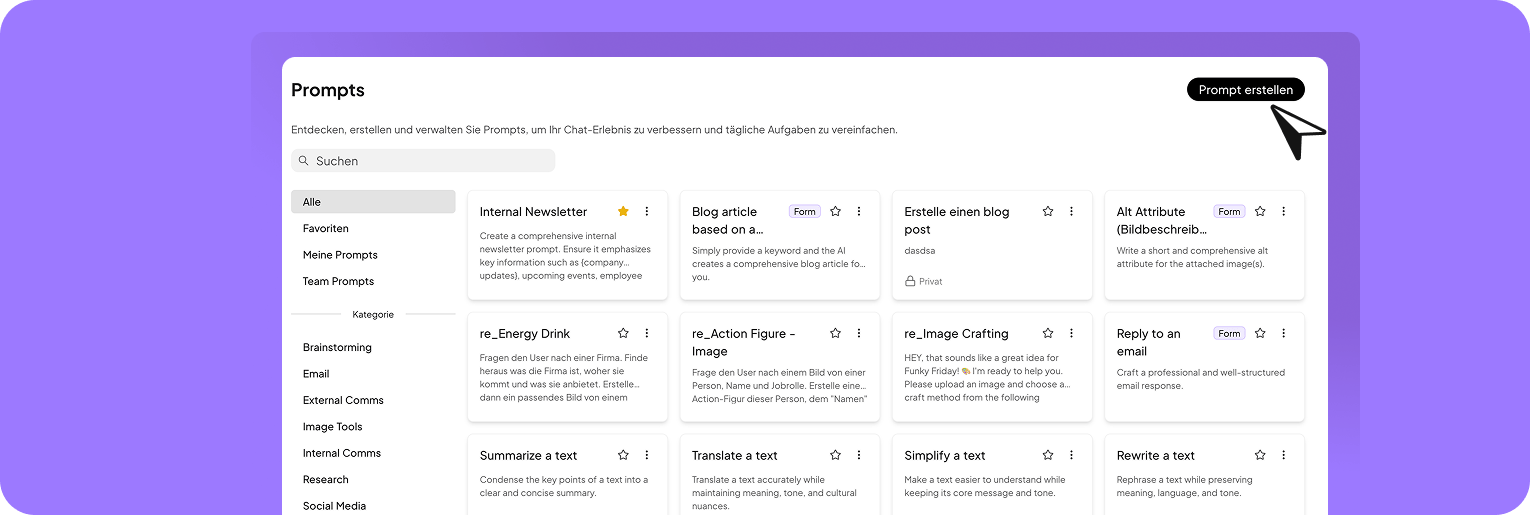
Öffnen Sie einen neuen Chat und geben Sie „@“ ein. Fahren Sie anschließend mit der Maus über „Prompts“ und klicken Sie auf „Prompts verwalten“. Dieser Bereich ist der Ausgangspunkt für die Erstellung und Verwaltung Ihrer Prompts. Mit einem Klick auf den Button „Prompt erstellen“ können Sie einen Prompt erstellen, der individuell auf Ihren Arbeitsprozess zugeschnitten ist.Der von Ihnen erstellte Prompt ist standardmäßig privat und steht ausschließlich Ihnen zur Verfügung. Nach der Fertigstellung haben Sie die Möglichkeit, ihn mit Ihrem Team zu teilen. Klicken Sie dazu auf das Teilen-Symbol.
2. Titel, Kategorie und Beschreibung eingeben
Geben Sie einen aussagekräftigen Titel für Ihren Prompt ein. Wählen Sie eine passende Kategorie, um die Organisation und spätere Auffindbarkeit in der Prompt-Bibliothek zu erleichtern. Fügen Sie eine detaillierte Beschreibung hinzu, die den Zweck und die Anwendung des Prompts erklärt.3. Anweisung formulieren
Sie haben zwei Möglichkeiten, Anweisungen einzugeben:- Anweisung selbstständig formulieren
- Anweisung von der KI generieren
Prompt Engineering ist ein wesentlicher Bestandteil der Arbeit mit generativen KI-Modellen und hilft Ihnen dabei, präzise und relevante Ergebnisse zu erzielen. Schauen Sie sich unseren Artikel 🔗 “Wie erstelle ich den perfekt Prompt?” an und holen Sie sich wertvolle Tipps für optimale Ergebnisse.
Beispiel Variable: Hier können Sie Variablen definieren. Nutzen Sie dafür bei der Text-Eingabe geschwungene Klammern Variable oder klicken Sie auf den Button „Variable“:

4. Wählen Sie aus, wo der Prompt angezeigt wird:
Wählen Sie den Bereich in Ihrem Workspace aus, in dem die Aufgabe vorrangig angezeigt werden soll: Editor, Chat oder Create.5. Speichern Sie den Prompt:
Sobald Sie alle Felder nach Ihren Vorstellungen ausgefüllt haben, klicken Sie auf den Button „Speichern“.Als Favorit markieren
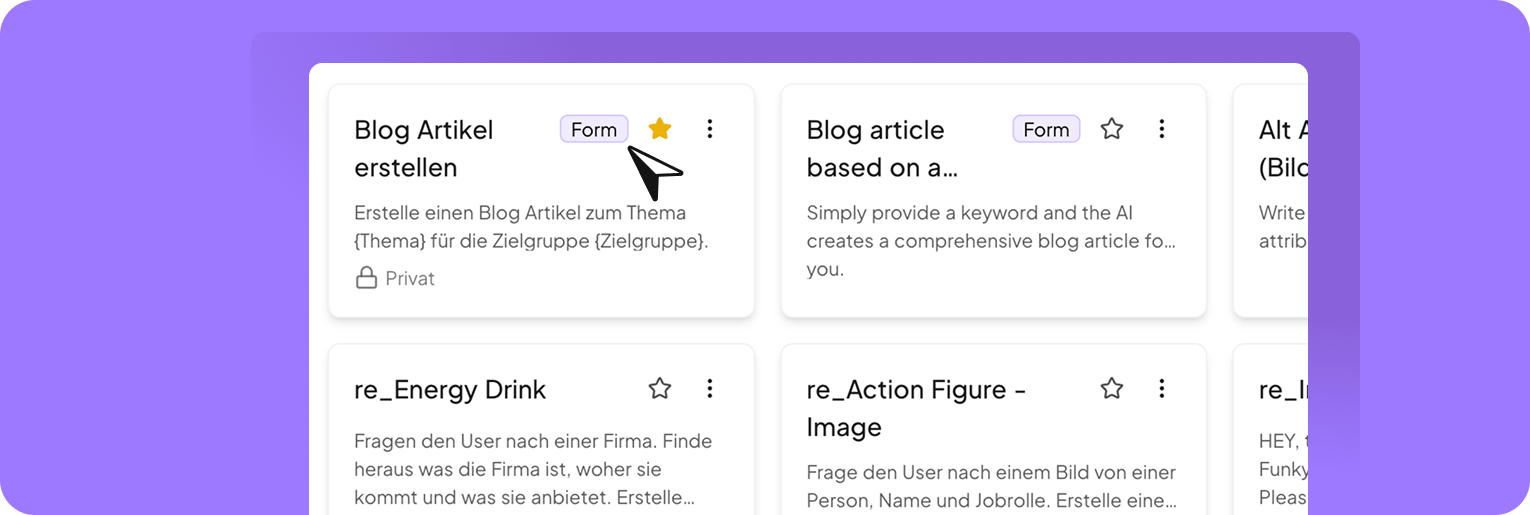
Über das Stern-Symbol können Sie den Prompt zu Ihren Favoriten hinzufügen und in der Prompt-Bibliothek schneller darauf zugreifen.
Teilen
Über das Teilen-Symbol können Sie den Prompt mit bestimmten Personen oder dem gesamten Workspace teilen.
Duplizieren
Die Kopie öffnet sich direkt zur Bearbeitung und lässt sich individuell anpassen – ideal für ähnliche Anwendungsfälle.
Wie erstelle ich ein Formular?