
 In nuwacom haben Sie zwei Möglichkeiten, Dokumente zu erstellen:
-
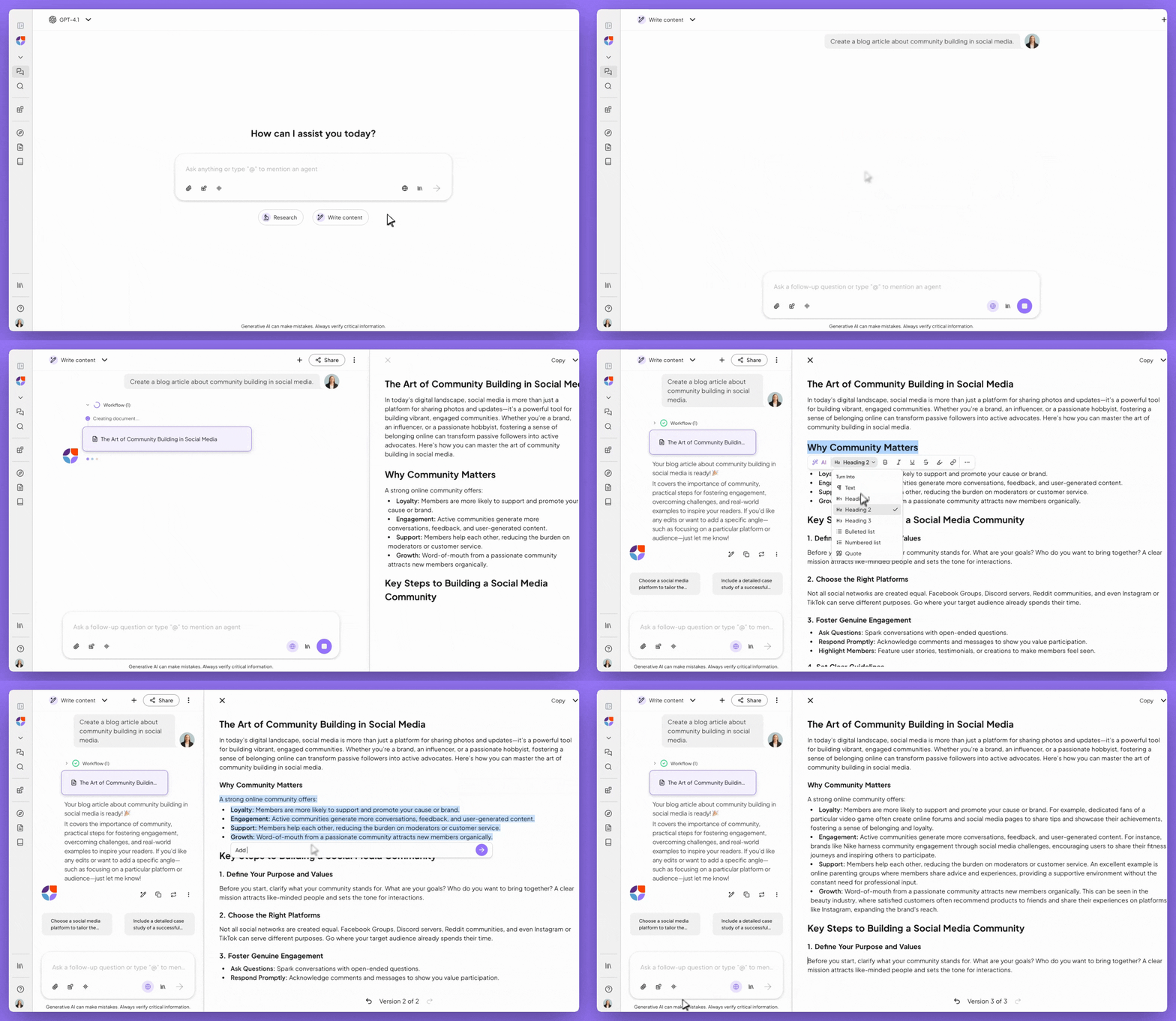
Dokumentenerstellung im Canvas-Mode im Chat:
Der KI-Editor ist direkt im Chat integriert – ideal für kreative und interaktive Prozesse, bei denen Sie Inhalte gemeinsam mit der KI Schritt für Schritt entwickeln möchten. Sie können Textpassagen sofort überarbeiten, Ideen testen und den Stil anpassen – alles in einer Ansicht. Sobald Sie zufrieden sind, speichern Sie den finalen Text in Projekten, kopieren ihn oder laden ihn als Datei (.docx oder .pdf) herunter. - Dokumentenerstellung im Dokumente-Modul: Hier erstellen Sie Inhalte schnell und strukturiert, perfekt für wiederkehrende oder längere Formate wie Briefings, Blog-Artikel oder Strategiepapiere. Die KI sorgt für markenkonforme Formulierungen und klare Strukturen, die Sie im Editor nach Bedarf anpassen können. Fertige Texte lassen sich mit einem Klick in Projekte überführen oder herunterladen.
Wie erstelle ich Dokumente im Chat?
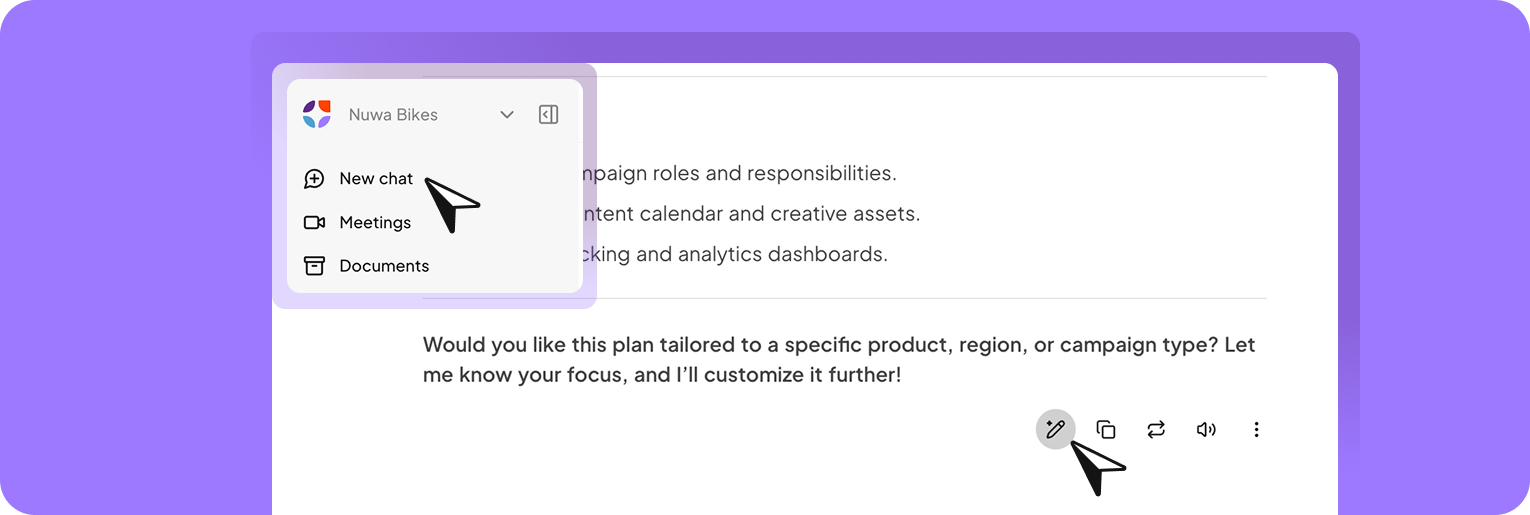
- “Erstelle einen Blog-Artikel über die neuesten Trends in der nachhaltigen Modeindustrie und wie sie die Umwelt positiv beeinflussen.”
- “Formuliere einen Social Media Post, der die Einführung unseres neuen technologischen Gadgets ankündigt und seine einzigartigen Funktionen hervorhebt.”
- “Generiere einen Werbetext für unser bevorstehendes Musikfestival, der die Hauptattraktionen und besonderen Erlebnisse des Events betont.”
Im Canvas-Mode können Sie den Text anschließend weiter bearbeiten und verfeinern:
- Links im Chat: Ideen entwickeln oder bestehende Texte umschreiben lassen
- Rechts im Editor: Inhalte direkt inline bearbeiten
- Per Chat: zusätzliche Informationen oder alternative Vorschläge anfordern
- Finalisieren: den fertigen Text kopieren, als .docx-Datei herunterladen oder direkt in nuwacom speichern
- Teilen: den finalen Text mit Ihrem Workspace oder bestimmten Personen teilen
Wie erstelle ich Dokumente im Dokumente-Modul?
1. Dokumente-Modul öffnen
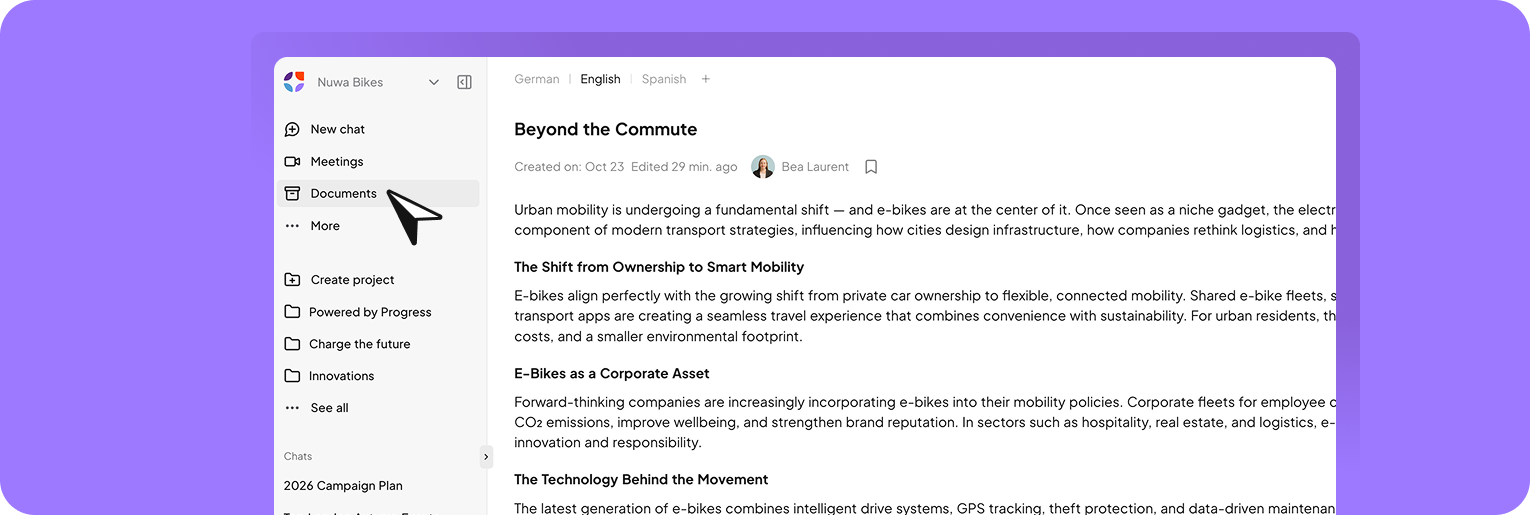
- Nutzen Sie die Suchleiste, um gezielt nach bestimmten Dokumenten zu suchen.
- Sortieren Sie die Liste nach Titel oder Erstellungsdatum.
- Filtern Sie nach verantwortlichen Personen oder Bearbeitungsdatum, um schnell relevante Inhalte zu finden.
- Alle: zeigt alle Dokumente in Ihrem Workspace
- Meine Dokumente: zeigt Dokumente, die Sie selbst erstellt haben
- Geteilt mit mir: zeigt Inhalte, die andere Benutzer mit Ihnen geteilt haben
2. Neues Dokument erstellen
Klicken Sie oben rechts auf „Dokument erstellen“. Daraufhin öffnet sich der Editor.- Im Eingabefeld können Sie nun frei schreiben oder die KI aktivieren, um Inhalte zu generieren.
- Drücken Sie dazu die Leertaste, um KI-Vorschläge zu öffnen
- Geben Sie „/“ ein, um Befehle aufzurufen (z. B. Text zusammenfassen, umschreiben oder Ideen vorschlagen lassen).
Ihre Änderungen werden automatisch gespeichert, sodass keine Inhalte verloren gehen – selbst wenn Sie die Seite verlassen oder Ihre Arbeit unterbrechen. Den finalen Text können Sie anschließend bequem kopieren oder als Datei herunterladen.
3. Dokument bearbeiten und finalisieren
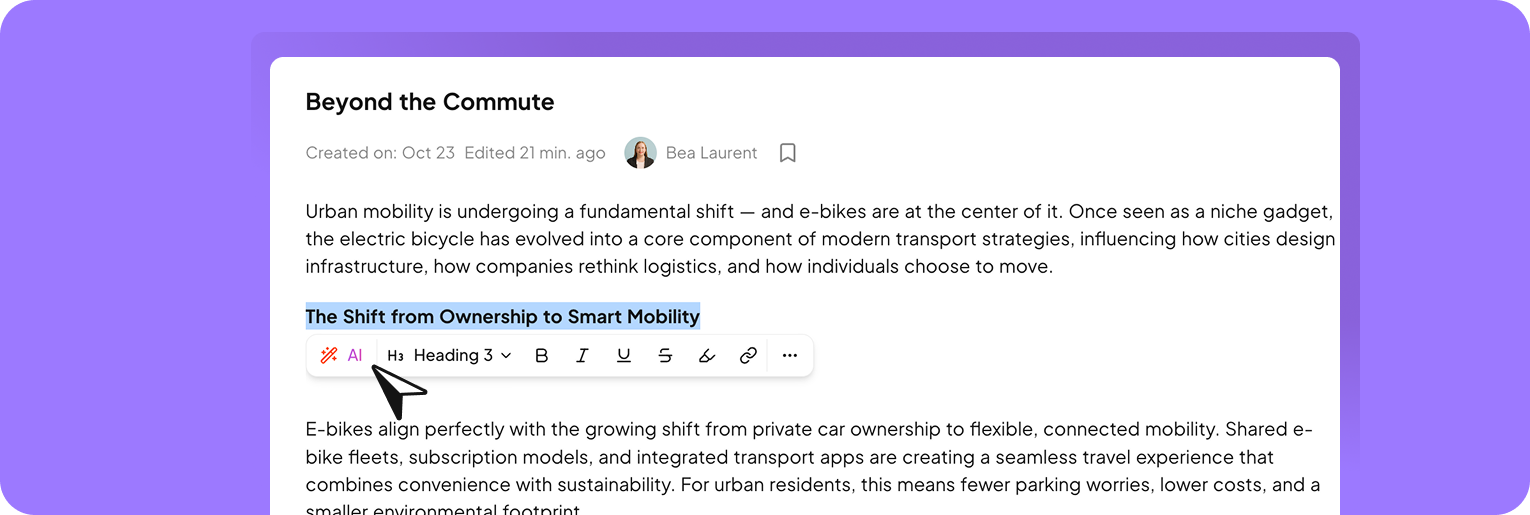
- Rechtschreibung & Grammatik: Korrigiert Fehler automatisch
- Tonalität: Passt den Stil an (z. B. sachlich, inspirierend, werblich)
- Texte vereinfachen: Macht komplexe Passagen verständlicher
- Übersetzen: Überträgt den Text in andere Sprachen
- Formatieren: Text fett, kursiv, unterstrichen oder als Code markieren, Links einfügen
- Ask Anything: Stellen Sie der KI direkt Fragen oder geben Sie Anweisungen, um Inhalte zu überarbeiten, neue Ideen zu entwickeln oder zusätzliche Informationen einzuholen – direkt im Editor, ohne den Arbeitsfluss zu unterbrechen.
- Tags hinzufügen: Inhalte für eine bessere Übersicht verschlagworten.
- Zuständige Personen zuweisen: Verantwortlichkeiten direkt festlegen.
- Automatische Übersetzung: Mit einem Klick auf das Plus-Symbol übersetzt die KI das erstellte Dokument in die gewünschte Sprache.
- Dokument teilen: Teilen Sie mit dem gesamten Workspace oder gezielt mit bestimmten Personen. Kopieren Sie den Link und teilen Sie ihn mit Teammitgliedern in Ihrem Workspace.
- In Projekten speichern: Speichern Sie fertige Dokumente in Projekten, um sie gemeinsam mit Ihrem Team weiterzuentwickeln und thematisch gebündelt wiederzufinden.
Ideen entwickeln und recherchieren
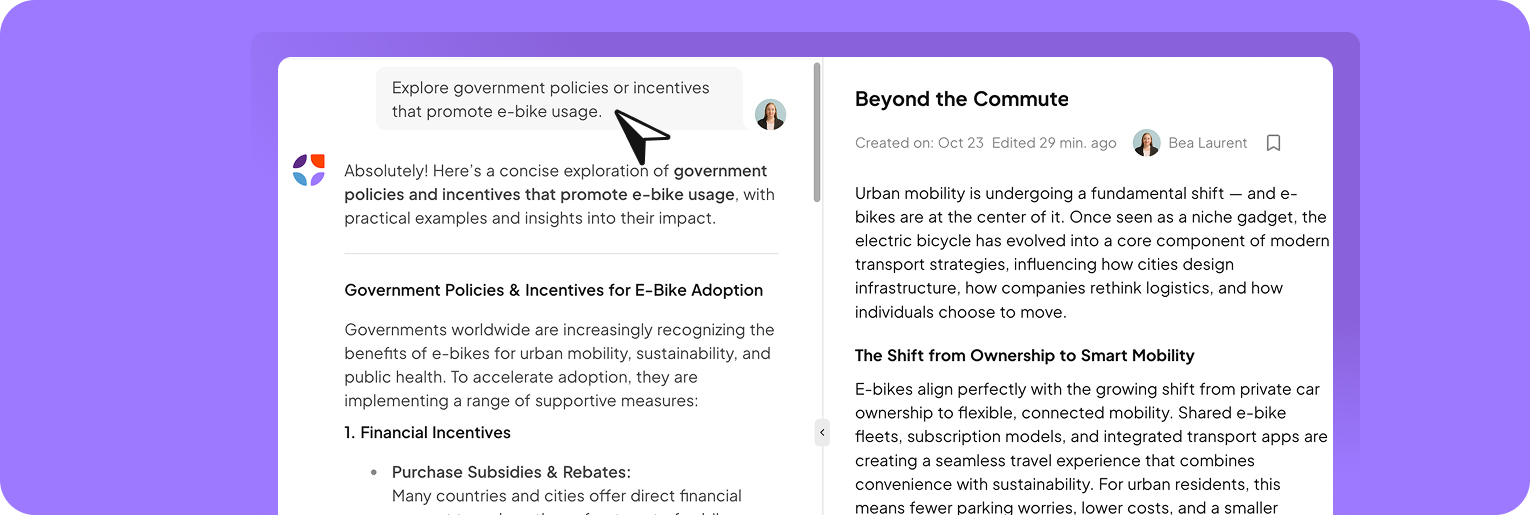
Hier können Sie Ideen entwickeln, Fragen stellen oder bestehende Texte gezielt weiterdenken – ohne den Editor zu verlassen. Nutzen Sie den Chat, um:
- Ideen zu entwickeln und Inhalte zu planen – z. B. Themenvorschläge für Blog-Artikel, Social-Media-Posts oder Kampagnen.
- Rechercheanfragen zu stellen – etwa zu aktuellen Trends, Quellen oder Daten aus Ihrer Wissensdatenbank.
- Agenten aufzurufen, die auf spezifische Aufgaben spezialisiert sind (z. B. Fact Checker, Proofreader oder Social Media Writer).
- Texte zu verfeinern oder umzuformulieren, während Sie parallel im Editor arbeiten.