
So erstellst du eine E-Mail
.png?fit=max&auto=format&n=tzlUXQ5D4ImeIx2T&q=85&s=62f9c45e1e351584384784978ecb9cd2)
1
Chat öffnen
Öffne den Chat, um mit der Erstellung zu starten.
2
Aufgabe auswählen
Wähle die Aufgabe „E-Mail entwerfen“.
3
E-Mail beschreiben
Beschreibe, welche E-Mail du erstellen möchtest.
Beispiel: „Erstelle eine kurze Follow-up-E-Mail nach einem Projektmeeting. Fasse die wichtigsten Punkte zusammen und liste die nächsten Schritte auf.“
Beispiel: „Erstelle eine kurze Follow-up-E-Mail nach einem Projektmeeting. Fasse die wichtigsten Punkte zusammen und liste die nächsten Schritte auf.“
4
Rahmen festlegen
Bestimme Sprache, Sprachstil und Zielgruppe und hänge bei Bedarf relevante Dateien an.
5
E-Mail-Entwurf bearbeiten
Der E-Mail-Entwurf wird automatisch erstellt und direkt im Editor geöffnet. Passe ihn dort flexibel an oder ergänze Inhalte gemeinsam im Team.
6
In Outlook oder Gmail öffnen & versenden
Öffne die E-Mail in Outlook oder Gmail und sende sie direkt.
Tipp: Outlook oder Google Mail verbinden
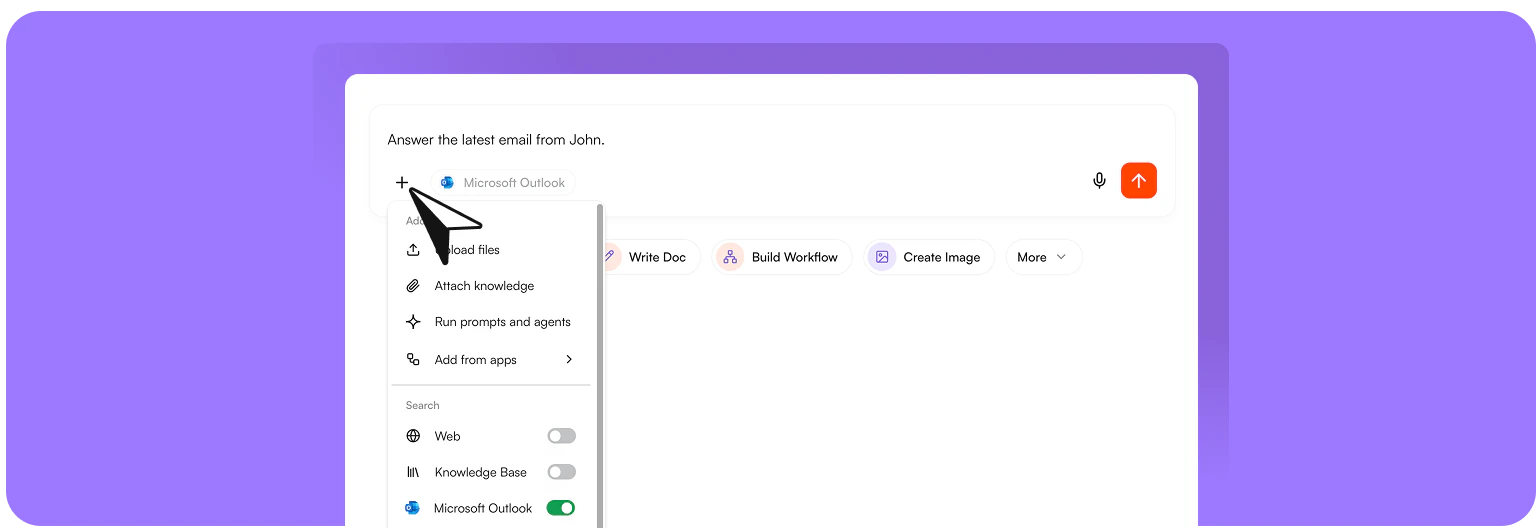
- Öffne den Chat.
- Klicke auf das + Symbol im Eingabefeld.
- Klicke auf Konnektoren hinzufügen.
- Wähle Microsoft Outlook oder Gmail in Apps.
- Klicke auf Verbinden und melde dich mit deinem Account an.
E-Mail iterativ verbessern
Du kannst deinen E-Mail-Entwurf jederzeit über den Chat oder direkt im Editor weiter optimieren. Nutze die KI, um Inhalte anzupassen, zu kürzen, umzuformulieren oder zu ergänzen, und bearbeite Textstellen bei Bedarf manuell oder gemeinsam im Team. Beispiel-Prompts:- „Formuliere die E-Mail freundlicher und persönlicher.“
- „Kürze die E-Mail auf drei Absätze.“
- „Füge eine klare To-do-Liste für das Team hinzu.“
- „Formuliere die E-Mail formeller für externe Partner.“
E-Mail öffnen und versenden
Sobald deine E-Mail fertig ist, kannst du sie direkt in deinem E-Mail-Programm öffnen. Klicke dazu auf Weiter und wähle:- In Gmail öffnen
- In Outlook öffnen
Arbeite nahtlos mit E-Mails weiter
Über „Weiter“ kannst du den Inhalt deiner E-Mail flexibel für andere Zwecke nutzen und direkt weiterverarbeiten:- Dokument erstellen – Wandle die E-Mail in ein strukturiertes Dokument um, das du weiter bearbeiten, teilen oder in Projekten verwenden kannst
- Notiz erstellen – Übernimm Inhalte in eine Notiz, um wichtige Punkte oder Ideen festzuhalten und weiter auszuarbeiten
- Neuen Chat starten – Nutze die E-Mail als Kontext, um Inhalte zu analysieren, umzuschreiben oder weiterzuentwickeln
- als DOCX-Datei herunterladen
- als PDF herunterladen
- mit deinem Team teilen
- in ein Projekt verschieben
FAQ
Wie kann ich Outlook oder Google Mail in nuwacom nutzen?
Wie kann ich Outlook oder Google Mail in nuwacom nutzen?
Verbinde deinen E-Mail-Provider wie Outlook oder Google Mail, um deine E-Mails direkt in nuwacom verfügbar zu machen.So kann die KI:
- E-Mails durchsuchen und relevante Inhalte finden
- Inhalte automatisch zusammenfassen
- passende Antwortentwürfe erstellen
Werden meine Daten aus verbundenen Tools für KI-Training verwendet?
Werden meine Daten aus verbundenen Tools für KI-Training verwendet?
Nein. nuwacom nutzt deine Unternehmensdaten nicht für das Training von KI-Modellen. Als DSGVO-konformer Auftragsverarbeiter verarbeitet nuwacom deine Daten ausschließlich gemäß deinen Anweisungen und den vertraglichen Vereinbarungen.
Wie stellt nuwacom den Datenschutz bei der Verbindung von Outlook oder Gmail sicher?
Wie stellt nuwacom den Datenschutz bei der Verbindung von Outlook oder Gmail sicher?
Bei der Verbindung von E-Mail-Accounts (Outlook oder Gmail) mit nuwacom gelten folgende Datenschutzprinzipien:
- Minimaler Datenzugriff: nuwacom greift nur auf E-Mails zu, wenn du dies explizit anweist (z. B. “Suche nach E-Mails von XY” oder “Sende eine E-Mail an…”)
- Keine automatische Speicherung: E-Mail-Inhalte werden nicht dauerhaft in nuwacom gespeichert, sondern nur temporär verarbeitet
- Verschlüsselte Übertragung: Alle Kommunikation erfolgt über verschlüsselte Verbindungen (TLS 1.2/1.3)
- Rollenbasierte Zugriffskontrolle (RBAC): Du kannst genau festlegen, welche Nutzer Zugriff auf verbundene E-Mail-Accounts haben
- Audit-Logs: Alle sicherheitsrelevanten Aktivitäten – einschließlich Datenzugriffe – werden umfassend protokolliert und können für Audits bereitgestellt werden