
- Steuern, wie jede Ausgabe geschrieben, strukturiert und formatiert wird
- Einheitliche Standards für Berichte, E-Mails, Zusammenfassungen und mehr sicherstellen
- Skills kombinieren, um vollständig festzulegen, wie nuwacom antwortet
- Bewährte Formate und Workflows mit deinem Team teilen
- Ein Skill für Kundenkommunikation stellt sicher, dass alle externen Nachrichten konsistente Formulierungen, Begriffe und Strukturen verwenden
- Ein Reporting-Skill erstellt standardisierte Berichte mit Abschnitten wie Executive Summary, Key Insights und Next Steps
- Ein Support-Skill strukturiert jede Antwort mit klarer Lösung, Schritt-für-Schritt-Anleitung und einheitlichem Support-Ton
Du nutzt Skills zum ersten Mal? Der Skill Creator hilft dir, deinen ersten Skill in einer einfachen Konversation zu erstellen.
Skills verwenden
Automatische Aktivierung
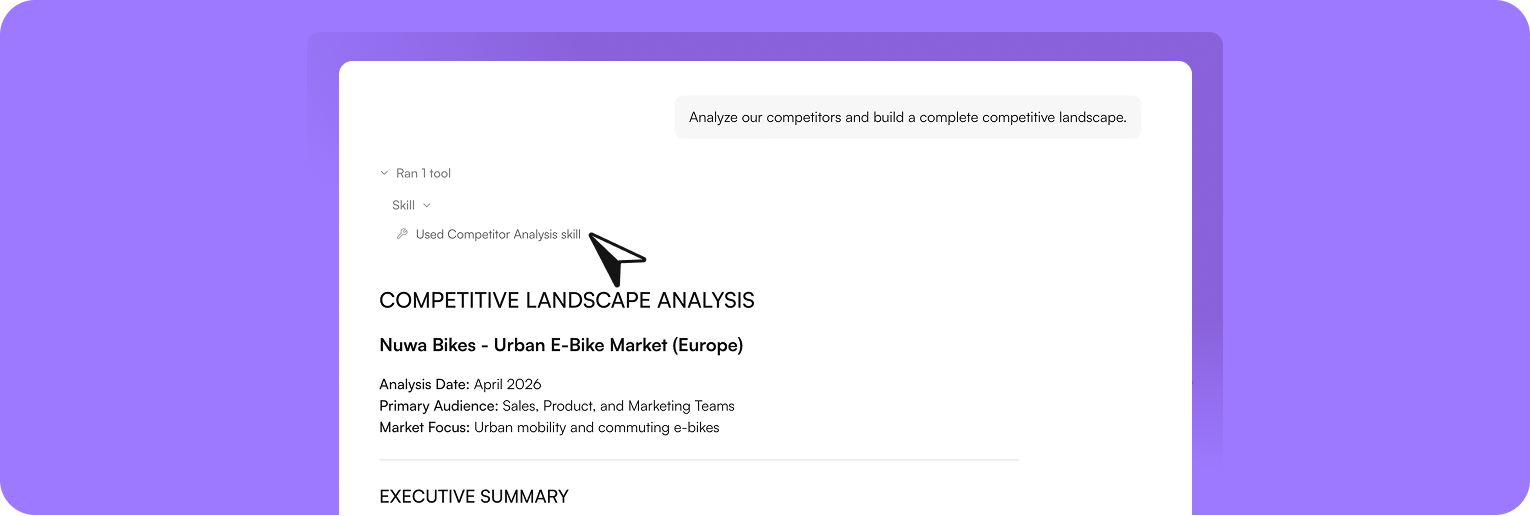
nuwacom liest die Beschreibung jedes Skills und entscheidet automatisch, welche für deine Anfrage relevant sind. Wird eine Übereinstimmung erkannt, wird der Skill automatisch angewendet — ohne dass du ihn auswählen oder erwähnen musst.
Wichtig: Die Beschreibung legt fest, wann ein Skill verwendet wird. Sie dient als Auslöser für die Aktivierung.
„Schreibe eine Follow-up-E-Mail nach einem Kundentermin. Füge nächste Schritte hinzu und halte den Ton professionell.“ → nuwacom erkennt anhand der Beschreibung einen Skill für Kundenkommunikation (z. B. „Für Kunden-E-Mails, Follow-ups und externe Kommunikation verwenden“) und wendet ihn automatisch an.
Einen Skill auswählen
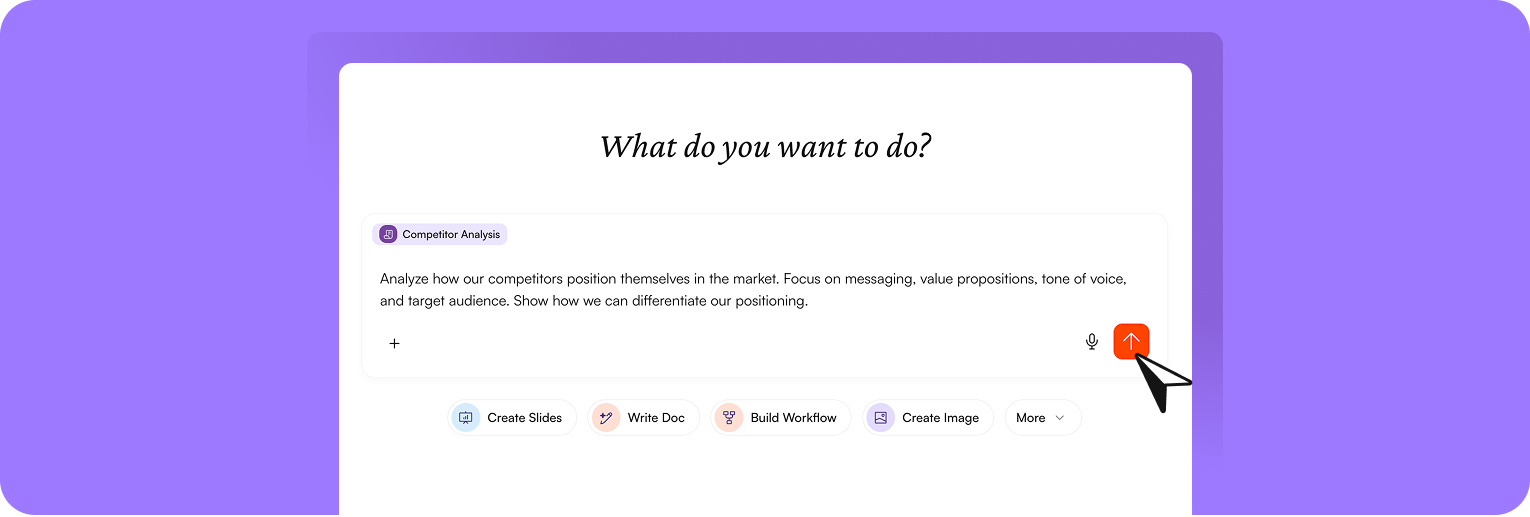
- Klicke auf das + Symbol im Chat-Eingabefeld
- Wähle Skills
- Wähle den Skill aus, den du anwenden möchtest
- Sende deinen Prompt
Du wählst einen Skill für Wettbewerbsanalysen und schreibst: „Analysiere, wie unsere Wettbewerber im Markt positioniert sind.“ → nuwacom erstellt eine strukturierte Wettbewerbsanalyse mit klaren Abschnitten wie Marktüberblick, Wettbewerbspositionierung, Messaging & Value Propositions, Zielgruppe und Differenzierungsmöglichkeiten — entsprechend dem definierten Format des Skills.
Einen Skill erwähnen
Du kannst einen Skill auch direkt in deiner Nachricht erwähnen. Das ist hilfreich, wenn du sicherstellen möchtest, dass ein bestimmter Skill angewendet wird, selbst wenn mehrere Skills passen könnten. Beispiel: Du schreibst:„@Kundenkommunikations-Skill Schreibe eine Follow-up-E-Mail nach einem Kundentermin. Füge nächste Schritte hinzu und halte den Ton professionell.“ → nuwacom wendet den erwähnten Skill direkt an.
Skill aktivieren: Aktiviere den Skill in der Skills-Übersicht, um ihn jederzeit im Chat zu nutzen.
Skills in Agenten
Du kannst Skills direkt an einen Agenten anhängen, um festzulegen, wie er antwortet. Sobald ein Skill hinzugefügt wurde, ist er automatisch für alle aktiv, die diesen Agenten nutzen. Nutzer müssen den Skill nicht selbst installieren oder auswählen. So kannst du einen vollständig konfigurierten Agenten bereitstellen, bei dem Tonalität, Struktur und Regeln bereits integriert sind. Nutzer öffnen den Agenten und arbeiten direkt — während jede Ausgabe dem gleichen Standard folgt. Beispiel Ein Agent mit einem Meeting-Notizen-Skill strukturiert Ausgaben immer in Key Decisions, Open Questions und Next Steps — ganz ohne zusätzliche Einrichtung. Skills vs. Agenten — Der entscheidende Unterschied
Die Kombination ist entscheidend: Wende einen Skill auf einen Agenten an und du erhältst automatisierte Ausführung mit garantierter Output-Qualität. Wenn dein Team für etwas bewusst navigieren muss, das eigentlich immer funktionieren sollte, gehört dieses Verhalten in einen Skill.
Einen Skill erstellen
Gehe in der Seitenleiste zu Skills und klicke auf Skill hinzufügen. Du hast vier Optionen:Mit AI erstellen (empfohlen)
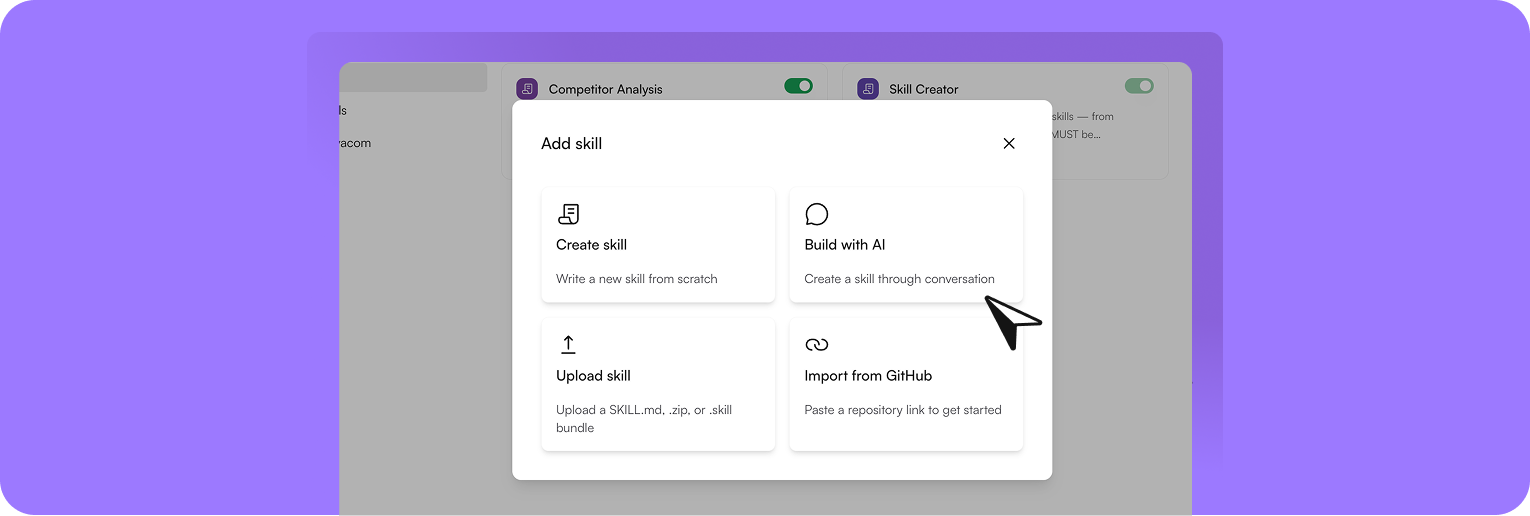
- Gehe zu Skill hinzufügen
- Wähle Mit AI erstellen. Ein Chat öffnet sich, in dem der Skill Creator dich fragt, was dein Skill tun soll
- Beschreibe deinen Anwendungsfall — die KI führt dich durch die Einrichtung und erstellt automatisch einen vollständigen Skill
- Nach Abschluss klicke auf Speichern. Der Skill wird in deiner Skill Library gespeichert, ist standardmäßig privat und kann jederzeit mit deinem Team geteilt werden
Manuell erstellen
Definiere den Skill selbst. Diese Option eignet sich für klar definierte Anwendungsfälle. Gehe zu Add Skill → Create Skill.Gib einen Namen ein, schreibe eine Beschreibung und definiere die Anweisungen (Struktur, Tonalität, Regeln, Format).
Klicke auf Create, um den Skill zu speichern.
Warum die Beschreibung wichtig istDie Beschreibung bestimmt, wann dein Skill angewendet wird. Alle aktiven Skills laufen im Hintergrund. nuwacom liest jede Beschreibung und gleicht sie mit deiner Anfrage ab. Bei einer Übereinstimmung wird der Skill automatisch angewendet. Eine unklare Beschreibung führt zu unzuverlässigem Verhalten.Gute Beschreibungen schreibenFormuliere die Beschreibung so, als würdest du einem Kollegen genau erklären, wann dieser Skill verwendet werden soll. Sei konkret und nenne klare Auslöser.Beispiel:
❌ Statusberichte
✅ Verwenden, wenn nach einem Statusupdate, Fortschrittsbericht oder Wochenbericht gefragt wirdEine präzise Beschreibung sorgt dafür, dass der Skill zuverlässig aktiviert wird und konsistente Ergebnisse liefert.
❌ Statusberichte
✅ Verwenden, wenn nach einem Statusupdate, Fortschrittsbericht oder Wochenbericht gefragt wirdEine präzise Beschreibung sorgt dafür, dass der Skill zuverlässig aktiviert wird und konsistente Ergebnisse liefert.
Skill hochladen
Importiere eine bestehende Skill-Datei in einem der unterstützten Formate (SKILL.md, .zip oder .skill), um Skills zu teilen oder wiederzuverwenden.Von GitHub importieren
Füge einen Repository-Link ein, um einen Skill zu importieren. Diese Option ist ideal für Teams, die mit Versionskontrolle arbeiten, z. B. Entwicklerteams.Eigene Dateien zu Skills hinzufügen
Du kannst einem Skill eigene Dateien hinzufügen, damit er bei der Erstellung von Inhalten auf deine Materialien zurückgreift. So lassen sich beispielsweise Brand-Guidelines, Logos, Referenzgrafiken oder Schriftarten direkt im Skill hinterlegen. Diese Dateien werden automatisch berücksichtigt, wenn der Skill Bilder, Dokumente oder Präsentationen erstellt.Unterstützte Dateiformate
Textdateien (im Skill-Editor bearbeitbar)- Markdown (.md)
- Python (.py)
- Text (.txt)
- JSON (.json)
- YAML (.yaml, .yml)
- CSV (.csv)
- HTML (.html)
- SVG (.svg)
- Bilder: PNG (.png), JPG/JPEG (.jpg, .jpeg), WEBP (.webp), GIF (.gif)
- Schriftarten: WOFF (.woff), WOFF2 (.woff2), TTF (.ttf), OTF (.otf)
Dateilimits
- Maximale Dateigröße: 100 MB pro Datei
- Maximale Gesamtgröße aller Dateien pro Skill: 500 MB (unkomprimiert)
- Maximale ZIP-Dateigröße beim Upload: 100 MB (komprimiert)
- Anzahl der Dateien: unbegrenzt, solange die Gesamtgröße von 500 MB nicht überschritten wird
- SKILL.md unterstützt bis zu 50.000 Zeichen
Skill-Limits und Aktivierung
Pro Nutzer können maximal 20 Skills gleichzeitig aktiv sein.Erreichst du dieses Limit, werden neu erstellte Skills zunächst als inaktiv hinzugefügt. Um einen neuen Skill zu aktivieren, musst du zuerst einen anderen aktiven Skill deaktivieren.
Geteilte Skills werden grundsätzlich als inaktiv hinzugefügt. Du kannst sie jederzeit bei Bedarf aktivieren.
Schriften in Skills verwenden
Schriften lassen sich direkt in einen Skill einbinden, sodass sie zuverlässig angewendet werden, wenn der Skill Word-Dokumente oder Vorlagen erstellt. Die folgenden Voraussetzungen gewährleisten, dass Schriften erkannt und korrekt eingebettet werden.Ordnerstruktur
Schriftdateien gehören in den Ordnerassets/fonts/ innerhalb des Skills. Ebenfalls erkannt werden folgende Pfade: fonts/, images/, logos/, img/. Schriften, die direkt im Skill-Stammverzeichnis abgelegt werden, werden nicht erkannt.
Unterstützte Formate
TTF und OTF sind die empfohlenen Formate. WOFF und WOFF2 werden ebenfalls unterstützt. Variable Fonts können nicht in Office-Dokumente eingebettet werden und werden nicht akzeptiert.Schnitte pro Schriftfamilie
Word unterstützt vier Schnitte pro Schriftfamilie: Regular, Bold, Italic und Bold Italic. Zusätzliche Gewichtungen wie Light, SemiBold oder Black werden in die Basisschriftart eingeordnet, wobei pro Slot nur eine Variante verwendet wird. Soll ein bestimmtes Gewicht in Word auswählbar sein, muss es unter einem eigenen Familiennamen eingebunden werden.Dateinamenskonvention
Die empfohlene Schreibweise lautetFamilienname-Schnitt.ttf, zum Beispiel Montserrat-Bold.ttf. Numerische Suffixe im Dateinamen werden ebenfalls verarbeitet.
Lizenzanforderungen
Schriften mit einer Einbettungsbeschränkung im OS/2-fsType-Feld werden grundsätzlich abgelehnt. Kann eine Schrift nicht eingebettet werden, wird das Dokument stattdessen mit einer Ausweichschrift erstellt. Vor dem Hinzufügen einer Schrift zu einem Skill sollte geprüft werden, ob die Schriftlizenz die Einbettung in Dokumente erlaubt.Skills verwalten
Skills-Übersicht
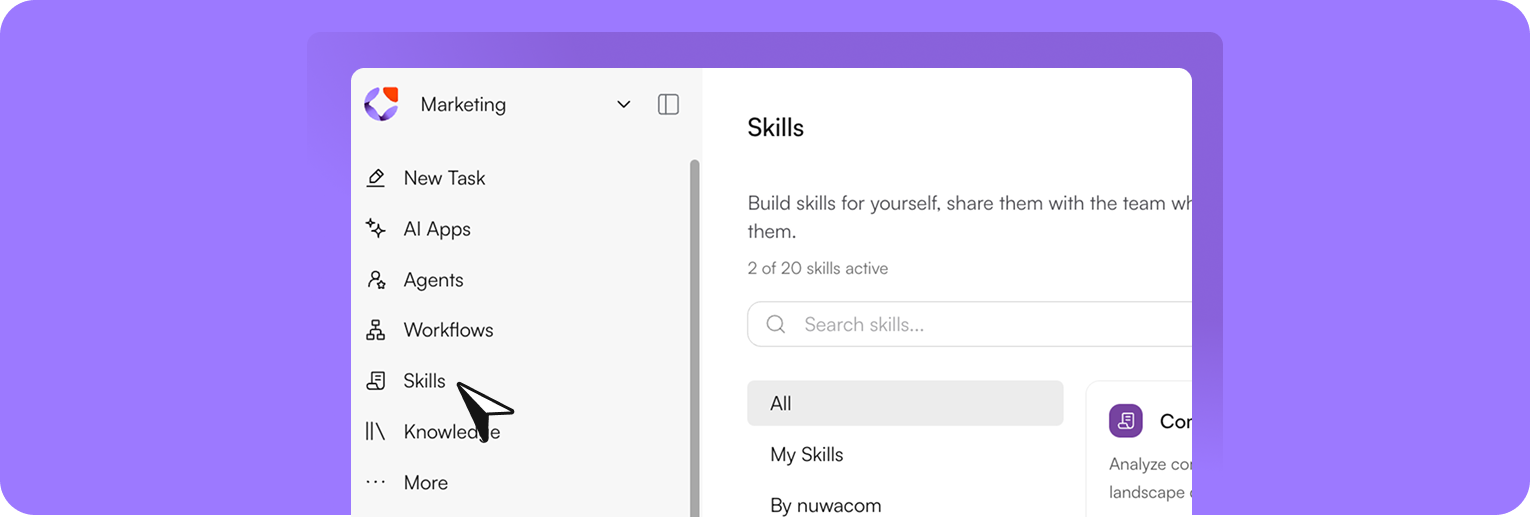
- All: Alle Skills im Workspace
- My Skills: Deine erstellten Skills
- By nuwacom: Standard-Skills
Skills aktivieren oder deaktivieren
Jeder Skill hat einen Toggle:- On: Skill ist aktiv und im Chat verfügbar
- Off: Skill ist gespeichert, aber nicht im Chat verfügbar
Skills bearbeiten
Du kannst Skills jederzeit aktualisieren:- Öffne einen Skill aus der Liste
- Bearbeite Beschreibung oder Anweisungen
- Änderungen werden automatisch gespeichert
Skills teilen
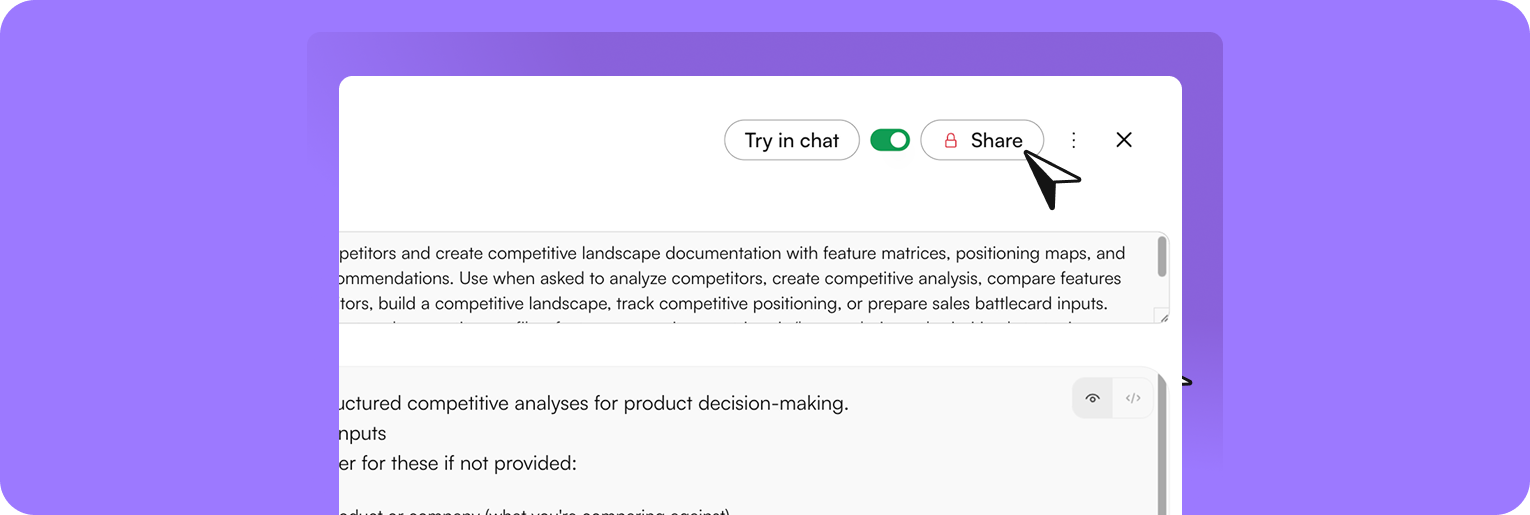
- Skills sind standardmäßig privat
- Geteilte Skills werden grundsätzlich als inaktiv hinzugefügt
- Teile sie mit deinem Team, um Outputs zu standardisieren
- Stelle konsistente Formate, Tonalität und Workflows über alle Nutzer hinweg sicher
Skills Governance
nuwacom Skills funktionieren auf drei Ebenen von Besitz und Sichtbarkeit: System Skills, Workspace Skills und persönliche Skills. Jede Ebene hat eigene Regeln dafür, wer sie erstellen, verwalten und aktivieren kann.System Skills
System Skills sind proprietäre, plattformweite Skills von nuwacom, die vom nuwacom-Team entwickelt und gepflegt werden. Sie sind für Nutzer nicht sichtbar und können weder von Admins noch von Einzelpersonen geändert oder deaktiviert werden. Diese Skills laufen im Hintergrund und bilden die Grundlage dafür, wie der Superagent arbeitet. Sie decken verschiedene Bereiche, Aufgaben und Workflows ab und sind nicht in der Benutzeroberfläche sichtbar. Eine Ausnahme ist der Skill Creator, der standardmäßig für alle Nutzer aktiv ist und nicht deaktiviert werden kann. Mit ihm kannst du eigene Skills direkt per Chat erstellen — ohne technische Einrichtung.Workspace Skills
Workspace Skills werden von Admins und Editoren erstellt und verwaltet. Sie ermöglichen es Organisationen, eigene Skills für spezifische Prozesse, Terminologie oder Workflows bereitzustellen.- Admins und Editoren können Skills erstellen und mit dem gesamten Workspace teilen
- Geteilte Skills sind standardmäßig für alle aktiv
- Nutzer können Workspace Skills individuell deaktivieren
Persönliche Skills
Persönliche Skills werden von Editoren und Admins für den eigenen Gebrauch erstellt. Sie sind standardmäßig privat und nur sichtbar, wenn sie aktiv geteilt werden. Nutzer können sie jederzeit aktivieren oder deaktivieren.Rollen und Berechtigungen
Zugriff des Superagenten
Der Superagent hat Zugriff auf die umfassendste Skill-Auswahl über alle Ebenen hinweg.
Zusammengefasst nutzt der Superagent automatisch alle System Skills sowie alle aktiven Workspace- und persönlichen Skills.
FAQ
Was ist der Unterschied zwischen Skills und Agenten?
Was ist der Unterschied zwischen Skills und Agenten?
Agenten führen Aufgaben aus — und sind vollständig konfigurierbar.
Du definierst nicht nur, was sie tun, sondern auch, was sie nutzen und wie sie arbeiten: verbundenes Wissen (z. B. Produktbeschreibung), verfügbare Aktionen (z. B. Nachricht senden) und Einstellungen wie KI-Modell, Antwortstil oder Tonalität.Skills sind die Standards.
Sie definieren, wie das Ergebnis aussieht: Struktur, Tonalität, Format und Regeln. Sie laufen im Hintergrund und sorgen für konsistente, direkt nutzbare Outputs.Der Kernunterschied:
Ein Agent weiß, was zu tun ist und wie. Ein Skill stellt sicher, dass das Ergebnis immer den gewünschten Standards entspricht.
Du definierst nicht nur, was sie tun, sondern auch, was sie nutzen und wie sie arbeiten: verbundenes Wissen (z. B. Produktbeschreibung), verfügbare Aktionen (z. B. Nachricht senden) und Einstellungen wie KI-Modell, Antwortstil oder Tonalität.Skills sind die Standards.
Sie definieren, wie das Ergebnis aussieht: Struktur, Tonalität, Format und Regeln. Sie laufen im Hintergrund und sorgen für konsistente, direkt nutzbare Outputs.Der Kernunterschied:
- Agent = führt Aufgaben aus (mit Wissen, Tools und Einstellungen)
- Skill = steuert Qualität und Konsistenz des Outputs
Ein Agent weiß, was zu tun ist und wie. Ein Skill stellt sicher, dass das Ergebnis immer den gewünschten Standards entspricht.
Wie verhalten sich Skills und Richtlinien zueinander und welche hat Vorrang?
Wie verhalten sich Skills und Richtlinien zueinander und welche hat Vorrang?
Skills und Richtlinien erfüllen unterschiedliche Rollen und ergänzen sich.Richtlinien definieren den Rahmen: Sie legen fest, was erlaubt ist, welche Standards gelten und wo klare Grenzen liegen, zum Beispiel bei Compliance, Datenschutz oder unternehmensweiten Vorgaben.Skills steuern die Ausführung: Sie bestimmen, wie nuwacom innerhalb dieses Rahmens arbeitet, etwa in Bezug auf Tonalität, Struktur, Format oder konkrete Arbeitsweisen.Der entscheidende Punkt ist die Hierarchie:
Richtlinien stehen immer über Skills. Ein Skill kann keine Richtlinie überschreiben oder umgehen.In der Praxis bedeutet das:
Skills können Inhalte strukturieren, formulieren und automatisieren, bleiben dabei aber immer innerhalb der definierten Regeln. Wenn ein Konflikt entsteht, gilt immer die Richtlinie.Kurz gesagt:
Richtlinien definieren die Grenzen, Skills definieren die Arbeitsweise innerhalb dieser Grenzen.Für den Superagent bedeutet das:
Er nutzt System Skills als Grundlage sowie aktive Workspace- und persönliche Skills für die Ausführung und bleibt dabei jederzeit im Rahmen der geltenden Richtlinien.
Richtlinien stehen immer über Skills. Ein Skill kann keine Richtlinie überschreiben oder umgehen.In der Praxis bedeutet das:
Skills können Inhalte strukturieren, formulieren und automatisieren, bleiben dabei aber immer innerhalb der definierten Regeln. Wenn ein Konflikt entsteht, gilt immer die Richtlinie.Kurz gesagt:
Richtlinien definieren die Grenzen, Skills definieren die Arbeitsweise innerhalb dieser Grenzen.Für den Superagent bedeutet das:
Er nutzt System Skills als Grundlage sowie aktive Workspace- und persönliche Skills für die Ausführung und bleibt dabei jederzeit im Rahmen der geltenden Richtlinien.
Wann sollte ich einen Skill verwenden?
Wann sollte ich einen Skill verwenden?
Verwende einen Skill immer dann, wenn du zuverlässige, wiederholbare Ergebnisse möchtest.Wenn du z. B. regelmäßig Berichte, E-Mails oder Zusammenfassungen erstellst und diese immer gleich strukturiert und formuliert sein sollen, sorgt ein Skill automatisch dafür.
Kann ich mehrere Skills kombinieren?
Kann ich mehrere Skills kombinieren?
Ja. Du kannst mehrere Skills kombinieren, um verschiedene Aspekte eines Outputs gleichzeitig zu steuern, z. B. Struktur und Tonalität.
Wer kann meine Skills sehen?
Wer kann meine Skills sehen?
Skills sind standardmäßig privat. Du kannst sie mit einzelnen Nutzern, Nutzergruppen oder dem gesamten Workspace teilen, um sie wiederverwendbar zu machen.System Skills sind immer für den gesamten Workspace aktiv und gelten für alle Nutzer.
Brauche ich technisches Wissen, um einen Skill zu erstellen?
Brauche ich technisches Wissen, um einen Skill zu erstellen?
Nein. Du kannst Skills einfach über eine Konversation mit Build with AI (Skill Creator) erstellen. Am Ende wird der Skill in deiner Skill Library gespeichert und kann dort verwaltet, wiederverwendet und geteilt werden.
Wer kann Skills erstellen und verwalten?
Wer kann Skills erstellen und verwalten?
Reader
Kann Skills nutzen und aktivieren/deaktivieren, aber nicht erstellen oder bearbeiten.Editor und Admin
Können eigene Skills erstellen, bearbeiten und löschen sowie geteilte Skills verwalten.
Kann Skills nutzen und aktivieren/deaktivieren, aber nicht erstellen oder bearbeiten.Editor und Admin
Können eigene Skills erstellen, bearbeiten und löschen sowie geteilte Skills verwalten.
Kann ich Skills nutzen, ohne sie selbst zu erstellen?
Kann ich Skills nutzen, ohne sie selbst zu erstellen?
Ja. Geteilte Skills kannst du direkt aktivieren und im Chat verwenden.
Was passiert, wenn ich einen geteilten Skill bearbeite?
Was passiert, wenn ich einen geteilten Skill bearbeite?
Änderungen gelten für alle Nutzer mit Zugriff auf diesen Skill. Daher sollten Anpassungen im Team abgestimmt werden.
Wie arbeiten Skills in der Praxis zusammen?
Wie arbeiten Skills in der Praxis zusammen?
Der Superagent nutzt immer:
- System Skills als Grundlage
- sowie alle aktiven Workspace- und persönlichen Skills
- Du musst Skills nicht manuell auswählen
- Nur aktive Skills beeinflussen das Ergebnis
- Deaktivierte Skills werden ignoriert