
Einführung in Workflows
Workflows in nuwacom automatisieren wiederkehrende Prozesse. Erforderliche Schritte werden einmal definiert und anschließend nacheinander ausgeführt. Agenten, Logik, Integrationen, und externe Tools können innerhalb eines Workflows ausgeführt werden. Ein Workflow kann im Chat beschrieben werden. nuwacom erstellt daraus einen mehrstufigen Workflow, der Aktionen, Logik, und externe Systeme verbindet. Der visuelle Editor hält jeden Schritt anpassbar, erweiterbar, und transparent. Vorgeschlagene Prompts bieten einen Einstieg für häufige Workflow-Szenarien. Sie helfen, wiederkehrende Anwendungsfälle zu erfassen und in editierbare Workflow-Strukturen umzuwandeln.Zentrale Vorteile
- Wiederkehrende Prozesse mit definierten Schritten automatisieren.
- Agenten, Logik, Integrationen, und externe Tools in einem Workflow kombinieren.
- Ergebnisse aus früheren Workflow-Schritten in späteren Schritten wiederverwenden.
- Manuelle Freigaben einfügen, bevor ein Workflow fortgesetzt wird.
- Wiederverwendbare Outputs wie Dokumente, E-Mail-Entwürfe, gestaltete Dokumente, und Slides erstellen.
Wofür Workflows genutzt werden können
Workflows eignen sich, wenn Aufgaben regelmäßig wiederkehren, einer klaren Struktur folgen, oder mehrere Systeme zusammenarbeiten sollen. Typische Anwendungsfälle sind das Erstellen und Prüfen von Reports, das Überwachen eingehender Daten, das Versenden automatisierter E-Mails, die Verarbeitung von Kundeneingaben, Rechercheprozesse, und Zusammenfassungen. Aufgaben eignen sich für spontane Arbeit im Chat. Workflows eignen sich für wiederkehrende, automatisierte Prozesse mit festen Schritten.Workflows erstellen
Erste Version im Chat erstellen
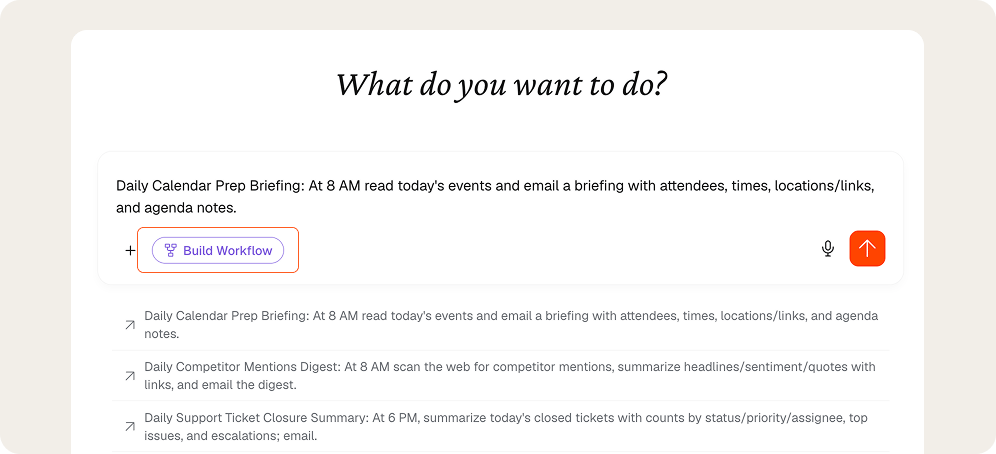
- Den Chat öffnen und die Aufgabe Workflow erstellen wählen oder im Workflow-Modul auf + Neuer Workflow gehen.
- Beschreiben, was der Workflow leisten soll, einschließlich Ziel, zu verarbeitender Informationen und abschließender Aktion.
- Den Prompt absenden.
Workflow im Workflow Builder prüfen
Der Workflow Builder zeigt die erzeugte Struktur auf dem Canvas, auf dem sich jede Komponente und jede Verbindung vor dem Produktiveinsatz überprüfen lässt.- Den Workflow im Workflow Builder öffnen.
- Die Workflow-Struktur auf dem Canvas prüfen.
- Nachvollziehen, wie die Komponenten verbunden sind.
- Prüfen, an welchen Stellen Logik, Agenten oder Integrationen zum Einsatz kommen.
- Fehlende Schritte oder bestehende Konfigurationen anpassen.
- Den Workflow vor dem Produktiveinsatz testen.
Der Prompt „Hilf mir, einen Fehler zu beheben” startet eine KI-gestützte Workflow-Prüfung. nuwacom analysiert den Workflow, erkennt Probleme und zeigt den Lösungsweg auf.
Workflow ausführen
Der Bereich Ausführungsfortschritt verfolgt die Ausführung Schritt für Schritt und zeigt den Status jedes einzelnen Schritts an.- Oben rechts Ausführen wählen.
- Die Ausführung im Bereich Ausführungsfortschritt verfolgen und den Status jedes Schritts prüfen: Grün (abgeschlossen), Lila (läuft), Grau (nicht gestartet), Rot (fehlgeschlagen oder abgebrochen).
- Einen Schritt aufklappen, um Details oder Fehlermeldungen einzusehen.
- Die Ergebnisse prüfen und bestätigen, dass alle Schritte und Ausgaben korrekt sind.
Workflow veröffentlichen
Die Schaltfläche Veröffentlichen in der oberen Leiste setzt einen Entwurf live. Nach der Veröffentlichung ist der Workflow aktiv und läuft automatisch, sobald sein Trigger auslöst. Sein Status wechselt zu Live, erkennbar an einem grünen Punkt in der oberen Leiste.Veröffentlichung deaktivieren
Deaktivieren steht im Drei-Punkte-Menü (⋮) in der oberen Leiste zur Verfügung. Das Aufheben setzt einen Live-Workflow in den Entwurfsstatus zurück, sodass er bei Auslösen seines Triggers nicht mehr läuft. Der Workflow und seine Konfiguration bleiben gespeichert und bearbeitbar und lassen sich jederzeit erneut veröffentlichen.Ausführungsverlauf
Das Drei-Punkte-Menü (⋮) stellt zusätzlich den Ausführungsverlauf eines Workflows bereit. Es öffnet links einen Bereich, der jede vergangene Ausführung des Workflows in chronologischer Reihenfolge auflistet. Jeder Eintrag zeigt ein Statussymbol, einen Zeitstempel und die Ausführungsdauer. Die Ausführungen lassen sich über die Reiter Alle, Läuft, Abgeschlossen, Fehlgeschlagen und Abgebrochen nach Status filtern. Die Auswahl eines Eintrags zeigt die betreffende Ausführung rechts auf dem Canvas, mit jedem Schritt und seinem individuellen Status sowie der Verarbeitungszeit. So lässt sich nachvollziehen, wie eine bestimmte Ausführung verlaufen ist und an welcher Stelle eine fehlgeschlagene Ausführung gestoppt hat.Workflow exportieren und importieren
Das Drei-Punkte-Menü (⋮) bietet außerdem JSON exportieren und JSON importieren. JSON exportieren lädt die vollständige Konfiguration des Workflows als JSON-Datei herunter, und JSON importieren lädt einen Workflow aus einer JSON-Datei zurück in den Workspace. Das ist immer dann nützlich, wenn ein Workflow zwischen Personen oder Umgebungen wechseln muss. Zum jetzigen Zeitpunkt lassen sich Workflows nicht direkt mit anderen Nutzern teilen. Der Export der JSON-Datei und deren Weitergabe ist der Weg, einen Workflow an jemand anderen zu übergeben, der ihn anschließend in seinen eigenen Workspace importieren kann. Derselbe Ansatz eignet sich, um vor größeren Änderungen eine Sicherung aufzubewahren, einen Workflow als Ausgangspunkt für einen neuen zu duplizieren oder einen Workflow aus einem Test- in einen Produktiv-Workspace zu überführen.Workflows verwalten
Die Kennzahlenleiste am oberen Rand der Workflows-Seite fasst die Gesamtaktivität der letzten 30 Tage zusammen, einschließlich der Gesamt- und veröffentlichten Workflow-Anzahl, der Gesamtausführungen, der Erfolgsquote und der fehlgeschlagenen Ausführungen. Die Seite stellt anschließend jeden Workflow im Workspace in einer einzigen Tabelle dar. Jede Zeile steht für einen Workflow, und die Spalten beschreiben seine wichtigsten Eigenschaften und seine jüngste Aktivität.Kennzahlenleiste
Eine Kennzahlenleiste am oberen Seitenrand fasst die Aktivität über alle Workflows hinweg zusammen:- Workflows: Gesamtzahl der Workflows, mit Angabe, wie viele davon veröffentlicht sind.
- Läufe*:* Zahl der in den letzten 30 Tagen erfassten Ausführungen.
- Erfolgsquote*:* Anteil erfolgreicher Ausführungen in den letzten 30 Tagen. Ein Bindestrich erscheint, solange noch keine Ausführungen vorliegen.
- Fehlgeschlagen*:* Zahl der fehlgeschlagenen Ausführungen in den letzten 30 Tagen.
Neuen Workflow erstellen
Die Schaltfläche + Neuer Workflow oben rechts öffnet einen neuen Workflow im Entwurfsstatus, der ein Entwurf bleibt, bis er fertiggestellt und veröffentlicht ist. Der neue Workflow öffnet sich mit zwei Wegen zum Aufbau: Das Copilot-Panel links baut den Workflow aus einer Beschreibung in natürlicher Sprache auf, während der Editor rechts bei null beginnt.Tabellenansicht
Jeder Workflow im Workspace erscheint als einzelne Zeile, und jede Spalte beschreibt eine seiner Eigenschaften. Eine Drei-Punkte-Schaltfläche am Ende jeder Zeile öffnet die Aktionen für den jeweiligen Workflow.
Die Sortiersteuerung über der Tabelle ordnet die Zeilen neu, und das Spalten-Panel passt an, welche Spalten angezeigt werden.
Workflow-Aktionen
Die Drei-Punkte-Schaltfläche am Ende jeder Zeile öffnet die Aktionen für den jeweiligen Workflow:- An Seitenleiste anheften: Fügt den Workflow der Seitenleiste für schnellen, wiederkehrenden Zugriff hinzu.
- Bearbeiten: Öffnet den Workflow, um Trigger, Schritte und Details anzupassen.
- Umbenennen: Ändert den Workflow-Namen direkt.
- Löschen: Entfernt den Workflow dauerhaft. Diese Aktion erscheint in Rot, um sie als destruktiv zu kennzeichnen.
Workflow-Status
Die Spalte Status zeigt an, ob ein Workflow läuft:- Entwurf: Der Workflow ist gespeichert und bearbeitbar, läuft jedoch nicht automatisch.
- Live: Der Workflow ist aktiv und läuft, sobald sein Trigger auslöst.
Trigger
Trigger starten einen Workflow. Ein Workflow startet manuell oder automatisch, sobald ein definiertes Ereignis eintritt. Die Spalte Trigger zeigt, welcher Typ auf den jeweiligen Workflow zutrifft:- Geplanter Trigger: Führt den Workflow nach Zeitplan aus, zu definierten Zeiten oder in definierten Intervallen.
- Manueller Trigger: Startet den Workflow manuell, mit eigenen Eingaben.
- Formular-Trigger_:_ Startet den Workflow, sobald ein Formular abgeschickt wird.
- Webhook: Startet den Workflow über einen eingehenden HTTP-Webhook.
- App-Trigger: Startet den Workflow aus einem Ereignis in einer verbundenen App.
- nuwacom Trigger: Startet den Workflow aus einem Ereignis im nuwacom-Workspace.
Schritte
Schritte sind die einzelnen Aktionen, die ein Workflow ausführt. Die Spalte Schritte zeigt sie als Reihe von Symbolen in Ausführungsreihenfolge in der Vorschau. Schritte setzen sich aus Nodes, Logiksteuerungen, Agenten, Integrationen und Ausgabe-Nodes zusammen.Ausführungsverlauf und Ergebnisse
Drei Spalten verfolgen, wie der jeweilige Workflow abgeschnitten hat:- Ausführungen (30 T): Zahl der Ausführungen des Workflows in den letzten 30 Tagen.
- Erfolg: Ergebnis der jüngsten Ausführungen, angezeigt als Erfolgreich, Fehlgeschlagen, Abgebrochen oder als Bindestrich, wenn keine Ausführung erfolgt ist.
- Letzte Ausführung: Ergebnis und relative Zeit der jüngsten Ausführung, zum Beispiel „Erfolgreich · vor 4 Monaten”.
Spalten verwalten
Die Spaltensteuerung neben Filter öffnet ein Panel zum Ein- oder Ausblenden von Tabellenspalten. Ein grüner Schalter hält eine Spalte sichtbar, ein grauer blendet sie aus. Die Tabelle aktualisiert sich unmittelbar. Standardmäßig sichtbar: Name, Status, Trigger, Schritte, Ausführungen, Erfolgsquote, Letzte Ausführung und Zuletzt geändert. Die Spalte Erstellt ist verfügbar, bleibt jedoch ausgeblendet, bis ihr Schalter aktiviert wird.Workflows filtern, suchen und sortieren
Drei Steuerelemente grenzen die Workflow-Liste ein. Ein Suchbegriff und eine Sortierreihenfolge wirken jeweils zusätzlich zum aktiven Filter.Suche
Das Suchfeld filtert die Liste nach Workflow-Namen, während die Zeichen eingegeben werden.Filter
Das Steuerelement Filter öffnet ein Dropdown, das die Liste nach Status eingrenzt. Ein Häkchen markiert die aktuell angewendete Option, und eine Zahl neben jeder Option zeigt, wie viele Workflows zutreffen:- Alle: Zeigt jeden Workflow unabhängig vom Status. Dies ist die Standardansicht.
- Live: Zeigt nur aktive Workflows, markiert mit einem grünen Punkt in der Spalte Status.
- Entwürfe: Zeigt nur gespeicherte, bearbeitbare Workflows, die noch nicht live sind und nicht automatisch laufen.
Sortierung
Die Sortiersteuerung rechts öffnet ein Dropdown mit Ordnungsoptionen. Ein Häkchen markiert die aktuell angewendete Option. Standardmäßig ist die Liste nach Zuletzt aktualisiert sortiert.- Zuletzt aktualisiert: Ordnet die Liste nach dem letzten Bearbeitungszeitpunkt jedes Workflows, jüngste zuerst.
- Zuletzt ausgeführt: Ordnet die Liste nach dem Zeitpunkt der jüngsten Ausführung, jüngste zuerst.
- Meiste Ausführungen: Ordnet die Liste nach Zahl der Ausführungen, vom am häufigsten ausgeführten Workflow abwärts.
- Zuletzt erstellt: Ordnet die Liste nach Erstellungsdatum, neueste zuerst.
- A–Z: Ordnet die Liste alphabetisch nach Workflow-Namen.
- Zeitplan: Ordnet die Liste nach den geplanten Ausführungszeiten der Workflows.
Komponenten eines Workflows
Trigger
Trigger starten einen Workflow. Ein Workflow kann manuell oder automatisch starten, sobald ein definiertes Ereignis eintritt. Häufige Trigger-Typen sind manuelle Trigger, Formularübermittlungen, und geplante Trigger. Geplante Workflows können tägliche Reports, wöchentliche Meeting-Zusammenfassungen, oder monatliche Datenanalysen erstellen.Knoten
Knoten sind einzelne Schritte innerhalb eines Workflows. Jeder Knoten führt eine bestimmte Aktion aus. Typische Knoten-Aktionen sind das Ausführen eines Agenten, das Verarbeiten von Daten, das Transformieren von Daten, das Aufrufen einer externen API, das Senden einer E-Mail, und das Anwenden logischer Bedingungen. Knoten lassen sich verbinden, um einfache Automationen oder komplexe mehrstufige Workflows zu erstellen.Logiksteuerung
Logiksteuerung definiert, wie Workflow-Schritte ausgeführt werden. Dadurch kann sich der Workflow an eingehende Daten anpassen. Unterstützte Controls umfassen If/Else-Bedingungen, Loops, und parallele Schritte. If/Else-Bedingungen bestimmen den nächsten Pfad. Loops wiederholen Aktionen für mehrere Elemente. Parallele Schritte führen Aufgaben gleichzeitig aus.Agenten
Agenten können als Workflow-Schritte ausgeführt werden. Sie können Inhalte generieren, Daten analysieren, Dokumente zusammenfassen, Recherchen durchführen, und Entscheidungen treffen. Agenten-Ergebnisse können an weitere Agenten übergeben werden. Dadurch entstehen Multi-Agenten-Automationen innerhalb eines Workflows. Beispiel: Ein Agent erstellt eine Stellenbeschreibung. Ein zweiter Agent prüft und verfeinert sie. Das finale Ergebnis wird per E-Mail versendet.Integrationen
Integrationen verbinden Workflows mit externen Tools und Diensten. Beispiele sind E-Mail-Dienste, externe APIs über HTTP-Requests, und angebundene Datensysteme. So können Workflows Daten automatisch zwischen Systemen bewegen.Output
Workflow-Output-Knoten erstellen wiederverwendbare nuwacom Inhalte am Ende eines Workflows. Dazu gehören Dokumente, E-Mail-Entwürfe, und Slides. Outputs können in der Wissensdatenbank gespeichert werden. Optional lässt sich das Ergebnis an ein Projekt anhängen.Workflows prüfen und überwachen
Manuelle Freigabeschritte pausieren einen Workflow, bis ein Ergebnis geprüft, genehmigt, oder abgelehnt wurde. Die Workflow-Ansicht zeigt den aktuellen Ausführungsstatus und unterstützt die Detailanalyse einzelner Runs. Die Workflow-Ansicht ermöglicht außerdem folgende Aktionen.- Ergebnisse einzelner Schritte prüfen.
- Fehler erkennen und analysieren.
- Frühere Workflow-Runs prüfen.
- Prüfen, wie manuelle Freigabeentscheidungen den Workflow beeinflussen.
nuwacom Trigger
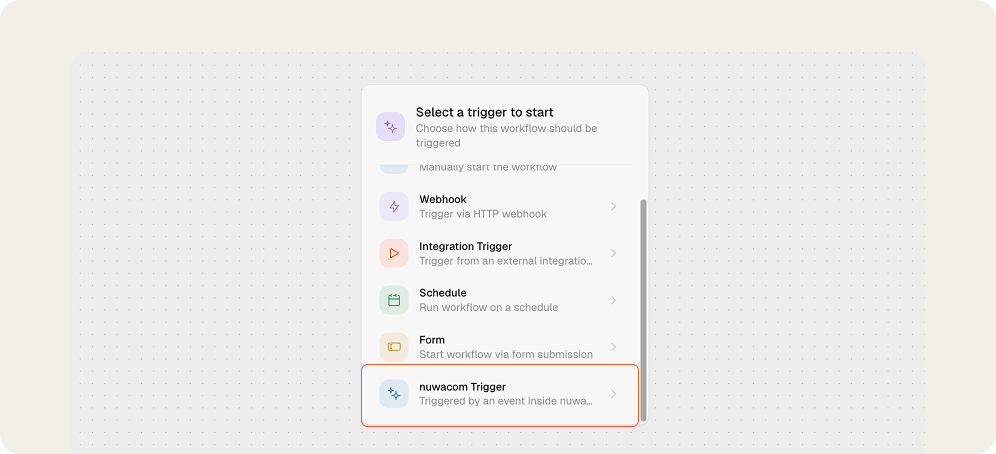
Hauptvorteile
- Workflows starten, sobald das konfigurierte Ereignis eintritt.
- Workflow-Runs über Filter auf relevante Ereignisse begrenzen.
- Agenten mit den Daten versorgen, die den Workflow ausgelöst haben.
- Interne Ereignisse ohne externe Verbindungen konfigurieren.
- Verfügbare Trigger-Felder im Variable Picker anzeigen.
Unterstützte Anwendungsfälle
- Einen veröffentlichten Workflow starten, wenn eine neue Meeting-Notiz erstellt wird.
- Einen Workflow starten, wenn eine Datei fertig verarbeitet wurde.
- Einen Trigger auf Dateien beschränken, die einem bestimmten Wissensdatenbank-Ordner hinzugefügt wurden.
- Ereignisdetails an nachgelagerte Workflow-Schritte und AI Agenten übergeben.
- Trigger-Daten über den integrierten Variable Picker referenzieren.
Beispiel
Ein Workflow kann automatisch starten, wenn eine Datei in einem ausgewählten Wissensdatenbank-Ordner fertig verarbeitet wurde. Danach kann der Workflow die Dateidetails an einen AI Agenten zur Klassifizierung, Zusammenfassung, oder weiteren Verarbeitung übergeben.nuwacom Outputs
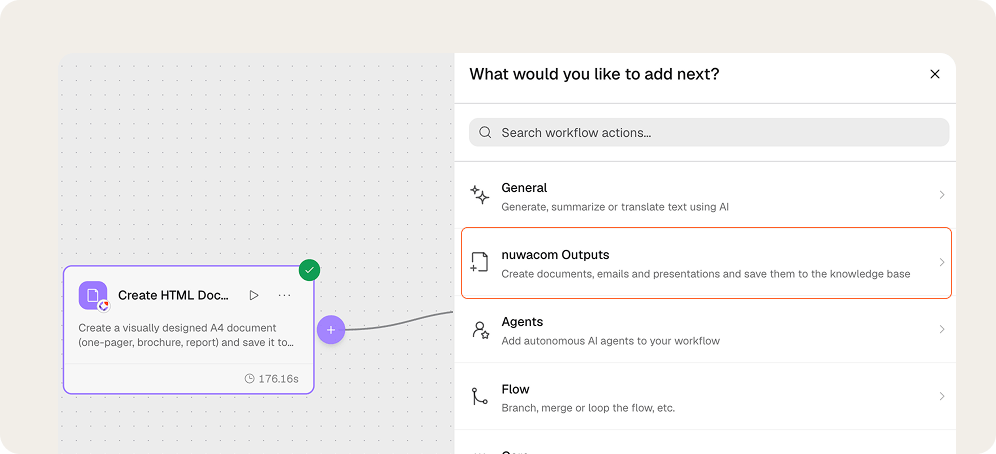
Hauptvorteile
- Fertige Ergebnisse direkt aus Workflow-Resultaten erstellen.
- Manuelles Kopieren zwischen Tools reduzieren.
- Einheitliche Schreib-, Formatierungs-, und Markenrichtlinien anwenden.
- Outputs im richtigen Wissensdatenbank-Ordner oder Projekt speichern.
- Generierte Inhalte in späteren Workflow-Schritten wiederverwenden.
- Unnötige Duplikate beim erneuten Ausführen eines Output-Schritts vermeiden.
Was Workflow-Output-Knoten erstellen können
Workflow-Output-Knoten können HTML-Dokumente, Plain-Text-Dokumente, E-Mail-Entwürfe, Slides, und gestaltete Dokumente mit ausgewählten Skills und gebündelten Assets erstellen. Der Knoten kann neue Inhalte generieren oder den Output eines früheren Schritts unverändert speichern.Wann Workflow-Output-Knoten verwendet werden
Workflow-Output-Knoten eignen sich für wiederkehrende Prozesse, die wiederverwendbare Inhalte erzeugen. Relevante Szenarien sind Zusammenfassungen aus strukturierten Workflow-Ergebnissen, wiederkehrende Dokumente, E-Mail-Entwürfe zur Prüfung, Slides aus gesammelten Informationen, gebrandete Dokumente aus standardisierten Anweisungen, und Projektdokumentation.Beispiel
Ein Workflow erhält Meeting Notes aus einem früheren Schritt. Ein Workflow-Output-Knoten wandelt das Ergebnis in ein strukturiertes HTML-Dokument um.FAQ
Wann sollten Workflows verwendet werden?
Wann sollten Workflows verwendet werden?
Workflows eignen sich für wiederkehrende Aufgaben mit klarer Struktur. Sie unterstützen außerdem Prozesse, die mehrere Systeme verbinden.
Was ist der Unterschied zwischen Tasks und Workflows?
Was ist der Unterschied zwischen Tasks und Workflows?
Tasks unterstützen spontane Arbeit im Chat. Workflows automatisieren wiederkehrende Prozesse mit festen Schritten, die immer wieder ausgeführt werden.
Muss jeder Workflow manuell gebaut werden?
Muss jeder Workflow manuell gebaut werden?
Nein. Ein Workflow kann im Chat beschrieben werden. nuwacom erstellt eine erste Version, die im Workflow Builder angepasst werden kann.
Kann ein Workflow automatisch laufen?
Kann ein Workflow automatisch laufen?
Ja. Workflows können nach Zeitplan, durch Formularübermittlungen, oder durch interne nuwacom Ereignisse laufen. Der ausgewählte Trigger definiert, wie der Workflow startet.
Können Workflows mehr als einen Agenten verwenden?
Können Workflows mehr als einen Agenten verwenden?
Ja. Ein Workflow kann mehrere Agenten-Schritte enthalten. Der Output eines Agenten kann an den nächsten Agenten übergeben werden.
Können Ergebnisse geprüft werden, bevor ein Workflow fortgesetzt wird?
Können Ergebnisse geprüft werden, bevor ein Workflow fortgesetzt wird?
Ja. Human-in-the-loop-Freigabeschritte ermöglichen die Prüfung, Genehmigung, oder Ablehnung von Ergebnissen, bevor der nächste Schritt ausgeführt wird.
Kann ein Workflow Dokumente oder gespeicherte Outputs erstellen?
Kann ein Workflow Dokumente oder gespeicherte Outputs erstellen?
Ja. Output-Knoten können Dokumente, E-Mail-Entwürfe, gestaltete Dokumente, und Slides direkt in nuwacom erstellen.
Wie kann ein Workflow geteilt werden?
Wie kann ein Workflow geteilt werden?
Workflows können aktuell nicht direkt über eine Teilen-Schaltfläche geteilt werden. Zum Teilen wird der Workflow als JSON-Datei über das Drei-Punkte-Menü heruntergeladen und an eine andere Person gesendet.Die empfangende Person kann die JSON-Datei hochladen und den Workflow in den eigenen Workspace importieren.