
Überblick
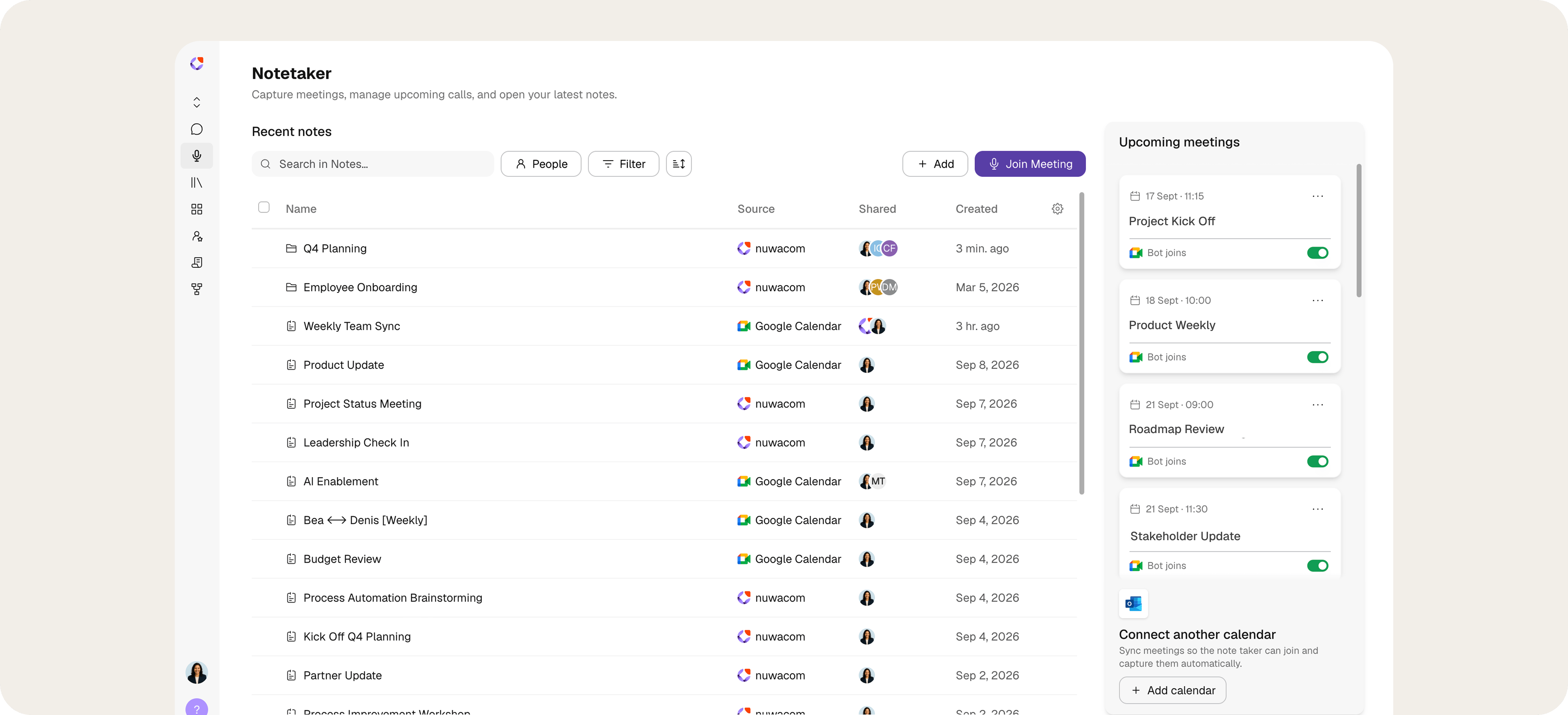
Hauptvorteile
- Entscheidungen, Aufgaben und Zuständigkeiten werden automatisch erfasst, ohne manuelle Mitschrift.
- Meeting-Zusammenfassungen werden indexiert und sind gemeinsam mit allen anderen Workspace-Inhalten durchsuchbar.
- Teammitglieder, die nicht teilgenommen haben, können sich anhand der strukturierten Zusammenfassung informieren, ohne eine Aufzeichnung anzusehen.
- Meeting-Wissen fließt direkt in KI-Chat, Agenten-Kontexte und Projekte ein.
Wann der Notetaker sinnvoll ist
Der Notetaker ist überall dort relevant, wo eine konsistente, strukturierte Dokumentation von Meetings zählt:- Interne Team-Meetings, in denen Entscheidungen und Folgeaufgaben nachverfolgt werden müssen.
- Kunden- und Sales-Calls, in denen Zusagen und nächste Schritte erfasst und später durchsucht werden.
- Wiederkehrende Stand-ups oder wöchentliche Team-Meetings, die ein einheitliches Format der Zusammenfassung erfordern.
- Jedes Meeting, an dem nicht alle Beteiligten live teilnehmen können.
Was sich damit umsetzen lässt
- Die strukturierte Zusammenfassung unter „Aktuelle Notizen” nach jedem Call prüfen und bearbeiten.
- Folge-E-Mails auf Basis der Zusammenfassung automatisch erstellen und versenden.
- Aufgaben generieren und in den Kalender übertragen.
- Meeting-Notizen als Wissensquelle im Chat oder in Projekten nutzen.
- Meeting-Notizen mit Kolleginnen und Kollegen teilen, für transparente Zusammenarbeit.
- Die Zusammenfassung jederzeit mit einer anderen Vorlage neu generieren.
Aktuelle Notizen
Der Bereich „Aktuelle Notizen” bietet einen Überblick über die im Workspace verfügbaren Notizen. Er umfasst sowohl Notizen, die der Notetaker generiert hat, als auch manuell erstellte Notizen.Notizen finden und filtern
Zum Eingrenzen der Liste stehen drei Steuerelemente bereit:- Personen — Öffnet eine durchsuchbare Liste aller Workspace-Mitglieder. Die Auswahl einer Person filtert die Notizenliste auf Notizen, in denen diese Person entweder Ersteller oder geteilter Empfänger ist. Die Reiter „Alle”, „Ersteller” und „Geteilt mit” grenzen den Umfang weiter ein.
- Filter — Öffnet ein Filterfenster mit drei Kategorien. Jede Kategorie öffnet ein eigenes Unterfenster und lässt sich mit den anderen kombinieren.
Tabellenspalten
Ein Klick auf einen Spaltenkopf sortiert die Tabelle und wechselt zwischen auf- und absteigender Reihenfolge.
Sammelaktionen nutzen
Mit dem Kontrollkästchen neben einer oder mehreren Notizen öffnen sich die verfügbaren Sammelaktionen. Das Menü erscheint, sobald mindestens eine Notiz ausgewählt ist.Notiz hinzufügen
Der Notetaker stellt einen eigenen Editor zum Erfassen, Formatieren und Verwalten von Notizen in nuwacom bereit. Notizen lassen sich manuell schreiben, aus einer Aufnahme generieren oder aus einem verbundenen Kalender erstellen. Notizen können außerdem geteilt, exportiert oder als Ausgangspunkt für einen neuen Chat genutzt werden.- „+ Hinzufügen” wählen.
- „Notiz hinzufügen” wählen.
- Den Notizinhalt im Editor eingeben.
Notiz-Editor
Der Notiz-Editor bietet einen Arbeitsbereich zum Schreiben, Formatieren und Verwalten von Notizen.- Einen Titel im Feld „Neue Notiz” eingeben.
- Inhalt im Editor ergänzen.
- Den Inhalt über die Formatierungsleiste formatieren.
- Einen Textstil aus dem Menü „Text” wählen.
- Kursiv-, Unterstreichungs- oder Durchstreichungsformatierung anwenden.
- Text hervorheben.
- Aufzählungen oder nummerierte Listen erstellen.
- Links hinzufügen.
- Tabellen einfügen.
- Notizinhalt kopieren.
Notiz aufnehmen
Eine Notiz lässt sich aus einer Live-Aufnahme generieren. Der gesprochene Inhalt wird im Bereich „Transkript” erfasst und in eine KI-Notiz umgewandelt.- Die Aufnahme starten und den Inhalt sprechen.
- Die Aufnahme bei Bedarf pausieren oder fortsetzen.
- „Notiz generieren” wählen, um das Transkript in eine strukturierte KI-Notiz umzuwandeln.
Notiz teilen
Über „Teilen” wird gesteuert, wer auf die Notiz zugreifen kann. Beim Teilen erhalten andere Zugriff auf dieselbe Notiz, sodass alle mit einer gemeinsamen Version statt mit getrennten Kopien arbeiten.Notiz verwalten
Der Notizkopf stellt folgende Aktionen bereit:- Teilen: Die Notiz teilen.
- Fortsetzen: Einen neuen Chat auf Basis des Notizinhalts starten.
- Weitere Optionen: Zusätzliche Notizaktionen öffnen.
- Schließen: Den Notiz-Editor verlassen.
- Die Notiz in Google Docs öffnen.
- Die Notiz in Word öffnen.
- Die Notiz in ein Projekt verschieben.
- Die Notiz als DOCX-Datei herunterladen.
- Die Notiz als PDF-Datei herunterladen.
- Die Notiz löschen.
Kalender verbinden
Die folgenden Schritte verbinden einen neuen Kalender, damit der Notetaker Meetings automatisch erfassen kann. Der Ablauf gilt für Google Calendar und Microsoft Outlook.Stelle sicher, dass vor der automatischen Erfassung von Meeting-Notizen die Zustimmung aller Beteiligten vorliegt.
- Im Notetaker den Bereich „Weiteren Kalender verbinden” öffnen.
- Die Schaltfläche „+ Kalender hinzufügen” wählen.
- Den Anbieter wählen: Google Calendar oder Microsoft Outlook.
- Im Anmeldefenster des Anbieters das zu verbindende Konto wählen. Ist das Konto nicht aufgeführt, lässt es sich über „Anderes Konto verwenden” hinzufügen.
- Die Anmeldung bestätigen und die angeforderten Berechtigungen prüfen. Für das automatische Beitreten sind Kalenderberechtigungen erforderlich, einschließlich „Termine in allen deinen Kalendern sehen und bearbeiten”.
- Den Zugriff mit „Zulassen” bestätigen.
- Im Dialog „Erkenntnisse aus deinen Meetings gewinnen” die passende Beitrittsregel wählen.
- Die Auswahl mit „Speichern” übernehmen. „Abbrechen” schließt die Verbindung ohne Änderungen.
Notetaker per Meeting-Link hinzufügen
Alternativ lässt sich der Notetaker zu jedem laufenden oder anstehenden Meeting einladen. Unterstützt werden Meeting-Links von Microsoft Teams, Google Meet, Zoom und Webex.Stelle sicher, dass vor der automatischen Erfassung von Meeting-Notizen die Zustimmung aller Beteiligten vorliegt.
Wie es funktioniert
- Den Notetaker öffnen.
- „Meeting beitreten” wählen.
- Den Meeting-Link einfügen.
- Einen Meeting-Namen eingeben (optional).
- Datum und Uhrzeit festlegen.
- „Notetaker hinzufügen” wählen, um zu bestätigen.
Beitrittsregeln
Beim Verbinden eines Kalenders und in den Kalendereinstellungen legt die Option „Der Meeting-Notetaker tritt bei:” fest, welche Meetings aufgezeichnet werden. Sechs Regeln stehen zur Verfügung:- Allen Meetings beitreten: Der Notetaker tritt allen Meetings im Kalender bei.
- Allen zugesagten Meetings beitreten: Der Notetaker tritt allen Meetings bei, die du zugesagt hast.
- Meetings beitreten, die ich organisiere: Der Notetaker tritt allen Meetings bei, die du hostest.
- Internen Meetings beitreten: Der Notetaker tritt allen Meetings bei, die intern innerhalb deiner Organisation stattfinden.
- Externen Meetings beitreten: Der Notetaker tritt allen Meetings bei, die außerhalb deiner Organisation stattfinden.
- Nur bei Einladung beitreten: Der Notetaker tritt nur bei, wenn er manuell hinzugefügt wird.
Unterstützte Plattformen
Bot-Befehle während Meetings
Der Notetaker lässt sich während des Meetings über Chat-Befehle steuern:Vorlagen für Meeting-Zusammenfassungen
nuwacom enthält vorgefertigte Vorlagen, um Zusammenfassungen für unterschiedliche Meeting-Typen zu strukturieren:- Standardvorlage: Allgemeine Zusammenfassung.
- 1:1-Meeting-Zusammenfassung: Fokus auf individuelle Check-ins.
- Customer-Discovery-Zusammenfassung: Erfasst Kundenerkenntnisse und Feedback.
- Daily-Stand-up-Zusammenfassung: Status-Updates, Blocker und nächste Schritte.
- Wöchentliche Team-Meeting-Zusammenfassung: Themen, Entscheidungen und Aufgaben.
- Brainstorm-/Strategie-Session-Zusammenfassung: Ideen, Themen und Schlussfolgerungen.
Inhalt der Zusammenfassung
Jede generierte Zusammenfassung umfasst:- Meeting-Überblick: Zusammenfassung auf hoher Ebene.
- Teilnehmende: Wer teilgenommen hat, mit Rollen, sofern erkennbar.
- Diskussionsthemen: Nach Thema oder Bereich geordnet.
- Entscheidungen: Was vereinbart wurde.
- Aufgaben: Mit Zuständigkeiten und Fristen.
Sicherheit und Datenschutz
- Der Notetaker kündigt sich beim Beitritt an und informiert alle Teilnehmenden, dass die Sitzung aufgezeichnet und zusammengefasst wird.
- Es werden keine Audio- oder Videoaufzeichnungen gespeichert. Erhalten bleiben nur das Text-Transkript und die generierte Zusammenfassung.
- Alle Meeting-Daten werden innerhalb der EU verarbeitet und gespeichert.
- Kalendersync, Transkription und Erstellung der Zusammenfassung laufen ausschließlich auf EU-basierter Infrastruktur.
- Meeting-Daten sind auf den zugehörigen Workspace beschränkt. Nur Workspace-Mitglieder mit den entsprechenden Berechtigungen können auf Zusammenfassungen zugreifen.
- Es gilt eine rollenbasierte Zugriffssteuerung: Bearbeiter und höher können Meetings verwalten, Leser können Zusammenfassungen ansehen.
- Zur Erstellung der Zusammenfassung übermittelte Transkriptdaten werden vom KI-Anbieter nicht für das Modelltraining verwendet.
FAQ
Können mehrere Personen aus demselben Workspace den Notetaker im selben Meeting nutzen?
Können mehrere Personen aus demselben Workspace den Notetaker im selben Meeting nutzen?
Ja, allerdings tritt der Notetaker-Bot jeder Person separat bei, was zu mehreren Bots führt. Um das zu vermeiden, sollte pro Meeting abgestimmt werden, wer den Notetaker aktiviert, oder die Einstellung „Nur manuell“ genutzt und eine Person zur Aktivierung bestimmt werden.
Was passiert, wenn mein Meeting keinen Link im Kalendereintrag hat?
Was passiert, wenn mein Meeting keinen Link im Kalendereintrag hat?
Der Notetaker benötigt eine Meeting-URL, um beizutreten. Kalendereinträge ohne Meeting-Link werden automatisch übersprungen.
Kann die Zusammenfassung nach einem Meeting neu generiert werden?
Kann die Zusammenfassung nach einem Meeting neu generiert werden?
Ja. Die Zusammenfassung lässt sich jederzeit mit einer anderen Vorlage neu generieren, ohne das Meeting erneut durchzuführen.
Ist der Notetaker in der Anzahl der Meetings begrenzt, die er verarbeiten kann?
Ist der Notetaker in der Anzahl der Meetings begrenzt, die er verarbeiten kann?
Die kostenlose Testphase umfasst 5 Meetings. Team- und Enterprise-Tarife enthalten unbegrenzte Meetings, sofern die Meeting-Funktion aktiviert ist.
Kann das Transkript heruntergeladen werden?
Kann das Transkript heruntergeladen werden?
Ja. Das Transkript lässt sich im Bereich „Transkript“ kopieren oder herunterladen.