
Überblick
Voraussetzungen
Für die Einrichtung in HubSpot
- Zugriff auf die HubSpot-Entwicklerplattform: Zum Erstellen des MCP-Konnektors ist Zugriff auf den Bereich „Development“ erforderlich. Super Admins und Partner Admins verfügen standardmäßig über diesen Zugriff. Andere Nutzer können den Zugriff über einen Developer Seat oder die Berechtigung „Developer tools access“ erhalten.
- Genehmigung in HubSpot: Ein Super Admin muss den Konnektor genehmigen und festlegen, welche Nutzer ihn installieren dürfen. Nutzer ohne Genehmigung können diese über das HubSpot-Anmeldefenster anfordern.
Für jeden Nutzer, der HubSpot mit nuwacom verbindet
- HubSpot-Konto: Ein bestehendes HubSpot-Konto.
- OAuth-Zugangsdaten: Client ID und Client Secret des bestehenden, in HubSpot erstellten MCP Connectors. Diese Zugangsdaten stellt das für die Einrichtung des Konnektors verantwortliche Teammitglied bereit.
- Berechtigungen in nuwacom: Berechtigung zum Hinzufügen von MCP Servern.
So funktioniert es
1. MCP-Konnektor in HubSpot erstellen (einmalige Einrichtung)
Dieser Schritt wird einmalig von einem autorisierten Teammitglied durchgeführt. Wenn bereits ein MCP-Konnektor für nuwacom vorhanden ist, kann dieser Schritt übersprungen werden.- Beim HubSpot-Konto anmelden.
- Zu Development → MCP-Konnektor navigieren.
- Create MCP-Konnektor wählen.
- Folgende Informationen eingeben:
- Name: Name des Konnektors, zum Beispiel „nuwacom“.
- Description (optional): Beschreibung des Konnektors.
- Redirect URL: Die nuwacom-URL mit dem Zusatz
/api/oauth/callback, zum Beispielhttps://app.nuwacom.ai/api/oauth/callback. Bei Verwendung einer benutzerdefinierten Domain stattdessen die entsprechende URL eingeben, zum Beispielhttps://yourdomain.com/api/oauth/callback. - Icon (optional): Symbol zur Kennzeichnung des Konnektors.
- Create wählen.
- Die Detailansicht des MCP-Konnektors wird geöffnet. Client ID und Client Secret kopieren.
2. MCP Server in nuwacom hinzufügen (individuelle Nutzereinrichtung)
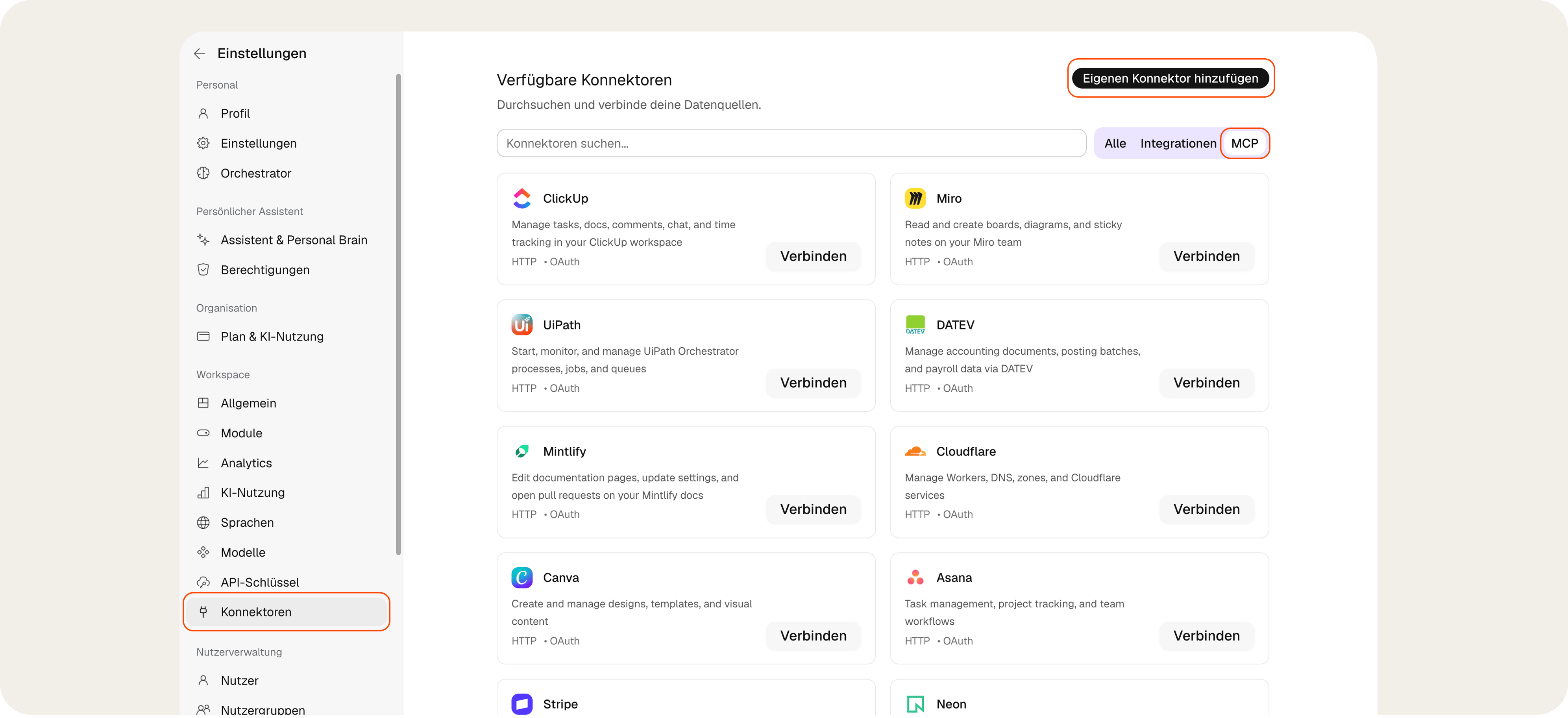
Jeder Nutzer, der ein HubSpot-Konto mit nuwacom verbinden möchte, führt diesen Schritt mit den in Schritt 1 generierten Zugangsdaten durch.- In nuwacom Einstellungen → Konnektoren → MCP öffnen und Eigenen Konnektor hinzufügen wählen.
https://mcp.hubspot.comals Server URL eingeben.- Browser login with own credentials als Verbindungsmethode wählen.
- Client ID und Client Secret eingeben, die das für die Einrichtung des HubSpot MCP-Konnektors verantwortliche Teammitglied bereitgestellt hat.
- Connect wählen.
- Dem Authentifizierungsprozess im geöffneten Browserfenster folgen, um die Verbindung zu autorisieren. Falls eine Admin-Genehmigung erforderlich ist, kann sie direkt während des Vorgangs angefordert werden. Sobald ein HubSpot Super Admin die erforderlichen Berechtigungen erteilt hat, kann der Authentifizierungsprozess erneut durchgeführt werden.
Jede Verbindung wird individuell autorisiert. Der Zugriff auf HubSpot-Daten und -Aktionen richtet sich nach den bestehenden HubSpot-Berechtigungen des jeweiligen Nutzers.
HubSpot direkt im Chat verwenden
Nach erfolgreicher Verbindung kann HubSpot direkt im Chat aktiviert werden. Dadurch lassen sich CRM-Daten abrufen, analysieren und zusammenfassen, ohne einen Agent zu erstellen.So funktioniert es
- Einen neuen Chat in nuwacom öffnen.
- Unterhalb des Eingabefelds Konnektoren öffnen und den HubSpot-Konnektor aktivieren.
- Einen Prompt eingeben, der die benötigten Informationen beschreibt.
Beispiel-Prompts
- „Zeige mir alle offenen Deals, deren Abschluss für diesen Monat erwartet wird.“
- „Fasse die letzten Aktivitäten für Kunde X zusammen.“
- „Welche Deals wurden in den vergangenen 30 Tagen nicht aktualisiert?“
- „Gib mir eine Übersicht über alle offenen Support-Tickets für Kunde X.“
- „Fasse meine Vertriebspipeline nach Deal-Phase zusammen.“
Agent mit HubSpot-Aktionen erstellen
Das Hinzufügen von HubSpot-Aktionen zu einem Agent ermöglicht sowohl Lese- als auch Schreibzugriffe. Neben dem Abrufen von Informationen kann der Agent aktiv Aufgaben in HubSpot ausführen. Die verfügbaren Aktionen hängen von den Funktionen des HubSpot MCP Servers und den in HubSpot erteilten Berechtigungen ab.So funktioniert es
- Das Modul Agents öffnen und einen neuen Agent erstellen oder einen vorhandenen Agent bearbeiten.
- Zu Actions navigieren und Add action wählen.
- Den zuvor verbundenen HubSpot - auswählen.
- Die für den Anwendungsfall erforderlichen Aktionen hinzufügen.
- In den Anweisungen festlegen, welche Aufgaben der Agent ausführen und wie er die ausgewählten Aktionen verwenden soll.
- Den Agent über die Ausführungsvorschau testen und die Konfiguration speichern.
Beispielanwendungen
- Sales Assistant: Offene Deals analysieren, Vertriebschancen identifizieren und Deal-Informationen aktualisieren.
- CRM Assistant: Kontakte und Unternehmen suchen, erstellen und aktualisieren.
- Customer Success Assistant: Kundenaktivitäten zusammenfassen, Besprechungsnotizen hinzufügen und Folgeaufgaben erstellen.
- Support Assistant: Bestehende Tickets analysieren, neue Tickets erstellen und Ticketinformationen aktualisieren.
Berechtigungen und Sicherheit
Die verfügbaren Aktionen hängen von den in HubSpot erteilten Berechtigungen ab. Bei Aktionen, die Daten ändern, empfiehlt es sich, vor der Ausführung eine Bestätigung anzufordern. Beim Teilen eines Agent mit anderen Nutzern muss festgelegt werden, ob diese sich mit ihren eigenen HubSpot-Konten authentifizieren oder die im Agent konfigurierte bestehende Verbindung verwenden sollen. Weitere Informationen zur Konfiguration von Agents enthält die Dokumentation zur Agent-Konfiguration.Fehlerbehebung
Die Bereiche „Development“ oder „MCP-Konnektoren“ sind in HubSpot nicht verfügbar.
Die Bereiche „Development“ oder „MCP-Konnektoren“ sind in HubSpot nicht verfügbar.
Prüfen, ob der unter den Voraussetzungen beschriebene Zugriff auf die HubSpot-Entwicklerplattform vorhanden ist.
Die Authentifizierung schlägt fehl.
Die Authentifizierung schlägt fehl.
Prüfen, ob Client ID und Client Secret korrekt sind und ob die in HubSpot konfigurierte Redirect URL exakt mit der von nuwacom benötigten URL übereinstimmt.
HubSpot erfordert eine Admin-Genehmigung.
HubSpot erfordert eine Admin-Genehmigung.
Fehlt die Genehmigung, kann sie direkt über das HubSpot-Anmeldefenster angefordert werden. Ein HubSpot Super Admin kann den Konnektor genehmigen und die Installationsberechtigungen unter Settings → Integrations → Connected Apps → Approved apps verwalten.Nach erteilter Genehmigung in nuwacom erneut Connect wählen.
Bestimmte Daten oder Aktionen sind nicht verfügbar.
Bestimmte Daten oder Aktionen sind nicht verfügbar.
Die Verfügbarkeit von Daten und Aktionen hängt von den erteilten Zugriffsberechtigungen, den individuellen Nutzerberechtigungen, dem HubSpot-Abonnement und der Kontokonfiguration ab.Schreibaktionen sind nur verfügbar, wenn der Konnektor unter Actions zu einem Agent hinzugefügt wurde und in HubSpot die erforderlichen Berechtigungen erteilt sind.
Eine bestehende Verbindung funktioniert nicht mehr.
Eine bestehende Verbindung funktioniert nicht mehr.
Die Verbindung erneut herstellen und prüfen, ob die erforderlichen Berechtigungen in HubSpot weiterhin vorhanden sind.
Neue MCP-Aktionen werden nicht angezeigt.
Neue MCP-Aktionen werden nicht angezeigt.
Verbindung testen auswählen, um die Liste der verfügbaren Aktionen zu aktualisieren. Falls zusätzliche Zugriffsberechtigungen erforderlich sind, muss die Verbindung erneut autorisiert werden.