> ## Documentation Index
> Fetch the complete documentation index at: https://docs.nuwacom.ai/llms.txt
> Use this file to discover all available pages before exploring further.
# Analytics
## **Übersicht**
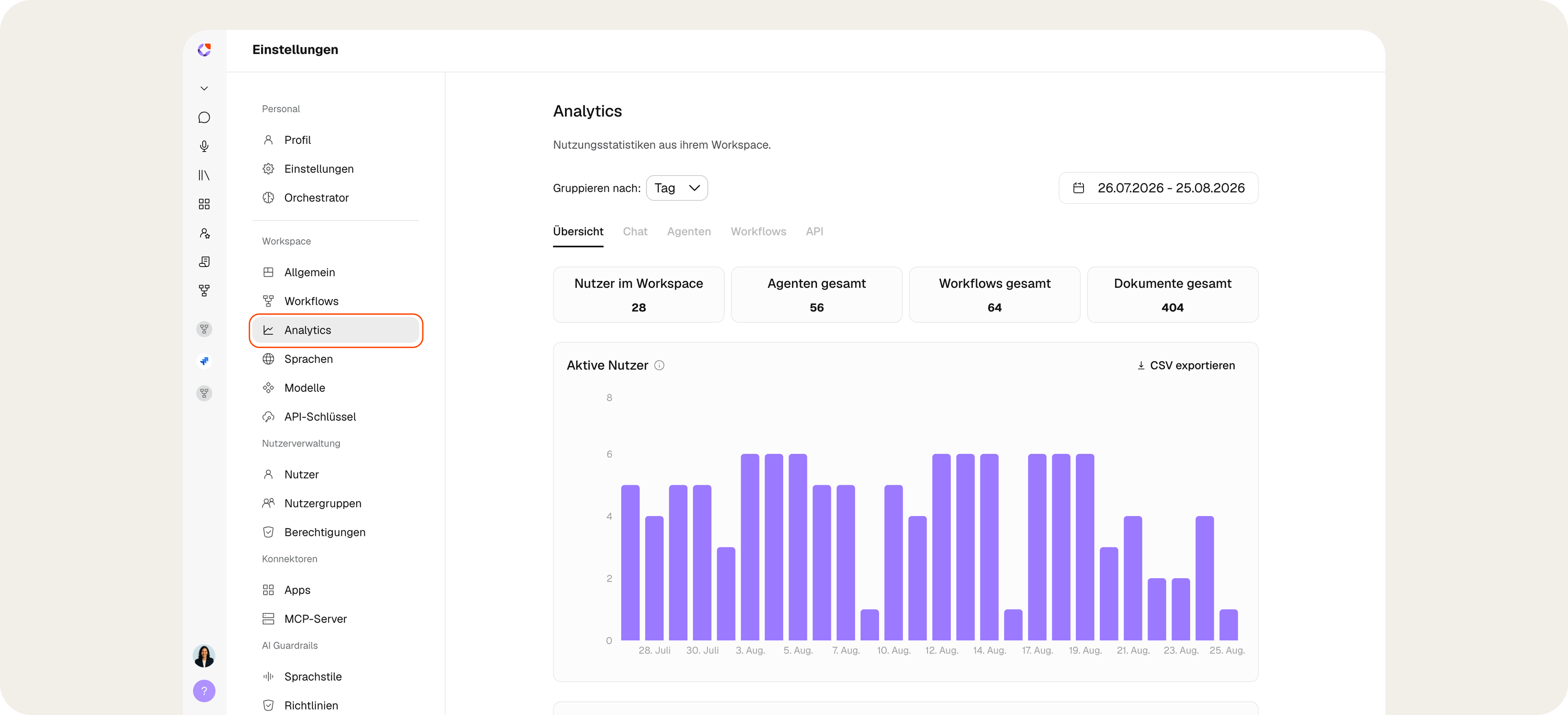 Analytics stellt Workspace-Administratoren aggregierte Einblicke in die Nutzung von Chat, Agenten, Workflows und der nuwacom API bereit. Über Analytics lässt sich die Akzeptanz im Workspace beobachten, Aktivitäten über verschiedene Zeiträume vergleichen und Diagrammdaten für Berichte exportieren.
Analytics ist in den Workspace-Einstellungen verfügbar.
## **Vorteile**
* Workspace-Nutzung in Chat, Agenten, Workflows und der nuwacom API verfolgen.
* Zentrale Workspace-Kennzahlen zu Usern, Agenten, Workflows und Dokumenten überprüfen.
* Aktivitäten nach Tag, Woche oder Monat gruppieren und über verschiedene Zeiträume vergleichen.
* Diagrammdaten als CSV-Datei für Auswertungen in Excel, Reporting-Tools oder internen Berichten exportieren.
## **Wann Analytics genutzt werden sollte**
Analytics unterstützt Admins dabei, die Workspace-Nutzung über einen bestimmten Zeitraum nachzuvollziehen. Der Bereich eignet sich für Nutzungsüberprüfungen, interne Berichte, Akzeptanzbeobachtung sowie die getrennte Auswertung von Chat-, Agent-, Workflow- und API-Nutzung.
## **Analytics-Daten anzeigen**
1. Workspace-Einstellungen öffnen.
2. **Analytics** auswählen.
3. Einen Analytics-Tab auswählen.
4. Die Filter **Zeitraum** und **Gruppierung** festlegen.
## **Zeitraum und Gruppierung festlegen**
Die Filter oberhalb der Analytics-Ansicht bestimmen, wie Daten in Diagrammen und Kennzahlen dargestellt werden. Nach einer Änderung aktualisieren sich alle betroffenen Diagramme und Kennzahlen automatisch.
### **Gruppierung**
Die Gruppierung legt das Zeitintervall fest, nach dem die Daten zusammengefasst werden. Verfügbare Optionen sind beispielsweise Tag, Woche und Monat.
### **Zeitraum**
Der Zeitraum legt den Zeitrahmen für die Nutzungsstatistik fest. Verfügbare Optionen sind beispielsweise „Heute", „Letzte Woche" und ein benutzerdefinierter Zeitraum.
## **Bereiche in Analytics**
Analytics umfasst separate Tabs für unterschiedliche Auswertungsbereiche. Die verfügbaren Tabs sind: Übersicht, Chat, Agenten, Workflows und API.
### **Übersicht**
Der Tab **Übersicht** zeigt zentrale Workspace-Kennzahlen. Dazu gehören die Anzahl der User im Workspace, die Gesamtzahl der Agenten, die Gesamtzahl der Workflows und die Gesamtzahl der Dokumente.
| **Kennzahl** | **Beschreibung** |
| :--------------- | :----------------------------------------------------------------------- |
| Aktive User | Anzahl der einzelnen User, die mindestens eine Nachricht gesendet haben. |
| Alle Nachrichten | Gesamtzahl aller User-Nachrichten in allen Unterhaltungen. |
Wird der Mauszeiger über einen Balken im Diagramm bewegt, erscheint der genaue Wert für den entsprechenden Zeitpunkt.
### **Chat**
Der Tab **Chat** zeigt, wie Chat innerhalb des ausgewählten Zeitraums genutzt wurde. Die Daten werden entsprechend der ausgewählten Gruppierung dargestellt, beispielsweise nach Tagen.
| **Kennzahl** | **Beschreibung** |
| :----------------------- | :------------------------------------------------------------------------------------------ |
| Alle Nachrichten | Gesamtzahl aller User-Nachrichten in allen Unterhaltungen. |
| Modellnutzungsverteilung | Zeigt, welche KI-Modelle für generierte Antworten verwendet wurden. |
| Wissensdatenbank-Suchen | Anzahl der KI-Antworten, für die Inhalte aus verbundenen Wissensdatenbank abgerufen wurden. |
Nachrichtenbasierte Kennzahlen zählen User-Nachrichten. Generierte KI-Antworten werden separat in den Kennzahlen zur Modellnutzung erfasst.
### **Agenten**
Der Tab **Agenten** zeigt, wie Agenten innerhalb des ausgewählten Zeitraums genutzt wurden. Die Auswertung folgt dem festgelegten Zeitraum und der gewählten Gruppierung, beispielsweise nach Tagen.
| **Kennzahl** | **Beschreibung** |
| :------------------------ | :--------------------------------------------------------------------------------------------------- |
| Agentennachrichten | Anzahl der User-Nachrichten in Unterhaltungen mit einem Agent. |
| Aktive Agentennutzer | Anzahl der einzelnen User, die mindestens eine Nachricht in einer Agent-Unterhaltung gesendet haben. |
| Nachrichten pro Agent | Anzahl der User-Nachrichten, die an die einzelnen Agenten gesendet wurden. |
| Modellnutzung der Agenten | Zeigt, welche KI-Modelle für Antworten in Agent-Unterhaltungen verwendet wurden. |
### **Workflows**
Der Tab **Workflows** zeigt, wie Workflows innerhalb des ausgewählten Zeitraums ausgeführt wurden und mit welchem Status die einzelnen Ausführungen beendet wurden. Die Daten folgen dem festgelegten Zeitraum und der gewählten Gruppierung, beispielsweise nach Tagen.
Die Statusübersicht oberhalb des Diagramms fasst die wichtigsten Ausführungsstatus zusammen.
| **Kennzahl** | **Beschreibung** |
| :-------------------------------- | :-------------------------------------------------------------------------------------------------------------------------------------------------------------------------------------------------------------------------------------------------------------------------------------------- |
| Abgeschlossene Ausführungen | Erfolgreich abgeschlossene Workflow-Ausführungen. |
| Fehlgeschlagene Ausführungen | Workflow-Ausführungen, die aufgrund eines Fehlers nicht abgeschlossen wurden. |
| Abgebrochene Ausführungen | Workflow-Ausführungen, die vorzeitig beendet wurden. |
| Workflow-Ausführungen nach Status | Anzahl der Workflow-Ausführungen über den ausgewählten Zeitraum. Die farbigen Balkenabschnitte zeigen die Verteilung der Status innerhalb jedes Zeitintervalls. Dadurch lassen sich Zeiträume mit vielen abgeschlossenen, fehlgeschlagenen oder abgebrochenen Ausführungen leichter erkennen. |
### **API**
Der Tab **API** zeigt die Gesamtzahl der API-Aufrufe sowie deren Entwicklung innerhalb des ausgewählten Zeitraums. Dadurch wird sichtbar, wann die API genutzt wurde und wie sich die Nutzung verändert hat.
## FAQ
Der Analytics-Bereich ist ausschließlich für Workspace-Admins sichtbar. Die Workspace-Einstellungen öffnen und anschließend **Analytics** auswählen.
Analytics umfasst die Tabs **Übersicht**, **Chat**, **Agents**, **Workflows** und **API**. Diese Bereiche bieten allgemeine Workspace-Kennzahlen sowie Einblicke in die Nutzung einzelner Funktionen.
Der Tab **API** zeigt die Gesamtzahl der API-Aufrufe sowie deren Entwicklung innerhalb des ausgewählten Zeitraums. Dadurch wird sichtbar, wann die API genutzt wurde und wie sich die Nutzung verändert hat.
Die Filter oberhalb der Analytics-Ansicht verwenden. Als Zeitraum lässt sich beispielsweise „Heute", „Letzte Woche" oder ein benutzerdefinierter Zeitraum auswählen. Die Daten können anschließend nach Tag, Woche oder Monat gruppiert werden.
Die Daten jedes Diagramms lassen sich einzeln als CSV-Datei exportieren. Der Export berücksichtigt den ausgewählten Zeitraum und die festgelegte Gruppierung. Die Datei kann anschließend in Excel, Reporting-Tools oder internen Auswertungen verwendet werden.
Nein. Aus Datenschutzgründen stellt nuwacom keine Nutzungsdaten auf Ebene einzelner User oder E-Mail-Adressen bereit. Alle Kennzahlen werden ausschließlich anonymisiert und aggregiert dargestellt.
Zur Einschätzung der individuellen Seat-Nutzung können interne Gespräche oder Umfragen als ergänzende Informationsquelle dienen.
Nein. Analytics berücksichtigt derzeit ausschließlich die Nutzung innerhalb der nuwacom-Plattform. Anfragen über eingebettete Chats oder Widgets per iFrame werden in den Analytics-Daten nicht erfasst.
Analytics stellt Workspace-Administratoren aggregierte Einblicke in die Nutzung von Chat, Agenten, Workflows und der nuwacom API bereit. Über Analytics lässt sich die Akzeptanz im Workspace beobachten, Aktivitäten über verschiedene Zeiträume vergleichen und Diagrammdaten für Berichte exportieren.
Analytics ist in den Workspace-Einstellungen verfügbar.
## **Vorteile**
* Workspace-Nutzung in Chat, Agenten, Workflows und der nuwacom API verfolgen.
* Zentrale Workspace-Kennzahlen zu Usern, Agenten, Workflows und Dokumenten überprüfen.
* Aktivitäten nach Tag, Woche oder Monat gruppieren und über verschiedene Zeiträume vergleichen.
* Diagrammdaten als CSV-Datei für Auswertungen in Excel, Reporting-Tools oder internen Berichten exportieren.
## **Wann Analytics genutzt werden sollte**
Analytics unterstützt Admins dabei, die Workspace-Nutzung über einen bestimmten Zeitraum nachzuvollziehen. Der Bereich eignet sich für Nutzungsüberprüfungen, interne Berichte, Akzeptanzbeobachtung sowie die getrennte Auswertung von Chat-, Agent-, Workflow- und API-Nutzung.
## **Analytics-Daten anzeigen**
1. Workspace-Einstellungen öffnen.
2. **Analytics** auswählen.
3. Einen Analytics-Tab auswählen.
4. Die Filter **Zeitraum** und **Gruppierung** festlegen.
## **Zeitraum und Gruppierung festlegen**
Die Filter oberhalb der Analytics-Ansicht bestimmen, wie Daten in Diagrammen und Kennzahlen dargestellt werden. Nach einer Änderung aktualisieren sich alle betroffenen Diagramme und Kennzahlen automatisch.
### **Gruppierung**
Die Gruppierung legt das Zeitintervall fest, nach dem die Daten zusammengefasst werden. Verfügbare Optionen sind beispielsweise Tag, Woche und Monat.
### **Zeitraum**
Der Zeitraum legt den Zeitrahmen für die Nutzungsstatistik fest. Verfügbare Optionen sind beispielsweise „Heute", „Letzte Woche" und ein benutzerdefinierter Zeitraum.
## **Bereiche in Analytics**
Analytics umfasst separate Tabs für unterschiedliche Auswertungsbereiche. Die verfügbaren Tabs sind: Übersicht, Chat, Agenten, Workflows und API.
### **Übersicht**
Der Tab **Übersicht** zeigt zentrale Workspace-Kennzahlen. Dazu gehören die Anzahl der User im Workspace, die Gesamtzahl der Agenten, die Gesamtzahl der Workflows und die Gesamtzahl der Dokumente.
| **Kennzahl** | **Beschreibung** |
| :--------------- | :----------------------------------------------------------------------- |
| Aktive User | Anzahl der einzelnen User, die mindestens eine Nachricht gesendet haben. |
| Alle Nachrichten | Gesamtzahl aller User-Nachrichten in allen Unterhaltungen. |
Wird der Mauszeiger über einen Balken im Diagramm bewegt, erscheint der genaue Wert für den entsprechenden Zeitpunkt.
### **Chat**
Der Tab **Chat** zeigt, wie Chat innerhalb des ausgewählten Zeitraums genutzt wurde. Die Daten werden entsprechend der ausgewählten Gruppierung dargestellt, beispielsweise nach Tagen.
| **Kennzahl** | **Beschreibung** |
| :----------------------- | :------------------------------------------------------------------------------------------ |
| Alle Nachrichten | Gesamtzahl aller User-Nachrichten in allen Unterhaltungen. |
| Modellnutzungsverteilung | Zeigt, welche KI-Modelle für generierte Antworten verwendet wurden. |
| Wissensdatenbank-Suchen | Anzahl der KI-Antworten, für die Inhalte aus verbundenen Wissensdatenbank abgerufen wurden. |
Nachrichtenbasierte Kennzahlen zählen User-Nachrichten. Generierte KI-Antworten werden separat in den Kennzahlen zur Modellnutzung erfasst.
### **Agenten**
Der Tab **Agenten** zeigt, wie Agenten innerhalb des ausgewählten Zeitraums genutzt wurden. Die Auswertung folgt dem festgelegten Zeitraum und der gewählten Gruppierung, beispielsweise nach Tagen.
| **Kennzahl** | **Beschreibung** |
| :------------------------ | :--------------------------------------------------------------------------------------------------- |
| Agentennachrichten | Anzahl der User-Nachrichten in Unterhaltungen mit einem Agent. |
| Aktive Agentennutzer | Anzahl der einzelnen User, die mindestens eine Nachricht in einer Agent-Unterhaltung gesendet haben. |
| Nachrichten pro Agent | Anzahl der User-Nachrichten, die an die einzelnen Agenten gesendet wurden. |
| Modellnutzung der Agenten | Zeigt, welche KI-Modelle für Antworten in Agent-Unterhaltungen verwendet wurden. |
### **Workflows**
Der Tab **Workflows** zeigt, wie Workflows innerhalb des ausgewählten Zeitraums ausgeführt wurden und mit welchem Status die einzelnen Ausführungen beendet wurden. Die Daten folgen dem festgelegten Zeitraum und der gewählten Gruppierung, beispielsweise nach Tagen.
Die Statusübersicht oberhalb des Diagramms fasst die wichtigsten Ausführungsstatus zusammen.
| **Kennzahl** | **Beschreibung** |
| :-------------------------------- | :-------------------------------------------------------------------------------------------------------------------------------------------------------------------------------------------------------------------------------------------------------------------------------------------- |
| Abgeschlossene Ausführungen | Erfolgreich abgeschlossene Workflow-Ausführungen. |
| Fehlgeschlagene Ausführungen | Workflow-Ausführungen, die aufgrund eines Fehlers nicht abgeschlossen wurden. |
| Abgebrochene Ausführungen | Workflow-Ausführungen, die vorzeitig beendet wurden. |
| Workflow-Ausführungen nach Status | Anzahl der Workflow-Ausführungen über den ausgewählten Zeitraum. Die farbigen Balkenabschnitte zeigen die Verteilung der Status innerhalb jedes Zeitintervalls. Dadurch lassen sich Zeiträume mit vielen abgeschlossenen, fehlgeschlagenen oder abgebrochenen Ausführungen leichter erkennen. |
### **API**
Der Tab **API** zeigt die Gesamtzahl der API-Aufrufe sowie deren Entwicklung innerhalb des ausgewählten Zeitraums. Dadurch wird sichtbar, wann die API genutzt wurde und wie sich die Nutzung verändert hat.
## FAQ
Der Analytics-Bereich ist ausschließlich für Workspace-Admins sichtbar. Die Workspace-Einstellungen öffnen und anschließend **Analytics** auswählen.
Analytics umfasst die Tabs **Übersicht**, **Chat**, **Agents**, **Workflows** und **API**. Diese Bereiche bieten allgemeine Workspace-Kennzahlen sowie Einblicke in die Nutzung einzelner Funktionen.
Der Tab **API** zeigt die Gesamtzahl der API-Aufrufe sowie deren Entwicklung innerhalb des ausgewählten Zeitraums. Dadurch wird sichtbar, wann die API genutzt wurde und wie sich die Nutzung verändert hat.
Die Filter oberhalb der Analytics-Ansicht verwenden. Als Zeitraum lässt sich beispielsweise „Heute", „Letzte Woche" oder ein benutzerdefinierter Zeitraum auswählen. Die Daten können anschließend nach Tag, Woche oder Monat gruppiert werden.
Die Daten jedes Diagramms lassen sich einzeln als CSV-Datei exportieren. Der Export berücksichtigt den ausgewählten Zeitraum und die festgelegte Gruppierung. Die Datei kann anschließend in Excel, Reporting-Tools oder internen Auswertungen verwendet werden.
Nein. Aus Datenschutzgründen stellt nuwacom keine Nutzungsdaten auf Ebene einzelner User oder E-Mail-Adressen bereit. Alle Kennzahlen werden ausschließlich anonymisiert und aggregiert dargestellt.
Zur Einschätzung der individuellen Seat-Nutzung können interne Gespräche oder Umfragen als ergänzende Informationsquelle dienen.
Nein. Analytics berücksichtigt derzeit ausschließlich die Nutzung innerhalb der nuwacom-Plattform. Anfragen über eingebettete Chats oder Widgets per iFrame werden in den Analytics-Daten nicht erfasst.