> ## Documentation Index
> Fetch the complete documentation index at: https://docs.nuwacom.ai/llms.txt
> Use this file to discover all available pages before exploring further.
# Dokumente
Erstelle Dokumente direkt in nuwacom – im passenden Corporate Design. Lade eigene Vorlagen hoch und stelle sicher, dass jedes Dokument automatisch deiner Marke entspricht. Beschreibe einfach, welches Dokument du erstellen möchtest, und lege Sprache, Tonalität und Zielgruppe fest, um passgenaue Inhalte zu erhalten.
So erstellst du schnell Blogartikel, Konzepte, Berichte, Leitfäden oder Strategiepapiere – von der ersten Idee bis zum fertigen Dokument.
## **So erstellst du ein Dokument**
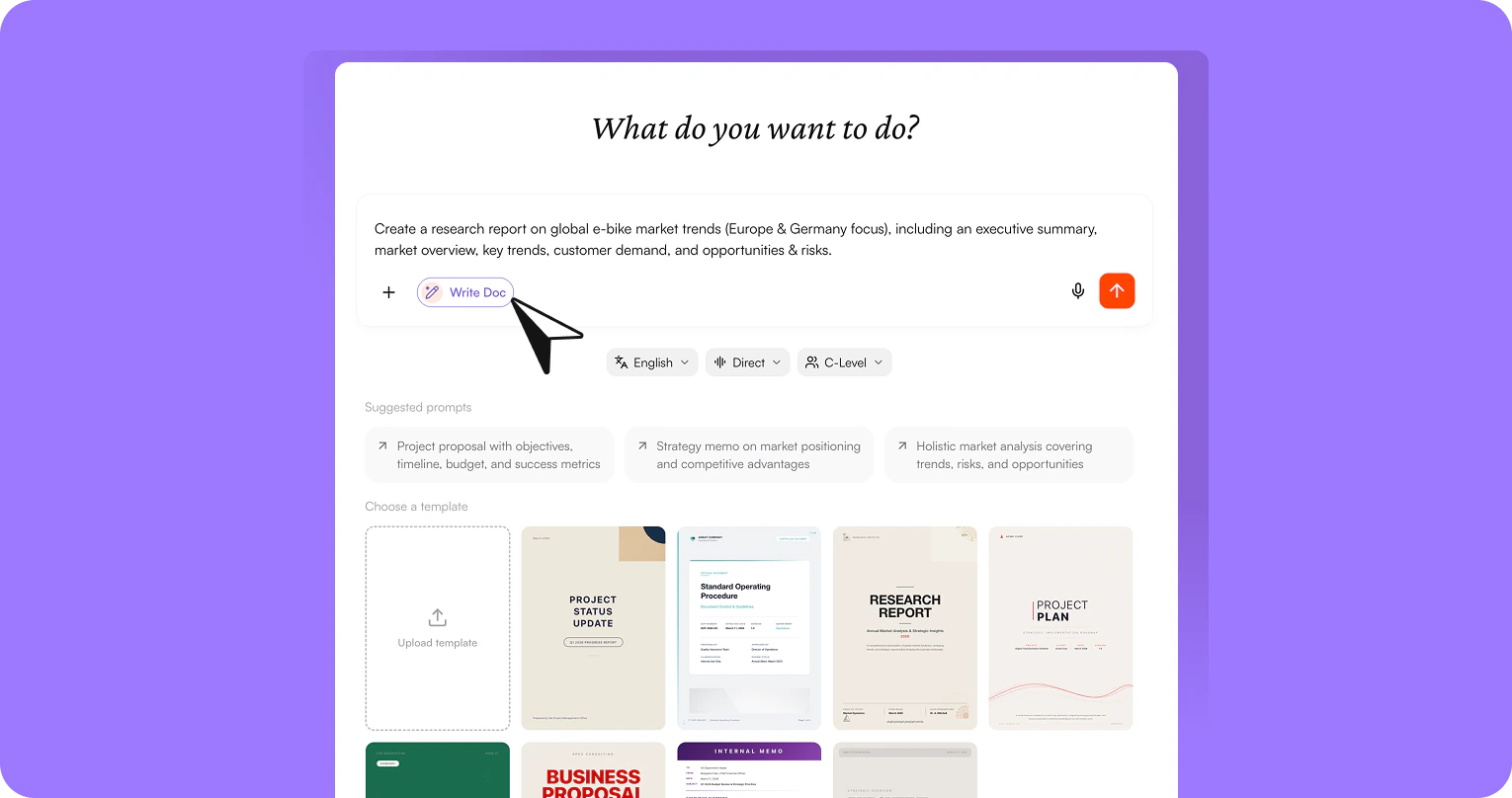 Öffne den Chat und starte die Aufgabe „Dokument erstellen“.
Beschreibe im Eingabefeld, welches Dokument du erstellen möchtest.
Beispiel:\
*Erstelle einen Research Report zu globalen E-Bike-Markttrends (Fokus: Europa & Deutschland), inklusive Executive Summary, Marktüberblick, zentralen Trends, Kundennachfrage sowie Chancen & Risiken.*
Stelle sicher, dass dein Dokument genau zu deiner Marke passt:
* Eigene Vorlage hochladen oder Vorlage auswählen
* Sprache festlegen
* Sprachstil definieren
* Zielgruppe bestimmen
Mit einer Vorlage nutzt nuwacom automatisch dein Corporate Design, eine passende Struktur und ein abgestimmtes Layout.
Sende deinen Prompt ab.
nuwacom erstellt automatisch ein strukturiertes Dokument und öffnet es direkt rechts im Editor. Dort kannst du Inhalte sofort bearbeiten, ergänzen und weiterentwickeln.
## **Unterstützte Template-Dateien**
Du kannst folgende Dateiformate als Vorlage verwenden:\
.doc, .docx, .png, .jpg, .jpeg, .html
**Hinweis**\
Die maximale Dateigröße pro Upload beträgt 50 MB.
## **Dokument bearbeiten**
Öffne den Chat und starte die Aufgabe „Dokument erstellen“.
Beschreibe im Eingabefeld, welches Dokument du erstellen möchtest.
Beispiel:\
*Erstelle einen Research Report zu globalen E-Bike-Markttrends (Fokus: Europa & Deutschland), inklusive Executive Summary, Marktüberblick, zentralen Trends, Kundennachfrage sowie Chancen & Risiken.*
Stelle sicher, dass dein Dokument genau zu deiner Marke passt:
* Eigene Vorlage hochladen oder Vorlage auswählen
* Sprache festlegen
* Sprachstil definieren
* Zielgruppe bestimmen
Mit einer Vorlage nutzt nuwacom automatisch dein Corporate Design, eine passende Struktur und ein abgestimmtes Layout.
Sende deinen Prompt ab.
nuwacom erstellt automatisch ein strukturiertes Dokument und öffnet es direkt rechts im Editor. Dort kannst du Inhalte sofort bearbeiten, ergänzen und weiterentwickeln.
## **Unterstützte Template-Dateien**
Du kannst folgende Dateiformate als Vorlage verwenden:\
.doc, .docx, .png, .jpg, .jpeg, .html
**Hinweis**\
Die maximale Dateigröße pro Upload beträgt 50 MB.
## **Dokument bearbeiten**
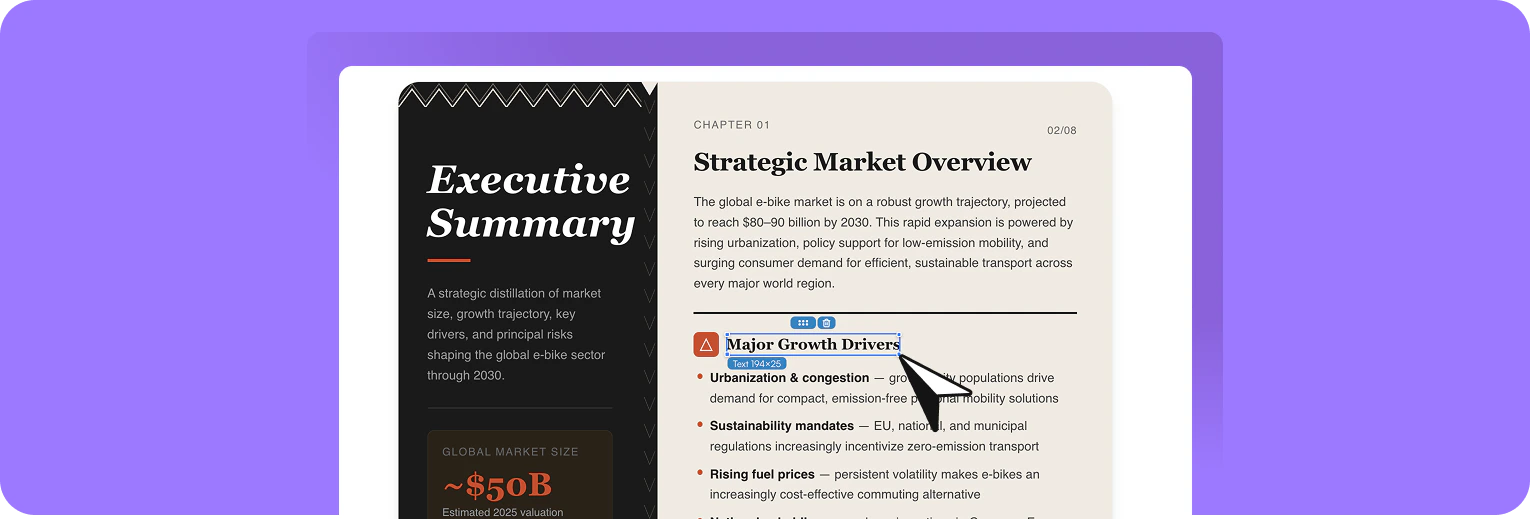 Du kannst dein Dokument jederzeit bearbeiten und erweitern – im Chat oder direkt per Inline-Editing im Editor.
**Inhalte & Struktur:**
* Inhalte ergänzen oder neu erstellen
* Texte umformulieren oder optimieren
* Struktur und Formatierung direkt anpassen
**Design & Layout:**
* Layout und visuelle Elemente anpassen
* Kastenstile bearbeiten (Hintergrund, Rahmen, Farben)
* Rahmenbreite, Stil und Radius individuell einstellen
**Bilder & Visuals:**
* Bilder hochladen oder generieren
* Bilder flexibel positionieren und skalieren
So passt du Inhalte und Design exakt an dein Corporate Design an.
Speichere Änderungen jederzeit über **„Version speichern“** oben rechts – so bleiben Versionen nachvollziehbar und abrufbar.
## **Dokumente verwalten & organisieren**
Dein Dokument kannst du jederzeit weiterverwenden und zentral organisieren.
Über **KI-Apps → Dokumente** gelangst du in die Dokumentenübersicht. Dort findest du alle erstellten Dokumente und kannst sie einfach verwalten.
Du kannst:
* **Dokumente öffnen und bearbeiten** – Inhalte jederzeit aktualisieren und weiterentwickeln
* **Dokumente teilen** – Feedback einholen und gemeinsam daran arbeiten
* **Dokumente in Projekte verschieben** – Inhalte thematisch bündeln und im richtigen Kontext nutzen
* **Verantwortliche hinzufügen** – klare Zuständigkeiten schaffen und Zusammenarbeit strukturieren
* **Tags vergeben** – Dokumente schneller finden und übersichtlich organisieren
So bleiben deine Inhalte nicht isoliert, sondern sind strukturiert, auffindbar und direkt im Team nutzbar.
## **Dokument exportieren**
Du kannst dein Dokument jederzeit herunterladen.
Verfügbare Formate:
* DOCX
* PDF
So kannst du dein Dokument auch außerhalb von nuwacom weiterverwenden.
Du kannst dein Dokument jederzeit bearbeiten und erweitern – im Chat oder direkt per Inline-Editing im Editor.
**Inhalte & Struktur:**
* Inhalte ergänzen oder neu erstellen
* Texte umformulieren oder optimieren
* Struktur und Formatierung direkt anpassen
**Design & Layout:**
* Layout und visuelle Elemente anpassen
* Kastenstile bearbeiten (Hintergrund, Rahmen, Farben)
* Rahmenbreite, Stil und Radius individuell einstellen
**Bilder & Visuals:**
* Bilder hochladen oder generieren
* Bilder flexibel positionieren und skalieren
So passt du Inhalte und Design exakt an dein Corporate Design an.
Speichere Änderungen jederzeit über **„Version speichern“** oben rechts – so bleiben Versionen nachvollziehbar und abrufbar.
## **Dokumente verwalten & organisieren**
Dein Dokument kannst du jederzeit weiterverwenden und zentral organisieren.
Über **KI-Apps → Dokumente** gelangst du in die Dokumentenübersicht. Dort findest du alle erstellten Dokumente und kannst sie einfach verwalten.
Du kannst:
* **Dokumente öffnen und bearbeiten** – Inhalte jederzeit aktualisieren und weiterentwickeln
* **Dokumente teilen** – Feedback einholen und gemeinsam daran arbeiten
* **Dokumente in Projekte verschieben** – Inhalte thematisch bündeln und im richtigen Kontext nutzen
* **Verantwortliche hinzufügen** – klare Zuständigkeiten schaffen und Zusammenarbeit strukturieren
* **Tags vergeben** – Dokumente schneller finden und übersichtlich organisieren
So bleiben deine Inhalte nicht isoliert, sondern sind strukturiert, auffindbar und direkt im Team nutzbar.
## **Dokument exportieren**
Du kannst dein Dokument jederzeit herunterladen.
Verfügbare Formate:
* DOCX
* PDF
So kannst du dein Dokument auch außerhalb von nuwacom weiterverwenden.