> ## Documentation Index
> Fetch the complete documentation index at: https://docs.nuwacom.ai/llms.txt
> Use this file to discover all available pages before exploring further.
# Workspace
> Organisation und Verwaltung Ihrer Arbeitsumgebung
Mit Workspaces strukturieren Sie Ihre Zusammenarbeit – klar getrennt, sicher organisiert und individuell auf Ihre Teams zugeschnitten.
* **Sichere Arbeitsbereiche:** Separate Workspaces für Teams, Abteilungen oder Projekte.
* **Gezielte Datenquellen:** Jeder Workspace verfügt über eine eigene Wissensdatenbank.
* **Individuelle Zugriffsrechte:** Benutzer erhalten spezifische Berechtigungen pro Workspace.
* **Flexibler Wechsel:** Einfache Navigation zwischen Workspaces für optimale Übersicht und Organisation.
***
Nur Administratoren und Superadministratoren haben Zugriff auf die Workspace-Einstellungen.
## **Workspace verwalten**
Öffnen Sie die Workspace-Einstellungen, indem Sie auf den Pfeil neben dem Namen Ihres Workspaces klicken und anschließend das Zahnradsymbol auswählen.
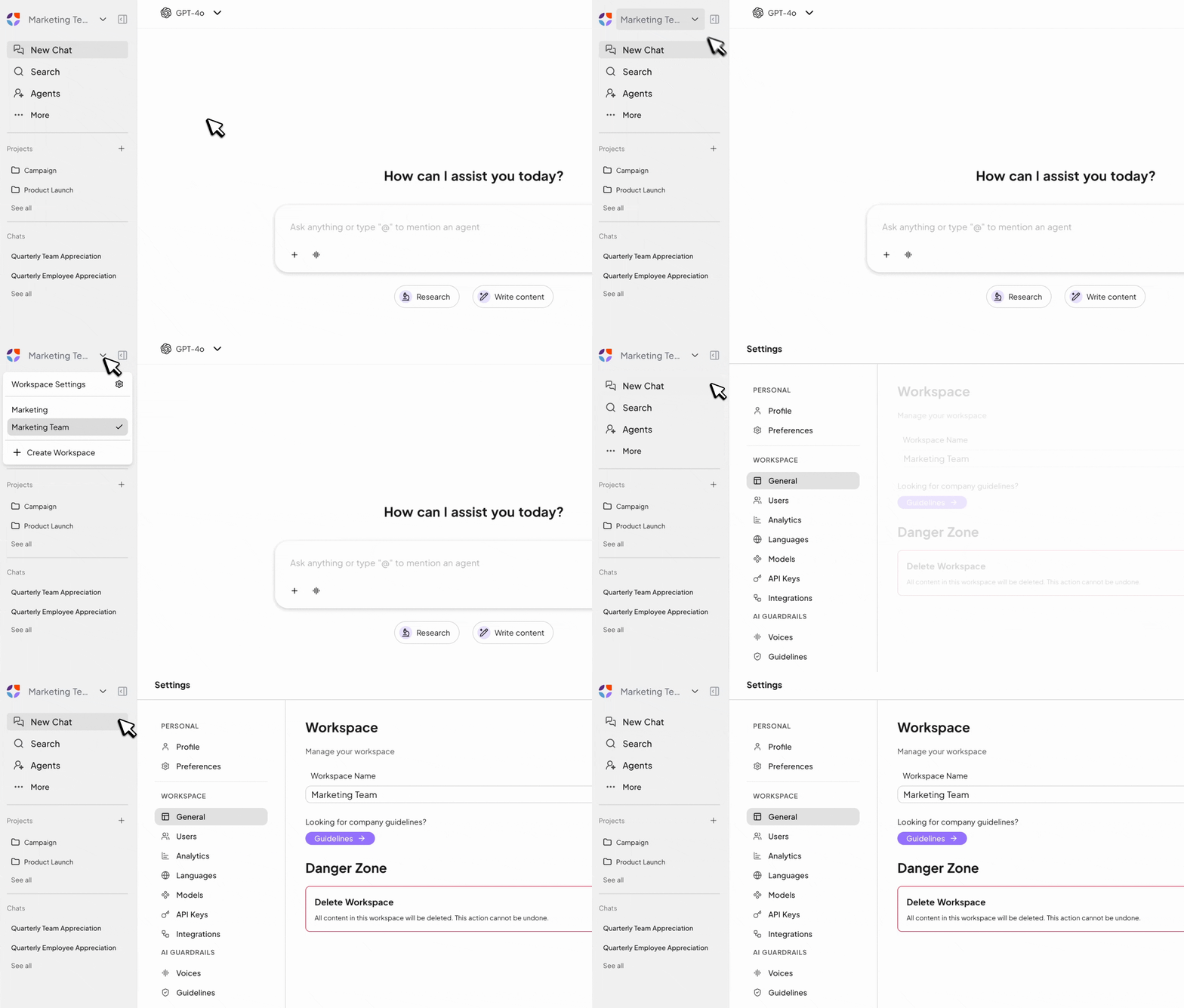
**So erstellen Sie einen neuen Workspace:**
Klicken Sie auf den Pfeil neben Ihrem Workspace-Namen und dann “+Workspace erstellen”.
* Geben Sie eine kurze Workspace-ID und einen Workspace-Titel ein.
* Laden Sie alle registrierten Benutzer zu dem neuen Workspace ein oder laden Sie nach der Erstellung ausgewählte Nutzer ein.
* Klicken Sie auf *Workspace erstellen*, um den neuen Workspace zu speichern.
Benutzer können problemlos zwischen Workspaces wechseln, ohne dabei den Überblick zu verlieren. Jeder Workspace kann spezifischen Abteilungen, Projekten oder Teams zugewiesen werden, wodurch alle relevanten Informationen und Dokumente zentral und übersichtlich gebündelt sind.
**So wechseln Sie zwischen Workspaces:**
* Klicken Sie auf Ihren Workspace.
* Wählen Sie den gewünschten Workspace aus der Liste.
***
## **Allgemein**
Konfigurieren Sie grundlegende Eigenschaften Ihres Workspaces.
**Logo ändern:** Hier können Sie das Logo Ihres Workspaces hochladen oder ändern. Zum Beispiel können Sie das Firmenlogo, das Logo einer Abteilung oder eines Projekts verwenden.
**Workspace Name:** Geben Sie dem Workspace einen aussagekräftigen Namen.\
Beispiel: „Berlin Stadtmarketing“
***
## **Analysen**
Die Analytics-Funktion in den Workspace-Einstellungen liefert wertvolle Einblicke in die Nutzung von nuwacom durch Ihr Team. Als Workspace-Admin können Sie Aktivitäten einsehen, Nutzungstrends erkennen und fundierte Entscheidungen treffen, um die Plattformeinführung zu fördern und den Nutzen für Ihr Team zu maximieren.
Öffnen Sie das Dashboard unter **Einstellungen > Analytics**. Mit dem Datumsfilter können Sie den Analysezeitraum flexibel anpassen.
Das können Sie einsehen:
* **Workspace-Übersicht**\
Erhalten Sie einen schnellen Überblick über die Anzahl der Nutzer, Agenten und Inhalte in Ihrem Workspace.
* **Nachrichten pro Tag**\
Verfolgen Sie, wie viele KI-Interaktionen täglich im Workspace stattfinden.
* **Aktive Nutzer pro Tag**\
Sehen Sie, wie viele Teammitglieder täglich mit der Plattform arbeiten.
**Tipp:** Kombinieren Sie die Erkenntnisse aus den Nutzungsstatistiken mit dem Feedback Ihres Teams, um Ihre KI-Workflows kontinuierlich zu verbessern.
***
## **Sprachen**
Legen Sie die verfügbaren Sprachen für die Erstellung von Content in nuwacom fest. Die gewählte Reihenfolge bestimmt die Anzeigeabfolge für die Nutzer.
*Beispiel: Legen Sie „Deutsch“ als primäre Sprache fest und ergänzen Sie „Englisch“ als weitere Sprache. Neue Inhalte werden standardmäßig zunächst auf Deutsch erstellt. Über das Plus-Symbol können Sie den Content anschließend mit wenigen Klicks ins Englische übersetzen lassen – so steht Ihnen der fertige englische Inhalt sofort zur Verfügung.*
***
## **Modelle**
Im Bereich Modelle legst du fest, welche KI-Modelle in deinem Workspace verwendet werden. Der Auto-Modus ist als Standard empfohlen, da nuwacom automatisch zwischen einem schnellen Sofortmodell und einem leistungsstärkeren Modell auswählt. So erhalten Teammitglieder passende Antworten, ohne jedes Mal selbst ein Modell auswählen zu müssen.
Teammitglieder können die Auswahl bei Bedarf im Chat überschreiben und manuell ein anderes verfügbares Modell auswählen.
### Standard-Workspace-Modell
Das Standard-Workspace-Modell bestimmt, welches Modell standardmäßig in deinem Workspace verwendet wird.
So legst du einen Standard-Workspace-Modell fest:
1. Öffne die Workspace-Einstellungen.
2. Gehe im Bereich Workspace zu Modelle.
3. Öffne das Dropdown-Menü unter Standard-Workspace-Modell.
4. Wähle Auto oder ein bestimmtes Modell aus.
Das ausgewählte Modell wird anschließend automatisch als Standard gesetzt, wenn Teammitglieder einen neuen Chat starten.
**Best Practice:** Wähle 'Auto', damit nuwacom automatisch das passende Modell für deine Anfrage auswählt. Wir empfehlen diese Einstellung, da sie eine gute Balance aus Antwortqualität, Geschwindigkeit und Kosten bietet und immer auf dem aktuellen Modell-Setup basiert.
### Auto-Modus
Der Auto-Modus wählt je nach Komplexität der Anfrage automatisch ein passendes Modell aus. Für einfache Aufgaben nutzt nuwacom ein schnelles Sofortmodell, zum Beispiel für kurze Antworten, Übersetzungen oder Zusammenfassungen. Für anspruchsvollere Aufgaben wie komplexe Analysen, Softwareentwicklung oder detaillierte Recherchen wird ein leistungsstärkeres Modell verwendet.
So erhalten Teammitglieder passende Antworten, ohne selbst entscheiden zu müssen, welches Modell für die jeweilige Aufgabe am besten geeignet ist.
### **Bildgenerierungs-Modell**
Hier kannst du das Standard-Bildgenerierungsmodell für deinen Workspace festlegen. Dies ist besonders nützlich für Aufgaben, die visuelle Inhalte erfordern, wie z. B. die Erstellung von Grafiken oder Bildern. Für die Bildgenerierung stehen dir diese Modelle zur Verfügung:
* Gemini 2.5 Flash Image (Nano Banana) (EU-hosted)
* Imagen 4.0 (EU-hosted)
* Imagen 4.0 Fast (EU-hosted)
* GPT Image 2.0 (EU-hosted)
* FLUX 1.1 Pro Ultra (EU-hosted)
* FLUX 1 Kontext Pro (EU-hosted)
* FLUX 2 Pro (EU-hosted)
* Gemini 3 Pro Image (Nano Banana Pro) (Global-hosted)
* Gemini 3.1 Flash Image (Nano Banana 2) (Global-hosted)
**Hinweis:** Standardmäßig wird das Modell Imagen 4.0 verwendet (EU-gehostet). Als Admin kannst du ein anderes Bildmodell in den Workspace-Einstellungen > Modelle auswählen.
### **Videogenerierungs-Modell**
Für die Videogenerierung stehen dir diese Modelle zur Verfügung:
* **Veo 2** (EU-hosted)
* **Veo 3** (US-hosted)
Standardmäßig wird Veo 2 (EU) für die Videogenerierung in deinem Workspace verwendet. Als Admin kannst du das Modell bei Bedarf in den Workspace-Einstellungen > Modelle > Videogenerierungs-Modell ändern.
### **Aktivierte Modelle**
Wähle aus, welche Sprachmodelle den Benutzern in deinem Workspace zur Verfügung stehen.
* **Filteroptionen nutzen**: Filtere die Modelle nach Anbietern wie OpenAI, Anthropic, Google, Meta, Mistral und Cohere, um die passende Auswahl zu treffen.
* **EU-Hosted und US-Hosted Modelle**: Du hast die Möglichkeit, zwischen EU-Hosted und US-Hosted Modellen zu wählen. Diese Auswahl bietet dir Flexibilität und Anpassung an regionale Anforderungen und Datenschutzbestimmungen.
* **Aktivierungsschalter verwenden**: Aktiviere oder deaktiviere die Modelle nach Bedarf, um die Effizienz und Qualität deiner Arbeitsprozesse zu steigern.
[👉 Alle verfügbaren KI-Modelle ansehen](https://docs.nuwacom.ai/de/ressourcen/kimodelle)
***
## **Konnektoren**
Mit Konnektoren verbinden Sie externe Tools mit Ihrem Workspace. So können Agenten auf Daten zugreifen und Aufgaben direkt in Ihren Systemen ausführen.
Sie steuern zentral, welche Konnektoren verfügbar sind, verbinden Accounts und legen fest, ob diese nur für Sie, Ihr Team oder den gesamten Workspace nutzbar sind. So kombinieren Sie effiziente Workflows mit voller Kontrolle über Zugriff und Daten.
### **Apps**
Apps sind vorkonfigurierte Integrationen für typische Tools wie E-Mail, Kalender oder Kollaboration.
Sie lassen sich schnell einrichten und ermöglichen es Agenten, Inhalte zu analysieren, Informationen abzurufen oder Aktionen auszuführen. Ideal für den schnellen Einstieg in automatisierte Workflows.
### **MCP-Server**
MCP-Server ermöglichen tiefere und flexiblere Integrationen als Apps.
Über den MCP-Standard können Sie nahezu beliebige Systeme anbinden und komplexe Aktionen ausführen. Die Funktionen stehen anschließend direkt in Agenten und Workflows zur Verfügung.
MCP-Server richten sich vor allem an Administratoren und fortgeschrittene Teams, die individuelle Automationen und Systemintegrationen umsetzen möchten.
### **Konnektoren verwalten**
1. Navigieren Sie zu Ihren Workspace-Einstellungen.
2. Wählen Sie im Einstellungsmenü *Konnektoren>Verfügbare Accounts*.
3. Klicken Sie auf das Menü-Icon, um Konnektoren zu verwalten.
4. Schalten Sie Konnektoren ein oder aus, um zu steuern, welche im Workspace verfügbar sind.
5. Durchlaufen Sie den Authentifizierungsprozess.
Entscheiden Sie, ob ein Konnektor privat bleibt oder mit Teammitgliedern bzw. dem gesamten Workspace geteilt wird. Wählen Sie sorgfältig aus, welche Konnektoren Sie teilen, da damit Zugriff auf alle verfügbaren Daten gewährt wird.
1. Klicken Sie in der Liste „Verbundene Konten“ auf das Schloss-Symbol neben dem Konnektor, den Sie teilen möchten.
2. Wählen Sie im Dialog Teammitglieder oder den Workspace aus und klicken Sie auf „Fertig“.
Mit nuwacom können Sie Ihre bevorzugten Business-Tools direkt mit Ihren Agenten verbinden – so lassen sich Workflows einfach automatisieren und tägliche Aufgaben effizienter gestalten.
[👉 Erfahren Sie hier, wie Sie Konnektoren mit Agenten verbinden.](https://docs.nuwacom.ai/de/produkt/konnektoren)
***
## AI Guardrails
AI Guardrails sorgen dafür, dass Schreibstile und Richtlinien bei jeder KI-Antwort automatisch berücksichtigt werden. So stellen Sie sicher, dass Inhalte immer einheitlich und markenkonform formuliert sind – unabhängig davon, wer im Team sie erstellt.
### **Sprachstile**
Diese Funktion ermöglicht es Ihnen, spezifische Sprach- und Schreibstile zu analysieren, zu speichern und für den gesamten Workspace bereitzustellen. Alle Teammitglieder können diese Sprachstile bei der Texterstellung einfach auswählen und nutzen – für eine konsistente, markenkonforme Kommunikation im gesamten Unternehmen.
Sie haben zwei Möglichkeiten, einen Sprachstil hinzuzufügen:
* **Sprachstil identifizieren (empfohlen):** Lassen Sie die KI Ihren Schreibstil automatisch anhand von Textproben oder Webseiten analysieren und definieren. Sie können anschließend den analysierten Sprachstil bei Bedarf auch manuell anpassen.
* **Sprachstil manuell eingeben**: Beschreiben Sie den Tonfall selbst, indem Sie Eigenschaften wie *formell oder informell, emotional oder sachlich, subjektiv oder neutral* sowie *konsequent oder variabel* berücksichtigen.
### **Richtlinien**
Die Richtlinien werden bei jeder Antwort automatisch von der KI berücksichtigt. So stellen Sie sicher, dass alle Inhalte – ob Antworten, Social-Media-Beiträge oder Blog-Artikel – stets zum gewünschten Kommunikationsstil, zur richtigen Wortwahl und zu den Markenregeln passen.
Geben Sie allgemeine Richtlinien für diesen Workspace ein, zum Beispiel:
* Unternehmensüberblick
* Markenregeln
* Wortwahl
Klicken Sie auf Speichern, um Ihre Eingaben zu übernehmen.
Dieses Dokument ist ein Beispiel-Template für Richtlinien. Es zeigt, wie Sie eigene Regeln für Sprache, Stil und Wortwahl festlegen können, damit die KI-Inhalte konsistent und markenkonform sind. Nutzen Sie es als Vorlage und tragen Sie Ihre unternehmensspezifischen Vorgaben ein.
\
👉 [Hier](https://docs.nuwacom.ai/de/ressourcen/richtlinienhierarchie) erfahren Sie, in welcher Reihenfolge Richtlinien, Wissensquellen und Systemanweisungen bei der Einreichung eines Prompts angewendet und bei Konflikten priorisiert werden.
***
## **Workspace löschen**
* Navigieren Sie zu *Allgemein* im Einstellungsmenü.
* Klicken Sie auf *Workspace löschen* unten in der Gefahrenzone.
* Geben Sie im geöffneten Fenster den Namen des Workspace ein.
* Klicken Sie auf *Workspace löschen*.
Alle Inhalte in diesem Workspace werden gelöscht. Dieser Vorgang kann nicht rückgängig gemacht werden.