> ## Documentation Index
> Fetch the complete documentation index at: https://docs.nuwacom.ai/llms.txt
> Use this file to discover all available pages before exploring further.
# Wissensdatenbank
> Das unternehmenseigene Wissen an einem Platz
Die Wissensdatenbank ist das zentrale Gehirn deiner KI-Plattform. Sie versorgt Chats, Agenten und Projekte mit aktuellem Wissen und hilft dir, alle relevanten Dokumente strukturiert zu verwalten und automatisch zu synchronisieren.
.png?fit=max&auto=format&n=dP_XChvbzqsyD4Jb&q=85&s=f41eab0d37b8ce928158779620b683d0) Die Wissensdatenbank stellt sicher, dass:
* **Dateien automatisch synchronisiert werden** und die KI jederzeit mit aktuellen Informationen arbeitet.
* **Teamarbeit** unterstützt wird, da du Ordner mit einzelnen Personen oder dem gesamten Team teilen und Zugriffsrechte gezielt steuern kannst.
* eine **flexible Organisation** möglich ist, mit unbegrenzt vielen Ordnern, Unterordnern und dem direkten Upload kompletter Ordnerstrukturen.
* **Dokumente schnell auffindbar sind**, da du mit der Volltextsuche nach Titel, Dateiname oder Inhalt jederzeit direkt auf das benötigte Wissen zugreifen kannst.
Datenschutz steht an erster Stelle. Alle Informationen werden gemäß höchster Datenschutzstandards behandelt. Deine sensiblen Daten bleiben sicher und werden nur für die von dir festgelegten Zwecke genutzt.
***
## Wie organisiere ich Dateien in der Wissensdatenbank sinnvoll?
Die Wissensdatenbank ist die gemeinsame Grundlage für die Zusammenarbeit zwischen deinem Team und der KI. Inhalte daraus werden als Kontext genutzt, damit die KI Antworten und Texte immer auf Basis deiner Daten erstellt.
Jedes Team organisiert seinen eigenen Wissensbereich und übernimmt die Verantwortung für Inhalte und Struktur.
**Beispiele:**
* Das Marketing-Team pflegt den Ordner „Marketing“ mit Brand Guidelines, Kampagnenmaterialien, Produkttexten und Social-Media-Vorlagen.
* Das Vertriebs-Team organisiert den Ordner „Vertrieb“ mit Präsentationen, Angebotsvorlagen, Argumentationsleitfäden und Preislisten.
* Das Rechts- oder Compliance-Team verwaltet den Ordner „Recht & Richtlinien“ mit Verträgen, Datenschutzrichtlinien, Freigaben, Vorlagen und verbindlichen Formulierungen.
**💡 Tipps zur Datenhygiene**
* Starte schlank – mit einer klaren und intuitiven Ordnerstruktur.
* Strukturiere deine Ordner z. B. nach Abteilungen, Teams oder Use Cases.
* Nutze nur relevante und aktuelle Inhalte – vermeide veraltete Inhalte.
***
## Wie ist die Wissensdatenbank aufgebaut?
Die Wissensdatenbank besteht aus zwei Bereichen, damit du deine Inhalte schnell findest und einfach organisierst.
### **Meine Ablage**
Dein persönlicher, privater Bereich für alle Dateien und Inhalte, die du in nuwacom nutzt.
Hier kannst du:
* **Dateien hochladen**\
Lade einzelne Dateien direkt hoch, um sie in Chats, Projekten oder mit Agenten zu verwenden.
* **Ordner hinzufügen oder hochladen**\
Erstelle neue Ordner für eine bessere Struktur oder lade bestehende Ordner inklusive Inhalte hoch.
* **Dokumente erstellen**\
Erstelle neue Inhalte direkt in nuwacom, z. B. Texte, Notizen oder Ausarbeitungen.
**Wichtig:**
* Alle Inhalte sind **standardmäßig privat** und nur für dich sichtbar
* Dateien aus Chats oder erstellte Dokumente werden **automatisch hier gespeichert**
* Du entscheidest jederzeit, ob und mit wem du Inhalte teilst
### **Mit mir geteilt**
Hier findest du alle Dateien und Ordner, die andere mit dir geteilt haben.
* Zugriff auf alle geteilten Inhalte an einem Ort
* Sieh, wer Inhalte mit dir geteilt hat
* Nutze geteilte Dateien direkt weiter in Chat und KI-Apps
So hast du alle relevanten Inhalte deines Teams sofort griffbereit.
***
## Wie füge ich Dateien zur Wissensdatenbank hinzu?
Hochgeladene Dateien sowie jeder neu erstellte Ordner sind standardmäßig privat und nur für dich sichtbar. Du entscheidest aktiv, wann und mit wem du deine Inhalte teilst.
Erstelle **Ordner**, um wichtige Dokumente gezielt hochzuladen und übersichtlich nach Abteilungen, Teams oder Projekten zu strukturieren.
Jedes Team – ob Marketing, Vertrieb, Produkt oder Recht – kann seinen eigenen Ordner mit Unterordnern einrichten:
* **Klare Zuständigkeit:** Jedes Team verwaltet seinen Bereich eigenverantwortlich
* **Schnellere Einarbeitung:** Neue Teammitglieder finden strukturiertes Wissen sofort
* **Skalierbarkeit:** Neue Teams und Ordner lassen sich jederzeit ergänzen
**Beispiel:**\
Erstelle einen Marketing-Ordner und strukturiere ihn mit Unterordnern wie *Brand Guidelines*, *Kampagnen*, *Produkttexte* oder *Social Media*. Lade dort alle relevanten Dokumente hoch, damit die KI Inhalte markenkonform und konsistent erstellt und Fragen immer auf Basis aktueller Informationen beantwortet.
**So funktioniert’s:**
1. Navigiere zur Wissensdatenbank.
2. Erstelle einen neuen Ordner und vergebe einen eindeutigen Namen, zum Beispiel „Marketing“.
3. Lade die relevanten Dateien hoch, die die KI und dein Team als Kontext nutzen sollen. Dafür hast du mehrere Möglichkeiten:
* **Externe Konnektoren synchronisieren:** Binde Dateien aus OneDrive, Google Drive und SharePoint direkt ein.
* **Dateien hochladen:** Lade einzelne Dateien wie PDFs, Präsentationen, Word-Dokumente oder Tabellen hoch.
* **Ordner hochladen:** Lade komplette Ordnerstrukturen auf einmal hoch. Unterordner und Inhalte werden automatisch übernommen.
* **Drag & Drop:** Ziehe Dateien oder Ordner direkt in die Wissensdatenbank.
* **Dokument erstellen:** Erstelle neue Inhalte direkt in nuwacom, z. B. Notizen, Briefings oder Richtlinien.
4. Lade dein Team ein, dieses Wissen gemeinsam zu nutzen.
5. Binde den Ordner in Chats, Agenten und Projekte ein. Aktualisierst du ihn, werden Änderungen automatisch überall übernommen.
**Tipp:** Füge bei der Konfiguration von Agenten ganze Ordner oder einzelne Dateien als Wissen hinzu, damit der Agent dauerhaft mit relevantem Kontext arbeitet. [Mehr erfahren.](https://docs.nuwacom.ai/de/produkt/agenten#wissen)
***
## Welche Dateiformate werden unterstützt?
**Klartext & Markup**
* `application/json`
* `text/plain`
* `text/markdown`
* `text/html`
* `application/xml`
* `text/xml`
* `text/x-rst`
* `application/rtf`
* `text/rtf`
**E-Mails & Nachrichten**
* `application/vnd.ms-outlook`
* `message/rfc822`
**Bilder**
* `image/jpeg`
* `image/png`
* `image/webp`
* `image/gif` (nicht-animiert)
**Dokumente (Office & Standard)**
* `application/msword`
* `application/vnd.openxmlformats-officedocument.wordprocessingml.document`
* `application/vnd.oasis.opendocument.text`
* `application/epub+zip`
**Tabellen & Spreadsheets**
* `text/csv`
* `application/vnd.ms-excel`
* `application/vnd.openxmlformats-officedocument.spreadsheetml.sheet`
**Präsentationen**
* `application/vnd.ms-powerpoint`
* `application/vnd.openxmlformats-officedocument.presentationml.presentation`
**PDF**
* `application/pdf`
**Audio**
* .mp3
* .wav
* .ogg
* .flac
* .aac
* .aiff
* .m4a
* .mp4
* .webm
**Google Drive**
* `application/vnd.google-apps.document`
* `application/vnd.google-apps.spreadsheet`
* `application/vnd.google-apps.presentation`
**nuwacom-Dokumente**
* nuwacom Dokumente
* nuwacom Meeting Notizen
***
## Wie teile ich Dateien mit meinem Team?
Hochgeladene Dateien sowie jeder neu erstellte Ordner sind standardmäßig privat und nur für dich sichtbar. Du entscheidest aktiv, wann und mit wem du deine Inhalte teilst.
Die Wissensdatenbank stellt sicher, dass:
* **Dateien automatisch synchronisiert werden** und die KI jederzeit mit aktuellen Informationen arbeitet.
* **Teamarbeit** unterstützt wird, da du Ordner mit einzelnen Personen oder dem gesamten Team teilen und Zugriffsrechte gezielt steuern kannst.
* eine **flexible Organisation** möglich ist, mit unbegrenzt vielen Ordnern, Unterordnern und dem direkten Upload kompletter Ordnerstrukturen.
* **Dokumente schnell auffindbar sind**, da du mit der Volltextsuche nach Titel, Dateiname oder Inhalt jederzeit direkt auf das benötigte Wissen zugreifen kannst.
Datenschutz steht an erster Stelle. Alle Informationen werden gemäß höchster Datenschutzstandards behandelt. Deine sensiblen Daten bleiben sicher und werden nur für die von dir festgelegten Zwecke genutzt.
***
## Wie organisiere ich Dateien in der Wissensdatenbank sinnvoll?
Die Wissensdatenbank ist die gemeinsame Grundlage für die Zusammenarbeit zwischen deinem Team und der KI. Inhalte daraus werden als Kontext genutzt, damit die KI Antworten und Texte immer auf Basis deiner Daten erstellt.
Jedes Team organisiert seinen eigenen Wissensbereich und übernimmt die Verantwortung für Inhalte und Struktur.
**Beispiele:**
* Das Marketing-Team pflegt den Ordner „Marketing“ mit Brand Guidelines, Kampagnenmaterialien, Produkttexten und Social-Media-Vorlagen.
* Das Vertriebs-Team organisiert den Ordner „Vertrieb“ mit Präsentationen, Angebotsvorlagen, Argumentationsleitfäden und Preislisten.
* Das Rechts- oder Compliance-Team verwaltet den Ordner „Recht & Richtlinien“ mit Verträgen, Datenschutzrichtlinien, Freigaben, Vorlagen und verbindlichen Formulierungen.
**💡 Tipps zur Datenhygiene**
* Starte schlank – mit einer klaren und intuitiven Ordnerstruktur.
* Strukturiere deine Ordner z. B. nach Abteilungen, Teams oder Use Cases.
* Nutze nur relevante und aktuelle Inhalte – vermeide veraltete Inhalte.
***
## Wie ist die Wissensdatenbank aufgebaut?
Die Wissensdatenbank besteht aus zwei Bereichen, damit du deine Inhalte schnell findest und einfach organisierst.
### **Meine Ablage**
Dein persönlicher, privater Bereich für alle Dateien und Inhalte, die du in nuwacom nutzt.
Hier kannst du:
* **Dateien hochladen**\
Lade einzelne Dateien direkt hoch, um sie in Chats, Projekten oder mit Agenten zu verwenden.
* **Ordner hinzufügen oder hochladen**\
Erstelle neue Ordner für eine bessere Struktur oder lade bestehende Ordner inklusive Inhalte hoch.
* **Dokumente erstellen**\
Erstelle neue Inhalte direkt in nuwacom, z. B. Texte, Notizen oder Ausarbeitungen.
**Wichtig:**
* Alle Inhalte sind **standardmäßig privat** und nur für dich sichtbar
* Dateien aus Chats oder erstellte Dokumente werden **automatisch hier gespeichert**
* Du entscheidest jederzeit, ob und mit wem du Inhalte teilst
### **Mit mir geteilt**
Hier findest du alle Dateien und Ordner, die andere mit dir geteilt haben.
* Zugriff auf alle geteilten Inhalte an einem Ort
* Sieh, wer Inhalte mit dir geteilt hat
* Nutze geteilte Dateien direkt weiter in Chat und KI-Apps
So hast du alle relevanten Inhalte deines Teams sofort griffbereit.
***
## Wie füge ich Dateien zur Wissensdatenbank hinzu?
Hochgeladene Dateien sowie jeder neu erstellte Ordner sind standardmäßig privat und nur für dich sichtbar. Du entscheidest aktiv, wann und mit wem du deine Inhalte teilst.
Erstelle **Ordner**, um wichtige Dokumente gezielt hochzuladen und übersichtlich nach Abteilungen, Teams oder Projekten zu strukturieren.
Jedes Team – ob Marketing, Vertrieb, Produkt oder Recht – kann seinen eigenen Ordner mit Unterordnern einrichten:
* **Klare Zuständigkeit:** Jedes Team verwaltet seinen Bereich eigenverantwortlich
* **Schnellere Einarbeitung:** Neue Teammitglieder finden strukturiertes Wissen sofort
* **Skalierbarkeit:** Neue Teams und Ordner lassen sich jederzeit ergänzen
**Beispiel:**\
Erstelle einen Marketing-Ordner und strukturiere ihn mit Unterordnern wie *Brand Guidelines*, *Kampagnen*, *Produkttexte* oder *Social Media*. Lade dort alle relevanten Dokumente hoch, damit die KI Inhalte markenkonform und konsistent erstellt und Fragen immer auf Basis aktueller Informationen beantwortet.
**So funktioniert’s:**
1. Navigiere zur Wissensdatenbank.
2. Erstelle einen neuen Ordner und vergebe einen eindeutigen Namen, zum Beispiel „Marketing“.
3. Lade die relevanten Dateien hoch, die die KI und dein Team als Kontext nutzen sollen. Dafür hast du mehrere Möglichkeiten:
* **Externe Konnektoren synchronisieren:** Binde Dateien aus OneDrive, Google Drive und SharePoint direkt ein.
* **Dateien hochladen:** Lade einzelne Dateien wie PDFs, Präsentationen, Word-Dokumente oder Tabellen hoch.
* **Ordner hochladen:** Lade komplette Ordnerstrukturen auf einmal hoch. Unterordner und Inhalte werden automatisch übernommen.
* **Drag & Drop:** Ziehe Dateien oder Ordner direkt in die Wissensdatenbank.
* **Dokument erstellen:** Erstelle neue Inhalte direkt in nuwacom, z. B. Notizen, Briefings oder Richtlinien.
4. Lade dein Team ein, dieses Wissen gemeinsam zu nutzen.
5. Binde den Ordner in Chats, Agenten und Projekte ein. Aktualisierst du ihn, werden Änderungen automatisch überall übernommen.
**Tipp:** Füge bei der Konfiguration von Agenten ganze Ordner oder einzelne Dateien als Wissen hinzu, damit der Agent dauerhaft mit relevantem Kontext arbeitet. [Mehr erfahren.](https://docs.nuwacom.ai/de/produkt/agenten#wissen)
***
## Welche Dateiformate werden unterstützt?
**Klartext & Markup**
* `application/json`
* `text/plain`
* `text/markdown`
* `text/html`
* `application/xml`
* `text/xml`
* `text/x-rst`
* `application/rtf`
* `text/rtf`
**E-Mails & Nachrichten**
* `application/vnd.ms-outlook`
* `message/rfc822`
**Bilder**
* `image/jpeg`
* `image/png`
* `image/webp`
* `image/gif` (nicht-animiert)
**Dokumente (Office & Standard)**
* `application/msword`
* `application/vnd.openxmlformats-officedocument.wordprocessingml.document`
* `application/vnd.oasis.opendocument.text`
* `application/epub+zip`
**Tabellen & Spreadsheets**
* `text/csv`
* `application/vnd.ms-excel`
* `application/vnd.openxmlformats-officedocument.spreadsheetml.sheet`
**Präsentationen**
* `application/vnd.ms-powerpoint`
* `application/vnd.openxmlformats-officedocument.presentationml.presentation`
**PDF**
* `application/pdf`
**Audio**
* .mp3
* .wav
* .ogg
* .flac
* .aac
* .aiff
* .m4a
* .mp4
* .webm
**Google Drive**
* `application/vnd.google-apps.document`
* `application/vnd.google-apps.spreadsheet`
* `application/vnd.google-apps.presentation`
**nuwacom-Dokumente**
* nuwacom Dokumente
* nuwacom Meeting Notizen
***
## Wie teile ich Dateien mit meinem Team?
Hochgeladene Dateien sowie jeder neu erstellte Ordner sind standardmäßig privat und nur für dich sichtbar. Du entscheidest aktiv, wann und mit wem du deine Inhalte teilst.
 ### **So funktioniert das Teilen**
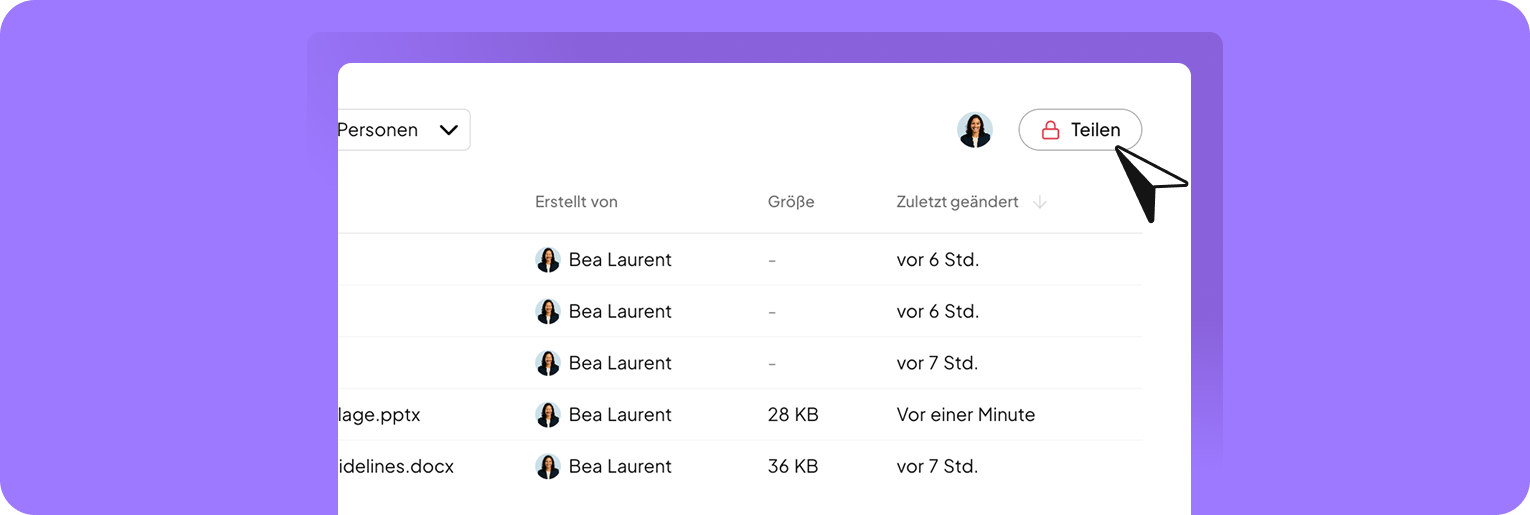
1. Öffne den Ordner und klicke auf Teilen.
2. Wähle eine oder mehrere Personen aus oder gib den Ordner für den gesamten Workspace frei.
3. Lege die Rechte pro Person (oder Workspace) fest.
### **Berechtigungen**
* **Lesen**: Dateien ansehen, aber nicht bearbeiten.
* **Bearbeiten**: Dateien ansehen, hinzufügen, ändern oder löschen.
* **Zugriff entfernen**: Freigabe jederzeit widerrufen.
**Beispiel**\
Ein Ordner „Richtlinien & Vorlagen“ startet privat und wird anschließend gezielt freigegeben – z. B. mit Leserechten für Marketing und Bearbeitungsrechten für das Legal-Team.
* *Nur Root-Ordner können geteilt werden*
* *Unterordner erben automatisch die Berechtigungen des Root-Ordners*
* *Wenn du einen Root-Ordner teilst, erhalten andere Zugriff auf alle enthaltenen Unterordner und Dateien*
* *Unterordner können nicht separat geteilt werden*
**Beispiel**\
Teilst du den Root-Ordner „Richtlinien & Vorlagen“ mit einer Person, erhält sie automatisch Zugriff auf alle enthaltenen Unterordner und Dateien. Die vergebenen Rechte (Lesen oder Bearbeiten) gelten immer für den gesamten Root-Ordner.
***
## Externe Konnektoren synchronisieren
### **So funktioniert das Teilen**
1. Öffne den Ordner und klicke auf Teilen.
2. Wähle eine oder mehrere Personen aus oder gib den Ordner für den gesamten Workspace frei.
3. Lege die Rechte pro Person (oder Workspace) fest.
### **Berechtigungen**
* **Lesen**: Dateien ansehen, aber nicht bearbeiten.
* **Bearbeiten**: Dateien ansehen, hinzufügen, ändern oder löschen.
* **Zugriff entfernen**: Freigabe jederzeit widerrufen.
**Beispiel**\
Ein Ordner „Richtlinien & Vorlagen“ startet privat und wird anschließend gezielt freigegeben – z. B. mit Leserechten für Marketing und Bearbeitungsrechten für das Legal-Team.
* *Nur Root-Ordner können geteilt werden*
* *Unterordner erben automatisch die Berechtigungen des Root-Ordners*
* *Wenn du einen Root-Ordner teilst, erhalten andere Zugriff auf alle enthaltenen Unterordner und Dateien*
* *Unterordner können nicht separat geteilt werden*
**Beispiel**\
Teilst du den Root-Ordner „Richtlinien & Vorlagen“ mit einer Person, erhält sie automatisch Zugriff auf alle enthaltenen Unterordner und Dateien. Die vergebenen Rechte (Lesen oder Bearbeiten) gelten immer für den gesamten Root-Ordner.
***
## Externe Konnektoren synchronisieren
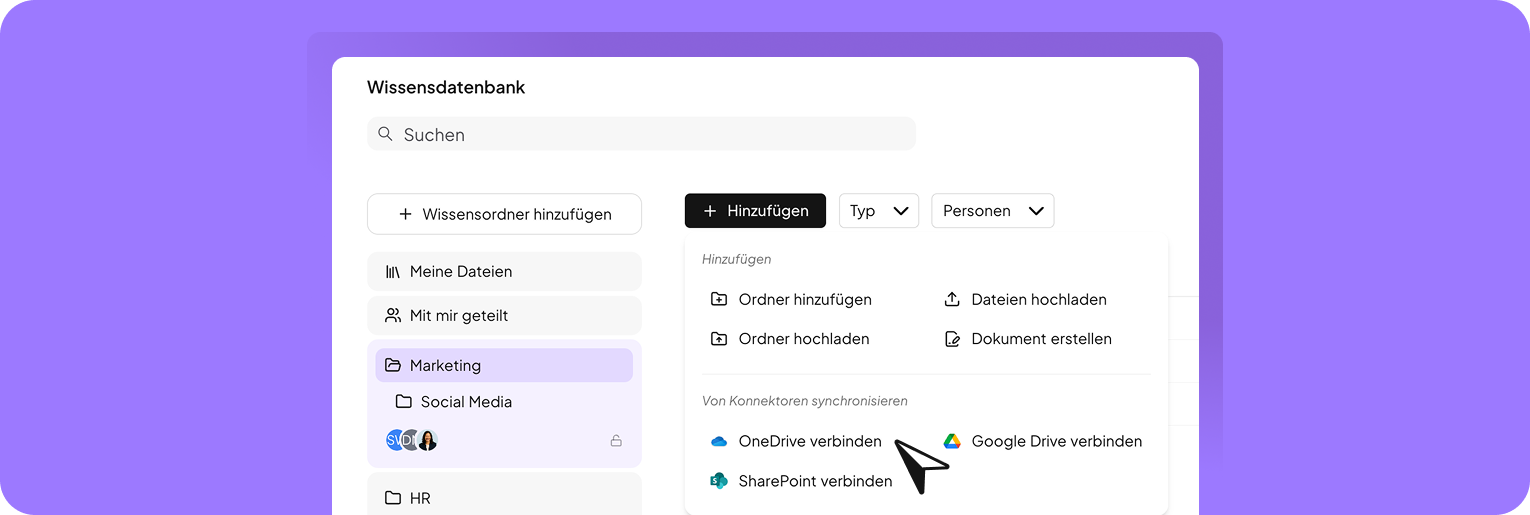 Binde Dateien aus OneDrive, Google Drive und SharePoint direkt in deine Wissensdatenbank ein. So arbeitest du in nuwacom immer mit aktuellen Inhalten, ohne Dateien manuell hochladen oder pflegen zu müssen. Die KI extrahiert die Inhalte und nutzt sie als Grundlage für präzise Antworten in Chats, Agenten und Projekten.
**Deine Vorteile**
* **Automatische Synchronisierung:** Änderungen in externen Datenquellen fließen in Echtzeit in deine Wissensdatenbank.
* **Strukturerhalt:** Ordnerstrukturen bleiben erhalten.
* **Keine manuellen Updates:** Die KI nutzt automatisch die neuesten Inhalte.
* **Eine Quelle der Wahrheit:** Keine Versionskonflikte, keine Duplikate.
Hinweis: Nur Admins und Super-Admins können externe Konnektoren mit der Wissensdatenbank synchronisieren.
Binde Dateien aus OneDrive, Google Drive und SharePoint direkt in deine Wissensdatenbank ein. So arbeitest du in nuwacom immer mit aktuellen Inhalten, ohne Dateien manuell hochladen oder pflegen zu müssen. Die KI extrahiert die Inhalte und nutzt sie als Grundlage für präzise Antworten in Chats, Agenten und Projekten.
**Deine Vorteile**
* **Automatische Synchronisierung:** Änderungen in externen Datenquellen fließen in Echtzeit in deine Wissensdatenbank.
* **Strukturerhalt:** Ordnerstrukturen bleiben erhalten.
* **Keine manuellen Updates:** Die KI nutzt automatisch die neuesten Inhalte.
* **Eine Quelle der Wahrheit:** Keine Versionskonflikte, keine Duplikate.
Hinweis: Nur Admins und Super-Admins können externe Konnektoren mit der Wissensdatenbank synchronisieren.
### **So funktioniert's**
1. Navigiere zur Wissensdatenbank.
2. Wähle einen Bereich und klicke auf *Hinzufügen*.
3. Wähle den gewünschten Konnektor aus, zum Beispiel SharePoint.
4. Verbinde deinen Account, falls noch nicht geschehen.
5. Wähle Ordner oder einzelne Dateien mit einem Klick aus und füge sie dem Ordner hinzu.
**Ergebnis:** Ausgewählte Inhalte sind in Sekunden verbunden, bleiben automatisch synchronisiert und sind zunächst nur für dich sichtbar. Die KI extrahiert die Inhalte und nutzt sie als Wissensgrundlage. So liefert sie präzise, kontextbezogene Antworten in Chats, Agenten und Projekten.
### **FAQ**
Nur Admins und Superadmins können externe Konnektoren mit der Wissensdatenbank synchronisieren.
Die Konnektoren müssen in deinen Workspace-Einstellungen freigeschaltet werden. Navigiere zu Workspace-Einstellungen > Konnektoren > Verfügbare Konnektoren, um die gewünschten Konnektoren freizuschalten.
Aktuell kannst du OneDrive, Google Drive und SharePoint anbinden. Kontaktiere unser Team, wenn du weitere Datenquellen anbinden möchtest oder mehr über individuelle Integrationslösungen erfahren willst.
Die Synchronisierung erfolgt in eine Richtung. Änderungen in der externen Quelle werden automatisch in nuwacom aktualisiert. Änderungen in nuwacom werden jedoch nicht in das externe System zurückgeschrieben.
Neue Dateien werden automatisch synchronisiert. Dieser Vorgang kann einige Minuten in Anspruch nehmen.
Nein. Das Löschen einer Datei in nuwacom entfernt sie nur aus dem nuwacom-Ordner. Die Originaldatei in der externen Datenquelle bleibt unverändert.
Dateien mit automatischer Synchronisierung sind durch ein kleines Wolkensymbol neben dem Dokumentnamen gekennzeichnet. So erkennst du jederzeit, welche Dateien automatisch synchronisiert werden und welche nicht.
Nein. Es wird ausschließlich der Inhalt extrahiert. Die Originaldateien werden nicht in nuwacom gespeichert.
Dateien, die du in „Meine Dateien" synchronisierst, bleiben privat und sind nur für dich sichtbar. Auch Dateien in einem neuen Wissensordner sind zunächst privat. Diese Inhalte werden erst dann für andere zugänglich, wenn du den Wissensordner aktiv mit Benutzern, Benutzergruppen oder dem gesamten Workspace teilst.
Wenn du Dateien aus externen Konnektoren synchronisierst, sind diese zunächst nur für dich sichtbar. Um die Inhalte zu teilen, hast du zwei Möglichkeiten:
**1. Dateien direkt in einen geteilten Wissensordner hochladen**\
Lade Dateien direkt in einen Wissensordner hoch, der bereits mit anderen geteilt ist.
**2. Dateien nachträglich teilen**\
Verschiebe die Dateien per Drag & Drop in einen geteilten Wissensordner. Die Dateien sind anschließend automatisch für alle Personen mit entsprechenden Zugriffsrechten sichtbar.
Nein. Die Zugriffsrechte aus SharePoint, OneDrive oder Google Drive werden nicht nach nuwacom übertragen. Der Zugriff richtet sich nach dem Wissensordner, in dem die synchronisierten Dateien landen.
Wird ein Wissensordner für Benutzer A freigegeben, obwohl dieser im Konnektor keine Berechtigung hat, erhält Benutzer A durch die Freigabe innerhalb von nuwacom dennoch Zugriff auf die synchronisierten Inhalte. Die Berechtigungen im Quellsystem bleiben davon unberührt.
***
## Webcrawler
Mit der integrierten Web-Crawler-Funktion kannst du Inhalte von öffentlich zugänglichen Webseiten automatisch in deine Wissensdatenbank integrieren.
Kontaktiere unser Team, um mehr über individuelle Integrationslösungen zu erfahren und den Webcrawler für deine spezifischen Anforderungen zu konfigurieren.
**Funktionsweise**
* **Regelmäßige Analyse:** Der Webcrawler überprüft angegebene Webseiten kontinuierlich
* **Echtzeit-Erkennung:** Änderungen werden automatisch erkannt und synchronisiert
* **Dynamische Inhalte:** Auch sich ändernde Webseiten bleiben aktuell
**Anwendungsfälle**
* Unternehmenswebseiten
* Produktdokumentationen
* Öffentliche Wissensdatenbanken
* Branchennews und Updates
***
## **FAQ: Häufig gestellte Fragen**
Nur du selbst. Dieser Bereich ist privat und kann nicht geteilt werden. Du kannst Ordner gezielt mit einzelnen Personen oder mit dem gesamten Workspace teilen. Für jede Person wählst du aus, ob sie den Ordner lesen oder bearbeiten darf. Der Zugriff lässt sich jederzeit ändern oder komplett entfernen.
Nur Root-Ordner können geteilt werden. Unterordner erben automatisch die Berechtigungen des übergeordneten Wissensordners und können nicht separat geteilt werden.
Strukturiere deine Wissensdatenbank so, dass sie den täglichen Arbeitsbedarf deiner Teams widerspiegelt. Hinterlege relevante, aktuelle Inhalte zentral und klar gegliedert, zum Beispiel nach Abteilungen, Teams oder Use Cases. So arbeiten Mitarbeitende und KI mit derselben verlässlichen Wissensbasis und erzeugen konsistente Ergebnisse. Starte schlank mit einer intuitiven Ordnerstruktur und vermeide veraltete oder doppelte Inhalte.
Ja, du kannst Ordner als Kontext für Chats, Agenten und Projekte nutzen. Aktualisiere den Ordner einmal in der Wissensdatenbank, und die Änderungen werden automatisch überall übernommen.
Editoren, Admins und Super-Admins können Dateien hochladen und diese mit anderen teilen. Dabei vergeben sie Lese- oder Bearbeitungsrechte pro Nutzer.
Leser haben ausschließlich Zugriff auf freigegebene Dateien mit Leserechten. Sie können keine Dateien hochladen und keine Dateien verwalten.
Wenn du Dateien hochlädst, sind diese zunächst nur für dich sichtbar. Um die Inhalte zu teilen, klicke auf den Root-Ordner>Teilen und vergib die nötigen Rechte. Unterordner können nicht geteilt werden.