> ## Documentation Index
> Fetch the complete documentation index at: https://docs.nuwacom.ai/llms.txt
> Use this file to discover all available pages before exploring further.
# Konto
> In den Kontoeinstellungen verwalten Sie Ihr Profil und passen Ihre persönlichen Einstellungen für die Nutzung Ihres nuwacom-Workspaces an.
Klicken Sie dazu unten rechts in der Navigationsleiste auf **Ihr Konto > Kontoeinstellungen**.
.png?fit=max&auto=format&n=y7RckkpWyYIF7ayw&q=85&s=6d9fb1017141b5c3efd01706b94cf909) ***
## Profil
Im Profil-Bereich können Sie Ihre persönlichen Daten einsehen und anpassen:
* **Profilbild ändern oder entfernen:** Klicken Sie auf das Stift-Symbol im Bildbereich, um ein neues Bild hochzuladen oder das bestehende zu entfernen.
* **Vorname & Nachname:** Bearbeiten Sie Ihre persönlichen Angaben direkt im Formularfeld.
* **E-Mail:** Ihre E-Mail-Adresse ist aus Sicherheitsgründen nicht änderbar.
* **Passwort ändern:** Klicken Sie auf „Passwort ändern“, um Ihr Passwort zu aktualisieren. Sie werden auf eine separate Seite weitergeleitet.
* **Privatsphäre-Einstellungen:** Verwalten Sie Ihre datenschutzrelevanten Einstellungen über den entsprechenden Link.
***
## Einstellungen
Hier nehmen Sie grundlegende Anpassungen an Ihrer Benutzeroberfläche und Standard-KI-Modell vor:
* **Darstellung:** Wählen Sie, ob die Benutzeroberfläche im hellen, dunklen oder systemabhängigen Modus angezeigt werden soll.
* **Sprache:** Stellen Sie die Sprache der Benutzeroberfläche ein (z. B. Deutsch oder Englisch).
* **Standard-KI-Modell:** Bestimmen Sie, welches KI-Modell standardmäßig bei neuen Chats verwendet werden soll, wie zum Beispiel: GPT-4.1. Mehr über KI-Modelle erfahren Sie [hier](https://docs.nuwacom.ai/de/ressourcen/kimodelle).
***
## Erinnerungen
***
## Profil
Im Profil-Bereich können Sie Ihre persönlichen Daten einsehen und anpassen:
* **Profilbild ändern oder entfernen:** Klicken Sie auf das Stift-Symbol im Bildbereich, um ein neues Bild hochzuladen oder das bestehende zu entfernen.
* **Vorname & Nachname:** Bearbeiten Sie Ihre persönlichen Angaben direkt im Formularfeld.
* **E-Mail:** Ihre E-Mail-Adresse ist aus Sicherheitsgründen nicht änderbar.
* **Passwort ändern:** Klicken Sie auf „Passwort ändern“, um Ihr Passwort zu aktualisieren. Sie werden auf eine separate Seite weitergeleitet.
* **Privatsphäre-Einstellungen:** Verwalten Sie Ihre datenschutzrelevanten Einstellungen über den entsprechenden Link.
***
## Einstellungen
Hier nehmen Sie grundlegende Anpassungen an Ihrer Benutzeroberfläche und Standard-KI-Modell vor:
* **Darstellung:** Wählen Sie, ob die Benutzeroberfläche im hellen, dunklen oder systemabhängigen Modus angezeigt werden soll.
* **Sprache:** Stellen Sie die Sprache der Benutzeroberfläche ein (z. B. Deutsch oder Englisch).
* **Standard-KI-Modell:** Bestimmen Sie, welches KI-Modell standardmäßig bei neuen Chats verwendet werden soll, wie zum Beispiel: GPT-4.1. Mehr über KI-Modelle erfahren Sie [hier](https://docs.nuwacom.ai/de/ressourcen/kimodelle).
***
## Erinnerungen
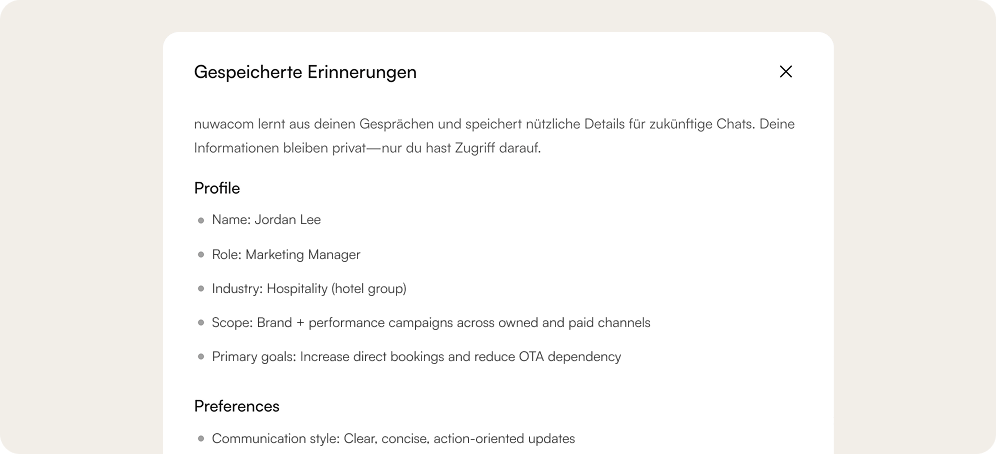 Mit Erinnerungen speichert nuwacom wichtige Details aus persönlichen Chats und berücksichtigt sie in zukünftigen Antworten. Wiederkehrender Kontext muss dadurch nicht jedes Mal neu erklärt werden.
### Erinnerungen aktivieren
1. Öffne die Profileinstellungen.
2. Gehe zu Erinnerungen.
3. Aktiviere 'Inhalte aus Chats merken'.
Wenn die Funktion aktiv ist, kann nuwacom hilfreiche Informationen aus persönlichen Chats speichern.
### Erinnerungen verwalten
Klicke auf Erinnerungen verwalten, um gespeicherte Erinnerungen anzusehen, zu bearbeiten oder zu löschen.
Neue Erinnerungen lassen sich auch über eine Anweisung im KI-Chat hinzufügen, zum Beispiel:
```text theme={null}
Merke dir, dass ich kurze Antworten bevorzuge.
```
Erinnerungen bleiben privat. Nur die jeweilige Person hat Zugriff darauf.
### Erinnerungen importieren
Erinnerungen aus anderen KI-Tools können importiert werden.
So funktioniert es:
1. Klicke auf Erinnerungen importieren.
2. Kopiere den angezeigten Prompt.
3. Füge ihn beim anderen KI-Anbieter ein.
4. Kopiere das Ergebnis.
5. Füge es in nuwacom ein.
6. Klicke auf Zur Erinnerung hinzufügen.
### FAQ
Erinnerungen werden nur verwendet, wenn du sie in deinen persönlichen Einstellungen aktiviert hast.
Gespeicherte Erinnerungen werden ausschließlich in persönlichen Chat-Konversationen verwendet. Sie helfen nuwacom dabei, zukünftige Antworten besser an deine Vorlieben und deinen Arbeitskontext anzupassen.
Nein. Erinnerungen werden nicht bei Agenten oder Inhalten der Wissensdatenbank angewendet, sondern ausschließlich in persönlichen Chat-Konversationen genutzt.
Unter Profileinstellungen>Einstellungen siehst du alle privat gespeicherten Erinnerungen aus deinen Gesprächen. Du kannst einzelne Erinnerungen löschen oder alle gespeicherten Erinnerungen vollständig entfernen.
Ja. Du kannst Chat-Erinnerungen jederzeit in deinen persönlichen Einstellungen aktivieren oder deaktivieren.
***
## Orchestrator
Der Orchestator ist das zentrale System in nuwacom, das automatisch mehrere spezialisierte Agenten und Tools koordiniert, um komplexe Aufgaben zu bearbeiten. Du kannst ihn über den Use Case Button **im Chat** aktivieren.
In den Orchestrator-Einstellungen legst du fest, welche Agenten für die Orchestrierung verwendet werden dürfen.
Wähle gezielt die Agenten aus, die den Orchestrator unterstützen sollen, und aktiviere sie entsprechend. So steuerst du, wie Aufgaben ausgeführt werden und welche Fähigkeiten genutzt werden.
***
## Sprachstile
Diese Funktion ermöglicht es Ihnen, spezifische Sprach- und Schreibstile zu analysieren, zu speichern und für den gesamten Workspace bereitzustellen. Alle Teammitglieder können diese Sprachstile bei der Texterstellung einfach auswählen und nutzen – für eine konsistente, markenkonforme Kommunikation im gesamten Unternehmen.
Sie haben zwei Möglichkeiten, einen Sprachstil hinzuzufügen:
* **Sprachstil identifizieren (empfohlen):** Lassen Sie die KI Ihren Schreibstil automatisch anhand von Textproben oder Webseiten analysieren und definieren. Sie können anschließend den analysierten Sprachstil bei Bedarf auch manuell anpassen.
* **Sprachstil manuell eingeben**: Beschreiben Sie den Tonfall selbst, indem Sie Eigenschaften wie *formell oder informell, emotional oder sachlich, subjektiv oder neutral* sowie *konsequent oder variabel* berücksichtigen.
***
Mit Erinnerungen speichert nuwacom wichtige Details aus persönlichen Chats und berücksichtigt sie in zukünftigen Antworten. Wiederkehrender Kontext muss dadurch nicht jedes Mal neu erklärt werden.
### Erinnerungen aktivieren
1. Öffne die Profileinstellungen.
2. Gehe zu Erinnerungen.
3. Aktiviere 'Inhalte aus Chats merken'.
Wenn die Funktion aktiv ist, kann nuwacom hilfreiche Informationen aus persönlichen Chats speichern.
### Erinnerungen verwalten
Klicke auf Erinnerungen verwalten, um gespeicherte Erinnerungen anzusehen, zu bearbeiten oder zu löschen.
Neue Erinnerungen lassen sich auch über eine Anweisung im KI-Chat hinzufügen, zum Beispiel:
```text theme={null}
Merke dir, dass ich kurze Antworten bevorzuge.
```
Erinnerungen bleiben privat. Nur die jeweilige Person hat Zugriff darauf.
### Erinnerungen importieren
Erinnerungen aus anderen KI-Tools können importiert werden.
So funktioniert es:
1. Klicke auf Erinnerungen importieren.
2. Kopiere den angezeigten Prompt.
3. Füge ihn beim anderen KI-Anbieter ein.
4. Kopiere das Ergebnis.
5. Füge es in nuwacom ein.
6. Klicke auf Zur Erinnerung hinzufügen.
### FAQ
Erinnerungen werden nur verwendet, wenn du sie in deinen persönlichen Einstellungen aktiviert hast.
Gespeicherte Erinnerungen werden ausschließlich in persönlichen Chat-Konversationen verwendet. Sie helfen nuwacom dabei, zukünftige Antworten besser an deine Vorlieben und deinen Arbeitskontext anzupassen.
Nein. Erinnerungen werden nicht bei Agenten oder Inhalten der Wissensdatenbank angewendet, sondern ausschließlich in persönlichen Chat-Konversationen genutzt.
Unter Profileinstellungen>Einstellungen siehst du alle privat gespeicherten Erinnerungen aus deinen Gesprächen. Du kannst einzelne Erinnerungen löschen oder alle gespeicherten Erinnerungen vollständig entfernen.
Ja. Du kannst Chat-Erinnerungen jederzeit in deinen persönlichen Einstellungen aktivieren oder deaktivieren.
***
## Orchestrator
Der Orchestator ist das zentrale System in nuwacom, das automatisch mehrere spezialisierte Agenten und Tools koordiniert, um komplexe Aufgaben zu bearbeiten. Du kannst ihn über den Use Case Button **im Chat** aktivieren.
In den Orchestrator-Einstellungen legst du fest, welche Agenten für die Orchestrierung verwendet werden dürfen.
Wähle gezielt die Agenten aus, die den Orchestrator unterstützen sollen, und aktiviere sie entsprechend. So steuerst du, wie Aufgaben ausgeführt werden und welche Fähigkeiten genutzt werden.
***
## Sprachstile
Diese Funktion ermöglicht es Ihnen, spezifische Sprach- und Schreibstile zu analysieren, zu speichern und für den gesamten Workspace bereitzustellen. Alle Teammitglieder können diese Sprachstile bei der Texterstellung einfach auswählen und nutzen – für eine konsistente, markenkonforme Kommunikation im gesamten Unternehmen.
Sie haben zwei Möglichkeiten, einen Sprachstil hinzuzufügen:
* **Sprachstil identifizieren (empfohlen):** Lassen Sie die KI Ihren Schreibstil automatisch anhand von Textproben oder Webseiten analysieren und definieren. Sie können anschließend den analysierten Sprachstil bei Bedarf auch manuell anpassen.
* **Sprachstil manuell eingeben**: Beschreiben Sie den Tonfall selbst, indem Sie Eigenschaften wie *formell oder informell, emotional oder sachlich, subjektiv oder neutral* sowie *konsequent oder variabel* berücksichtigen.
***