> ## Documentation Index
> Fetch the complete documentation index at: https://docs.nuwacom.ai/llms.txt
> Use this file to discover all available pages before exploring further.
# Apps
## **Übersicht**
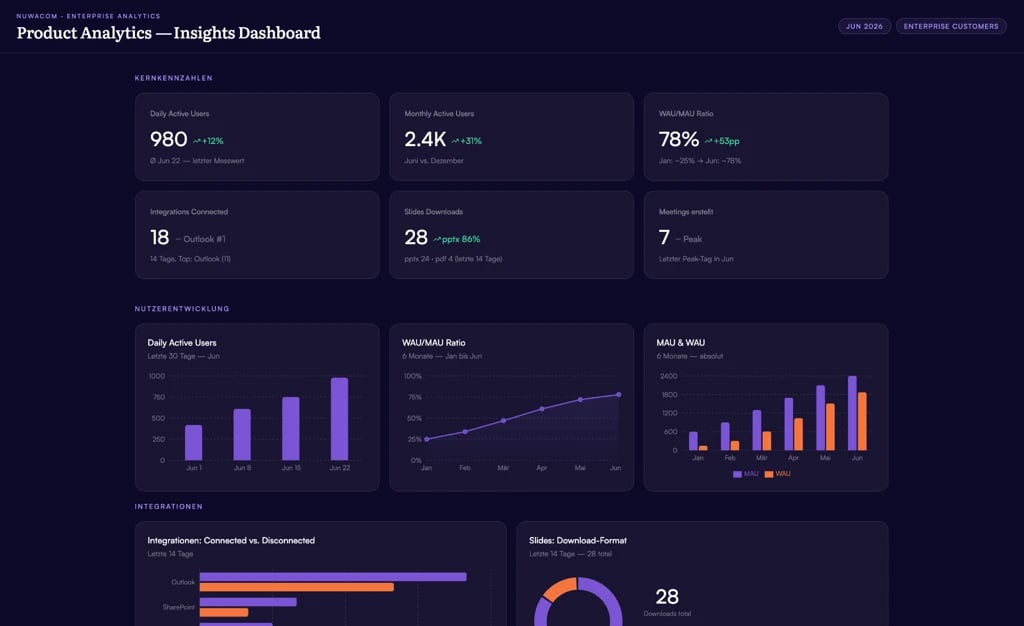
Der **Interactive App Builder** ermöglicht es, voll funktionsfähige Apps, Dashboards und interne Tools direkt über Chat-Eingaben zu erstellen. Das System generiert einsatzbereite Apps im Workspace auf Basis von einfachen Textbeschreibungen, die sich anschließend im Chat iterativ anpassen lassen. Zudem lässt sich das eigene Design inklusive Marken-Assets direkt von Beginn an in den Erstellungsprozess integrieren.
## **Hauptvorteile**
* **Keine technischen Vorkenntnisse erforderlich**: Apps werden direkt aus Textbeschreibungen generiert.
* **Datenintegration**: Apps verbinden sich mit Workspace-Daten und Geschäftswerkzeugen wie CRM, Kalender, Slack oder E-Mail.
* **Integrierte KI-Funktionen**: Das System unterstützt Textgenerierung, Zusammenfassungen, strukturierte Datenextraktion und Bildanalysen.
* **Interaktive Vorschau**: Generierte Apps sind sofort in einer interaktiven Vorschauumgebung nutzbar.
* **Iterative Anpassung**: Änderungen werden direkt auf die bestehende App angewendet, ohne diese neu aufzubauen.
* **Sichere Ausführung**: Apps laufen in isolierten Sandboxes mit kontrolliertem Datenzugriff.
## **Wofür der App Builder genutzt werden kann**
* **Dynamische oder interaktive Ausgaben**: Ideal für Dashboards, explorative Ansichten, Walkthroughs und schlanke Tools.
* **Eigenständige Workspace-Tools**: Optimal für Werkzeuge, die im Workspace verbleiben und mit Teammitgliedern geteilt werden.
* **Daten- und KI-Integration**: Bestens geeignet, um Workspace-Daten mit KI-Funktionen in einer maßgeschneiderten Oberfläche zu kombinieren.
* **Markenkonforme Apps**: Ideal, wenn Apps spezifische Designvorgaben, Logos oder visuelle Assets erfordern.
## **Was gebaut werden kann**
 | **Kategorie** | **Beispiele** |
| -------------------------- | ------------------------------------------------------------ |
| Dashboards & Berichte | KPI-Übersichten, Umsatz/Registrierungen/Conversion, Tracking |
| Tools & Rechner | Konfiguratoren, Preisrechner, interne Hilfswerkzeuge |
| Formulare & Erfassung | Support-Erfassung, Einstellungen, Filter, Datei-Uploads |
| Boards & Karten | Strategie-, Prozess-, Kunden- oder Journey-Ansichten |
| Infografiken & Erklärungen | Architektur-/Systemübersichten, Landingpage-Strukturen |
| Diagramme | Fokussierte Visualisierungen einzelner Datensätze |
| Wissens-Explorer | Durchsuchbare Oberflächen für die Wissensdatenbank |
## **Branding und Styling**
Das System ermöglicht die Integration von Designvorgaben und visuellen Assets während des Erstellungsprozesses. Dies unterstützt verschiedene Anwendungsfälle:
* **Landingpages**: Erstellung maßgeschneiderter Seiten mit individuellen Grafiken und konsistentem Markendesign.
* **Kampagnenseiten**: Generierung von Seiten auf Basis eines Design-Briefings mit Produkt-Screenshots und freigegebenen Bildern.
* **Vertriebstools**: Entwicklung von Angebotskonfiguratoren und markenkonformen Microsites.
* **Interaktive Dashboards**: Umwandlung von Präsentationen, Konzeptdokumenten oder Bildersätzen in interaktive Dashboards.
* **Interne Tools**: Erstellung von Werkzeugen mit korrekten Logos, Illustrationen und visuellem Stil von Beginn an.
* **Event- und Launch-Seiten**: Aufbau von Event-Seiten, Produkt-Launches oder Executive-Demos mit hohem Designstandard.
## **Wie es funktioniert**
* **Schritt 1: Beschreiben** — Eine Beschreibung der gewünschten App eingeben, z. B. „Erstelle ein Dashboard mit unseren Projektzahlen“. Designanweisungen oder visuelle Assets können direkt im Chat bereitgestellt oder über ein Design Skill verknüpft werden.
* **Schritt 2: Verfolgen** — Das System generiert die App und zeigt sie live im Vorschaufenster an.
* **Schritt 3: Verfeinern** — Inhalt, Layout, Farben und Funktionen über Chat-Anweisungen anpassen. Eine nachträgliche Verfeinerung von Design und Layout wird vollständig unterstützt.
## **Der App-Arbeitsbereich**
| **Ansicht** | **Was gezeigt wird** |
| ------------- | ----------------------------------------------------------------------------- |
| Vorschau | Die aktive, interaktive App: Nutzung wie eine echte App |
| Code | Die generierten Quelldateien in einem schreibgeschützten Editor mit Dateibaum |
| Quellen | Mit der App als Datenbasis verknüpfte Dateien und Inhalte |
| Integrationen | Aktionen aus verknüpften Geschäftswerkzeugen (z. B. Outlook, Slack) |
### **Vorschau**
Die App läuft live und ist vollständig interaktiv (Formulare, Schaltflächen, Navigation). Interne Links navigieren innerhalb der App; externe Links öffnen sich in einem neuen Browser-Tab. Die App kann im Vollbildmodus geöffnet werden. Die Vorschau aktualisiert sich automatisch, wenn sich Datenquellen oder Versionen ändern.
### **Code**
Eine schreibgeschützte Ansicht des Quellcodes der App mit einem durchsuchbaren Dateibaum und Syntax-Hervorhebung. Folgende Aktionen können hier durchgeführt werden:
* **Kopieren**: Den Inhalt einer Datei direkt in die Zwischenablage kopieren.
* **Datei herunterladen**: Eine einzelne Datei aus der Codebasis herunterladen.
* **Codebasis herunterladen**: Die gesamte Codebasis als ZIP-Archiv exportieren.
* **Im Chat referenzieren**: Eine Datei im Chat referenzieren, um gezielte Änderungen durch die KI anzufordern.
## **Datenverbindung**
Apps können mit Live-Daten verbunden werden, die visuell auf der Arbeitsfläche verwaltet werden:
* **Quellen**: Dateien oder Inhalte aus der Wissensdatenbank als Laufzeitdaten hinzufügen. Ein optionaler Schritt ermöglicht es, die Verwendung der Daten per Textbeschreibung zu steuern.
* **Integrationen**: Spezifische Aktionen aus Geschäftswerkzeugen (CRM, Kalender, E-Mail, Chat) verknüpfen. Aktionen werden konfiguriert, Parameter festgelegt und Verbindungen vor dem Speichern getestet.
Anmeldedaten werden niemals direkt in einer App eingegeben. Die Plattform vermittelt den Zugriff sicher. **In geteilten Apps nutzen alle Personen ihre eigenen Konten; Verbindungen werden niemals geteilt.**
## **KI-Funktionen**
Apps können KI-Funktionen direkt nutzen, darunter:
* **Textgenerierung und Zusammenfassung**
* **Strukturierte Datenextraktion**
* **Bildgenerierung, -bearbeitung und -analyse (Vision)**
## **Live- und externe Daten**
Apps können aktuelle Webinformationen (Wetter, Nachrichten, Preise, Suchanfragen) über die integrierte Websuche der Plattform abrufen. Alle externen Daten werden sicher über nuwacom geleitet; Apps können keine beliebigen externen Dienste direkt aufrufen.
## **Nutzungslimits (Fair Use)**
Um die Stabilität und Performance der Plattform zu gewährleisten, unterliegt jede App integrierten Fair-Use-Limits für Anfragen. Diese Limits verhindern, dass einzelne Apps das System überlasten (beispielsweise durch Endlosschleifen), und sind für alle Tarife und Testphasen identisch.
* **Kurzzeitige Lastspitzen (Short-Burst)** — Apps können eine schnelle Spitze von bis zu **20 Anfragen** gleichzeitig senden. Danach läuft die Übertragung mit einer kontinuierlichen Rate von ca. **10 Anfragen pro Sekunde** weiter. Dies reicht für die normale Nutzung völlig aus, kann jedoch bei sehr datenintensiven Ansichten (z. B. ein Dashboard, das beim Öffnen dutzende Kennzahlen gleichzeitig lädt) kurzzeitig überschritten werden, was zu einer temporären Meldung „Rate-Limit überschritten“ führt.
* **KI-Limit** — KI-gestützte Aktionen (wie Textgenerierung, Zusammenfassungen oder Bildanalysen) sind auf **30 Aktionen pro Minute** begrenzt, um unkontrollierte KI-Schleifen und unerwartete Kosten zu vermeiden.
| **Limit** | **Wert** |
| -------------------- | ------------------------------- |
| Kurzzeitiger Burst | Bis zu 20 Anfragen gleichzeitig |
| Kontinuierliche Rate | Ca. 10 Anfragen pro Sekunde |
| KI-Aktionen | 30 pro Minute |
**Umgang mit Rate-Limit-Meldungen**
* **App neu laden**: Das Limit setzt sich innerhalb weniger Sekunden zurück, sodass ein Neuladen das Problem meist behebt.
* **Anfangslast reduzieren**: Bleibt die Meldung bestehen, lädt die App möglicherweise zu viele Daten auf einmal. Der KI im Chat mitteilen, Daten in kleineren Schritten zu laden, anfangs weniger Elemente anzuzeigen oder Details erst bei Klick abzurufen.
## **Iterieren und editieren**
Die Bearbeitung erfolgt rein konventionell über den Chat. Die KI nimmt präzise, zielgerichtete Änderungen vor, anstatt die gesamte App neu aufzubauen. Es stehen zwei Qualitätsstufen zur Auswahl:
* **Standard**: Schneller und kosteneffizienter.
* **Hoch**: Höhere Qualität für komplexe Anforderungen.
## **Versionen und Historie**
Jede Änderung wird als Versions-Snapshot gespeichert. Über die Arbeitsfläche lässt sich der Versionsverlauf mit folgenden Funktionen verwalten:
* **Versionsverlauf öffnen**: Den Navigator für den Versionsverlauf direkt über die Arbeitsfläche aufrufen.
* **Zwischen Versionen navigieren**: Schrittweise vor- und zurückgehen durch vorherige Versions-Snapshots.
* **Versionen wiederherstellen**: Eine ältere Version als aktive, laufende App wiederherstellen.
Historische Versionen sind schreibgeschützt; Live-Datenverbindungen sind in der Vorschau inaktiv.
## **Gespeicherte Zustände**
Apps können leichte UI-Zustände (wie ausgewählte Tabs, Entwürfe oder Einstellungen) speichern, damit diese nach einem Neuladen erhalten bleiben. Dies dient dem Komfort und stellt keine gemeinsame Datenbank dar; eine Synchronisierung über Geräte hinweg erfolgt nicht.
## **Teilen und Berechtigungen**
Die App und der Chat werden separat über jeweils eigene Schaltflächen geteilt. Die Freigabe des einen Elements teilt nicht das andere.
Apps werden über den Freigabedialog geteilt, in dem folgende Aktionen möglich sind:
* **Einzelne Benutzer oder Gruppen hinzufügen**: Zugriff für bestimmte Teammitglieder oder Gruppen freigeben.
* **Lese- oder Bearbeitungsrechte vergeben**: Berechtigungen konfigurieren (neue Personen erhalten standardmäßig Leserechte).
* **Für alle Workspace-Benutzer freigeben**: Die App für den gesamten Workspace zugänglich machen (abhängig von den Rollenberechtigungen).
* **Link kopieren**: Einen 7-Tage-Einladungslink für angemeldete Workspace-Mitglieder generieren.
Das Teilen einer App gibt die fertige App frei, nicht den Erstellungschat. Wird der Chat geteilt, können Empfänger den gesamten Nachrichtenverlauf schreibgeschützt einsehen.
### **Datenschutzhinweise für verknüpfte Konten**
Geteilte Apps geben niemals Anmeldedaten oder Verbindungen frei. Bei der Nutzung privater Konten verwendet jede Person ihr **eigenes** verknüpfte Konto.
Beim ersten Öffnen einer geteilten App, die eine nicht verknüpfte Verbindung erfordert, erscheint eine Aufforderung zur Verbindung. Ohne Verbindung bleibt der betroffene Teil der App inaktiv.
### **Wer bauen vs. nur ansehen kann**
| **Funktion** | **Editor** | **Leser** |
| ------------------------------------------------------------- | ---------- | ------------ |
| App ausführen (Vorschau) | Ja | Ja |
| Umschalten zwischen Vorschau, Code, Quellen und Integrationen | Ja | Nur Vorschau |
| Bearbeitung über KI-Chat | Ja | Nein |
| Datenquellen und Integrationen verwalten | Ja | Nur Vorschau |
| Quellcode herunterladen | Ja | Nein |
| Teilen | Ja | Ausgeblendet |
| Löschen | Ja | Ausgeblendet |
## **Zugriff und Ausführung**
* **App-Liste**: Suchen, Öffnen, Umbenennen, Teilen, Verschieben und Löschen von Apps im Bereich „Apps“ in der Seitenleiste.
* **Eigene App-Seite**: Jede App verfügt über eine eigene Vollbildansicht, die die Live-App und eine Chat-Seitenleiste zur Bearbeitung kombiniert.
* **Im Chat**: Apps erscheinen als Vorschaukacheln; ein Klick öffnet die vollständige Arbeitsfläche.
Apps laufen innerhalb von nuwacom in einer sicheren, sandboxed Umgebung über eine kurzlebige authentifizierte Sitzung. Der Zugriff erfordert stets ein angemeldetes Workspace-Mitglied.
## **Export und Download**
* **Quellcode herunterladen**: ZIP-Archiv aller Quelldateien, verfügbar in der Code-Ansicht.
* **Als PDF herunterladen**: Verfügbar über das Menü „Mehr“ der App.
## **Sicherheit und Sandboxing**
Apps sind so konzipiert, dass sie trotz der Ausführung von interaktivem Code sicher sind:
* **Isolierte Ausführung**: Jede App läuft in einem sandboxed Frame auf einer eigenen isolierten Adresse, getrennt von der Hauptplattform und anderen Apps.
* **Kein unkontrollierter Datenabfluss**: Apps können keine direkten Aufrufe an beliebige externe Dienste durchführen; andere Datenabflusskanäle sind gesperrt.
* **Kontrollierter, sicherer Datenzugriff**: Der Zugriff von Apps auf Workspace-Daten, KI und verknüpfte Tools erfolgt ausschließlich über eine kontrollierte Plattform-Brücke.
* **Keine Offenlegung von Anmeldedaten**: Apps sehen niemals Authentifizierungs-Token oder Anmeldedaten; die Plattform vermittelt jede Verbindung.
* **Benutzerspezifische Konten**: Geteilte Apps nutzen die eigenen Verbindungen der jeweiligen Betrachter.
## **Gut zu wissen / Aktuelle Einschränkungen**
* **Keine visuelle Bearbeitung auf Elementebene**: Änderungen erfolgen über den Chat statt über Drag-and-Drop oder direkte Klick-Steuerungen.
* **Keine Schaltfläche zum manuellen Neuladen**: Die Vorschau aktualisiert sich automatisch, wenn Änderungen angewendet werden.
* **Keine öffentlichen oder anonymen URLs**: Der Zugriff erfordert stets ein angemeldetes Workspace-Mitglied.
* **Ort der Umbenennung**: Das Umbenennen des Titels erfolgt über die App-Liste, nicht über den Kopfbereich der Arbeitsfläche.
* **Automatische Versions-Snapshots**: Snapshots werden bei Bearbeitungen automatisch erstellt; es gibt keine manuelle Speichertaste.
* **Clientseitige Ausführung**: Apps laufen ausschließlich clientseitig und können externe Dienste nicht direkt aufrufen.
* **Fair-Use-Anfragelimits**: Apps unterliegen integrierten Anfragelimits, um die Plattformstabilität zu gewährleisten.
## **Beispiel-Prompts**
* Erstelle ein KPI-Dashboard mit Umsatz, Neukunden und Conversion.
* Baue ein Support-Erfassungsformular mit Datei-Upload.
* Zeige unsere Projekte als Board, gruppiert nach Status.
* Erstelle eine Infografik unserer Systemarchitektur.
* Füge einen Dark-Mode-Umschalter in der Kopfzeile hinzu.
## FAQ
Das hängt ganz davon ab, **was** geteilt wird, da die App und der Chat separat voneinander freigegeben werden:
* **Wenn die App geteilt wird** (über die Share-Schaltfläche der App): Empfänger erhalten ausschließlich Zugriff auf die fertige, aktive App. Sie sehen den Chatverlauf, der für den Aufbau genutzt wurde, nicht. Schreibgeschützte Betrachter können den Bearbeitungs-Chat überhaupt nicht öffnen.
* **Wenn der Chat geteilt wird** (über die Share-Schaltfläche des Chatverlaufs): Empfänger können die Konversation öffnen und den **gesamten Nachrichtenverlauf** einsehen. Dieser ist für sie schreibgeschützt (sie können keine eigenen Nachrichten senden), aber sie sehen alles, was geschrieben wurde. Der Chat sollte nur dann geteilt werden, wenn man den Erstellungsprozess der App tatsächlich zeigen möchte.
Ja. Die Bearbeitung wird über den Chat fortgesetzt, und Personen mit Zugriff sehen die aktualisierte App.
Nein. Aus Sicherheitsgründen können Apps keine direkten externen Aufrufe tätigen. Live- oder externe Daten werden über die Plattform (integrierte Websuche) oder verknüpfte Integrationen bereitgestellt.
Nein. Die Plattform vermittelt den gesamten Daten- und Tool-Zugriff sicher; Apps verarbeiten niemals Anmeldedaten.
Nein. Schreibgeschützte Benutzer können die App ausführen und mit ihr interagieren, aber Bearbeitung, Änderungen an Datenquellen, Herunterladen des Codes, Teilen und Löschen sind Editoren vorbehalten.
Jede Person nutzt ihre eigenen Konten. Wenn eine App eine Integration nutzt, werden Empfänger beim ersten Öffnen aufgefordert, ihr eigenes Konto zu verknüpfen.
Es handelt sich um ein integriertes Fair-Use-Limit für die Anzahl der Anfragen, die eine App in kurzer Zeit senden kann. Dies tritt meist auf, wenn eine datenintensive App beim Öffnen zu viele Daten auf einmal lädt. Ein Neuladen oder die Anweisung an die KI, Daten in kleineren Schritten zu laden, behebt das Problem.
| **Kategorie** | **Beispiele** |
| -------------------------- | ------------------------------------------------------------ |
| Dashboards & Berichte | KPI-Übersichten, Umsatz/Registrierungen/Conversion, Tracking |
| Tools & Rechner | Konfiguratoren, Preisrechner, interne Hilfswerkzeuge |
| Formulare & Erfassung | Support-Erfassung, Einstellungen, Filter, Datei-Uploads |
| Boards & Karten | Strategie-, Prozess-, Kunden- oder Journey-Ansichten |
| Infografiken & Erklärungen | Architektur-/Systemübersichten, Landingpage-Strukturen |
| Diagramme | Fokussierte Visualisierungen einzelner Datensätze |
| Wissens-Explorer | Durchsuchbare Oberflächen für die Wissensdatenbank |
## **Branding und Styling**
Das System ermöglicht die Integration von Designvorgaben und visuellen Assets während des Erstellungsprozesses. Dies unterstützt verschiedene Anwendungsfälle:
* **Landingpages**: Erstellung maßgeschneiderter Seiten mit individuellen Grafiken und konsistentem Markendesign.
* **Kampagnenseiten**: Generierung von Seiten auf Basis eines Design-Briefings mit Produkt-Screenshots und freigegebenen Bildern.
* **Vertriebstools**: Entwicklung von Angebotskonfiguratoren und markenkonformen Microsites.
* **Interaktive Dashboards**: Umwandlung von Präsentationen, Konzeptdokumenten oder Bildersätzen in interaktive Dashboards.
* **Interne Tools**: Erstellung von Werkzeugen mit korrekten Logos, Illustrationen und visuellem Stil von Beginn an.
* **Event- und Launch-Seiten**: Aufbau von Event-Seiten, Produkt-Launches oder Executive-Demos mit hohem Designstandard.
## **Wie es funktioniert**
* **Schritt 1: Beschreiben** — Eine Beschreibung der gewünschten App eingeben, z. B. „Erstelle ein Dashboard mit unseren Projektzahlen“. Designanweisungen oder visuelle Assets können direkt im Chat bereitgestellt oder über ein Design Skill verknüpft werden.
* **Schritt 2: Verfolgen** — Das System generiert die App und zeigt sie live im Vorschaufenster an.
* **Schritt 3: Verfeinern** — Inhalt, Layout, Farben und Funktionen über Chat-Anweisungen anpassen. Eine nachträgliche Verfeinerung von Design und Layout wird vollständig unterstützt.
## **Der App-Arbeitsbereich**
| **Ansicht** | **Was gezeigt wird** |
| ------------- | ----------------------------------------------------------------------------- |
| Vorschau | Die aktive, interaktive App: Nutzung wie eine echte App |
| Code | Die generierten Quelldateien in einem schreibgeschützten Editor mit Dateibaum |
| Quellen | Mit der App als Datenbasis verknüpfte Dateien und Inhalte |
| Integrationen | Aktionen aus verknüpften Geschäftswerkzeugen (z. B. Outlook, Slack) |
### **Vorschau**
Die App läuft live und ist vollständig interaktiv (Formulare, Schaltflächen, Navigation). Interne Links navigieren innerhalb der App; externe Links öffnen sich in einem neuen Browser-Tab. Die App kann im Vollbildmodus geöffnet werden. Die Vorschau aktualisiert sich automatisch, wenn sich Datenquellen oder Versionen ändern.
### **Code**
Eine schreibgeschützte Ansicht des Quellcodes der App mit einem durchsuchbaren Dateibaum und Syntax-Hervorhebung. Folgende Aktionen können hier durchgeführt werden:
* **Kopieren**: Den Inhalt einer Datei direkt in die Zwischenablage kopieren.
* **Datei herunterladen**: Eine einzelne Datei aus der Codebasis herunterladen.
* **Codebasis herunterladen**: Die gesamte Codebasis als ZIP-Archiv exportieren.
* **Im Chat referenzieren**: Eine Datei im Chat referenzieren, um gezielte Änderungen durch die KI anzufordern.
## **Datenverbindung**
Apps können mit Live-Daten verbunden werden, die visuell auf der Arbeitsfläche verwaltet werden:
* **Quellen**: Dateien oder Inhalte aus der Wissensdatenbank als Laufzeitdaten hinzufügen. Ein optionaler Schritt ermöglicht es, die Verwendung der Daten per Textbeschreibung zu steuern.
* **Integrationen**: Spezifische Aktionen aus Geschäftswerkzeugen (CRM, Kalender, E-Mail, Chat) verknüpfen. Aktionen werden konfiguriert, Parameter festgelegt und Verbindungen vor dem Speichern getestet.
Anmeldedaten werden niemals direkt in einer App eingegeben. Die Plattform vermittelt den Zugriff sicher. **In geteilten Apps nutzen alle Personen ihre eigenen Konten; Verbindungen werden niemals geteilt.**
## **KI-Funktionen**
Apps können KI-Funktionen direkt nutzen, darunter:
* **Textgenerierung und Zusammenfassung**
* **Strukturierte Datenextraktion**
* **Bildgenerierung, -bearbeitung und -analyse (Vision)**
## **Live- und externe Daten**
Apps können aktuelle Webinformationen (Wetter, Nachrichten, Preise, Suchanfragen) über die integrierte Websuche der Plattform abrufen. Alle externen Daten werden sicher über nuwacom geleitet; Apps können keine beliebigen externen Dienste direkt aufrufen.
## **Nutzungslimits (Fair Use)**
Um die Stabilität und Performance der Plattform zu gewährleisten, unterliegt jede App integrierten Fair-Use-Limits für Anfragen. Diese Limits verhindern, dass einzelne Apps das System überlasten (beispielsweise durch Endlosschleifen), und sind für alle Tarife und Testphasen identisch.
* **Kurzzeitige Lastspitzen (Short-Burst)** — Apps können eine schnelle Spitze von bis zu **20 Anfragen** gleichzeitig senden. Danach läuft die Übertragung mit einer kontinuierlichen Rate von ca. **10 Anfragen pro Sekunde** weiter. Dies reicht für die normale Nutzung völlig aus, kann jedoch bei sehr datenintensiven Ansichten (z. B. ein Dashboard, das beim Öffnen dutzende Kennzahlen gleichzeitig lädt) kurzzeitig überschritten werden, was zu einer temporären Meldung „Rate-Limit überschritten“ führt.
* **KI-Limit** — KI-gestützte Aktionen (wie Textgenerierung, Zusammenfassungen oder Bildanalysen) sind auf **30 Aktionen pro Minute** begrenzt, um unkontrollierte KI-Schleifen und unerwartete Kosten zu vermeiden.
| **Limit** | **Wert** |
| -------------------- | ------------------------------- |
| Kurzzeitiger Burst | Bis zu 20 Anfragen gleichzeitig |
| Kontinuierliche Rate | Ca. 10 Anfragen pro Sekunde |
| KI-Aktionen | 30 pro Minute |
**Umgang mit Rate-Limit-Meldungen**
* **App neu laden**: Das Limit setzt sich innerhalb weniger Sekunden zurück, sodass ein Neuladen das Problem meist behebt.
* **Anfangslast reduzieren**: Bleibt die Meldung bestehen, lädt die App möglicherweise zu viele Daten auf einmal. Der KI im Chat mitteilen, Daten in kleineren Schritten zu laden, anfangs weniger Elemente anzuzeigen oder Details erst bei Klick abzurufen.
## **Iterieren und editieren**
Die Bearbeitung erfolgt rein konventionell über den Chat. Die KI nimmt präzise, zielgerichtete Änderungen vor, anstatt die gesamte App neu aufzubauen. Es stehen zwei Qualitätsstufen zur Auswahl:
* **Standard**: Schneller und kosteneffizienter.
* **Hoch**: Höhere Qualität für komplexe Anforderungen.
## **Versionen und Historie**
Jede Änderung wird als Versions-Snapshot gespeichert. Über die Arbeitsfläche lässt sich der Versionsverlauf mit folgenden Funktionen verwalten:
* **Versionsverlauf öffnen**: Den Navigator für den Versionsverlauf direkt über die Arbeitsfläche aufrufen.
* **Zwischen Versionen navigieren**: Schrittweise vor- und zurückgehen durch vorherige Versions-Snapshots.
* **Versionen wiederherstellen**: Eine ältere Version als aktive, laufende App wiederherstellen.
Historische Versionen sind schreibgeschützt; Live-Datenverbindungen sind in der Vorschau inaktiv.
## **Gespeicherte Zustände**
Apps können leichte UI-Zustände (wie ausgewählte Tabs, Entwürfe oder Einstellungen) speichern, damit diese nach einem Neuladen erhalten bleiben. Dies dient dem Komfort und stellt keine gemeinsame Datenbank dar; eine Synchronisierung über Geräte hinweg erfolgt nicht.
## **Teilen und Berechtigungen**
Die App und der Chat werden separat über jeweils eigene Schaltflächen geteilt. Die Freigabe des einen Elements teilt nicht das andere.
Apps werden über den Freigabedialog geteilt, in dem folgende Aktionen möglich sind:
* **Einzelne Benutzer oder Gruppen hinzufügen**: Zugriff für bestimmte Teammitglieder oder Gruppen freigeben.
* **Lese- oder Bearbeitungsrechte vergeben**: Berechtigungen konfigurieren (neue Personen erhalten standardmäßig Leserechte).
* **Für alle Workspace-Benutzer freigeben**: Die App für den gesamten Workspace zugänglich machen (abhängig von den Rollenberechtigungen).
* **Link kopieren**: Einen 7-Tage-Einladungslink für angemeldete Workspace-Mitglieder generieren.
Das Teilen einer App gibt die fertige App frei, nicht den Erstellungschat. Wird der Chat geteilt, können Empfänger den gesamten Nachrichtenverlauf schreibgeschützt einsehen.
### **Datenschutzhinweise für verknüpfte Konten**
Geteilte Apps geben niemals Anmeldedaten oder Verbindungen frei. Bei der Nutzung privater Konten verwendet jede Person ihr **eigenes** verknüpfte Konto.
Beim ersten Öffnen einer geteilten App, die eine nicht verknüpfte Verbindung erfordert, erscheint eine Aufforderung zur Verbindung. Ohne Verbindung bleibt der betroffene Teil der App inaktiv.
### **Wer bauen vs. nur ansehen kann**
| **Funktion** | **Editor** | **Leser** |
| ------------------------------------------------------------- | ---------- | ------------ |
| App ausführen (Vorschau) | Ja | Ja |
| Umschalten zwischen Vorschau, Code, Quellen und Integrationen | Ja | Nur Vorschau |
| Bearbeitung über KI-Chat | Ja | Nein |
| Datenquellen und Integrationen verwalten | Ja | Nur Vorschau |
| Quellcode herunterladen | Ja | Nein |
| Teilen | Ja | Ausgeblendet |
| Löschen | Ja | Ausgeblendet |
## **Zugriff und Ausführung**
* **App-Liste**: Suchen, Öffnen, Umbenennen, Teilen, Verschieben und Löschen von Apps im Bereich „Apps“ in der Seitenleiste.
* **Eigene App-Seite**: Jede App verfügt über eine eigene Vollbildansicht, die die Live-App und eine Chat-Seitenleiste zur Bearbeitung kombiniert.
* **Im Chat**: Apps erscheinen als Vorschaukacheln; ein Klick öffnet die vollständige Arbeitsfläche.
Apps laufen innerhalb von nuwacom in einer sicheren, sandboxed Umgebung über eine kurzlebige authentifizierte Sitzung. Der Zugriff erfordert stets ein angemeldetes Workspace-Mitglied.
## **Export und Download**
* **Quellcode herunterladen**: ZIP-Archiv aller Quelldateien, verfügbar in der Code-Ansicht.
* **Als PDF herunterladen**: Verfügbar über das Menü „Mehr“ der App.
## **Sicherheit und Sandboxing**
Apps sind so konzipiert, dass sie trotz der Ausführung von interaktivem Code sicher sind:
* **Isolierte Ausführung**: Jede App läuft in einem sandboxed Frame auf einer eigenen isolierten Adresse, getrennt von der Hauptplattform und anderen Apps.
* **Kein unkontrollierter Datenabfluss**: Apps können keine direkten Aufrufe an beliebige externe Dienste durchführen; andere Datenabflusskanäle sind gesperrt.
* **Kontrollierter, sicherer Datenzugriff**: Der Zugriff von Apps auf Workspace-Daten, KI und verknüpfte Tools erfolgt ausschließlich über eine kontrollierte Plattform-Brücke.
* **Keine Offenlegung von Anmeldedaten**: Apps sehen niemals Authentifizierungs-Token oder Anmeldedaten; die Plattform vermittelt jede Verbindung.
* **Benutzerspezifische Konten**: Geteilte Apps nutzen die eigenen Verbindungen der jeweiligen Betrachter.
## **Gut zu wissen / Aktuelle Einschränkungen**
* **Keine visuelle Bearbeitung auf Elementebene**: Änderungen erfolgen über den Chat statt über Drag-and-Drop oder direkte Klick-Steuerungen.
* **Keine Schaltfläche zum manuellen Neuladen**: Die Vorschau aktualisiert sich automatisch, wenn Änderungen angewendet werden.
* **Keine öffentlichen oder anonymen URLs**: Der Zugriff erfordert stets ein angemeldetes Workspace-Mitglied.
* **Ort der Umbenennung**: Das Umbenennen des Titels erfolgt über die App-Liste, nicht über den Kopfbereich der Arbeitsfläche.
* **Automatische Versions-Snapshots**: Snapshots werden bei Bearbeitungen automatisch erstellt; es gibt keine manuelle Speichertaste.
* **Clientseitige Ausführung**: Apps laufen ausschließlich clientseitig und können externe Dienste nicht direkt aufrufen.
* **Fair-Use-Anfragelimits**: Apps unterliegen integrierten Anfragelimits, um die Plattformstabilität zu gewährleisten.
## **Beispiel-Prompts**
* Erstelle ein KPI-Dashboard mit Umsatz, Neukunden und Conversion.
* Baue ein Support-Erfassungsformular mit Datei-Upload.
* Zeige unsere Projekte als Board, gruppiert nach Status.
* Erstelle eine Infografik unserer Systemarchitektur.
* Füge einen Dark-Mode-Umschalter in der Kopfzeile hinzu.
## FAQ
Das hängt ganz davon ab, **was** geteilt wird, da die App und der Chat separat voneinander freigegeben werden:
* **Wenn die App geteilt wird** (über die Share-Schaltfläche der App): Empfänger erhalten ausschließlich Zugriff auf die fertige, aktive App. Sie sehen den Chatverlauf, der für den Aufbau genutzt wurde, nicht. Schreibgeschützte Betrachter können den Bearbeitungs-Chat überhaupt nicht öffnen.
* **Wenn der Chat geteilt wird** (über die Share-Schaltfläche des Chatverlaufs): Empfänger können die Konversation öffnen und den **gesamten Nachrichtenverlauf** einsehen. Dieser ist für sie schreibgeschützt (sie können keine eigenen Nachrichten senden), aber sie sehen alles, was geschrieben wurde. Der Chat sollte nur dann geteilt werden, wenn man den Erstellungsprozess der App tatsächlich zeigen möchte.
Ja. Die Bearbeitung wird über den Chat fortgesetzt, und Personen mit Zugriff sehen die aktualisierte App.
Nein. Aus Sicherheitsgründen können Apps keine direkten externen Aufrufe tätigen. Live- oder externe Daten werden über die Plattform (integrierte Websuche) oder verknüpfte Integrationen bereitgestellt.
Nein. Die Plattform vermittelt den gesamten Daten- und Tool-Zugriff sicher; Apps verarbeiten niemals Anmeldedaten.
Nein. Schreibgeschützte Benutzer können die App ausführen und mit ihr interagieren, aber Bearbeitung, Änderungen an Datenquellen, Herunterladen des Codes, Teilen und Löschen sind Editoren vorbehalten.
Jede Person nutzt ihre eigenen Konten. Wenn eine App eine Integration nutzt, werden Empfänger beim ersten Öffnen aufgefordert, ihr eigenes Konto zu verknüpfen.
Es handelt sich um ein integriertes Fair-Use-Limit für die Anzahl der Anfragen, die eine App in kurzer Zeit senden kann. Dies tritt meist auf, wenn eine datenintensive App beim Öffnen zu viele Daten auf einmal lädt. Ein Neuladen oder die Anweisung an die KI, Daten in kleineren Schritten zu laden, behebt das Problem.