> ## Documentation Index
> Fetch the complete documentation index at: https://docs.nuwacom.ai/llms.txt
> Use this file to discover all available pages before exploring further.
# Bilder
Erstelle mit wenigen Worten professionelle Bilder direkt in nuwacom. Nutze vorgeschlagene Prompts oder beschreibe dein Motiv und lege Bildstil und Farbstimmung direkt fest. Die KI erstellt daraus passende Visuals für Präsentationen, Newsletter oder Social Media.
Nutze diese Beispiel-Prompts, um die Bildgenerierung sofort auszuprobieren:
* *Hero-Bild für eine Landingpage mit einem vielfältigen Team*
* *LinkedIn-Beitragsbild zur Ankündigung einer Produkteinführung mit modernem Branding*
* *Recruiting-Kampagnenbild zur Ankündigung offener Stellen*
## **So erstellst du Bilder**
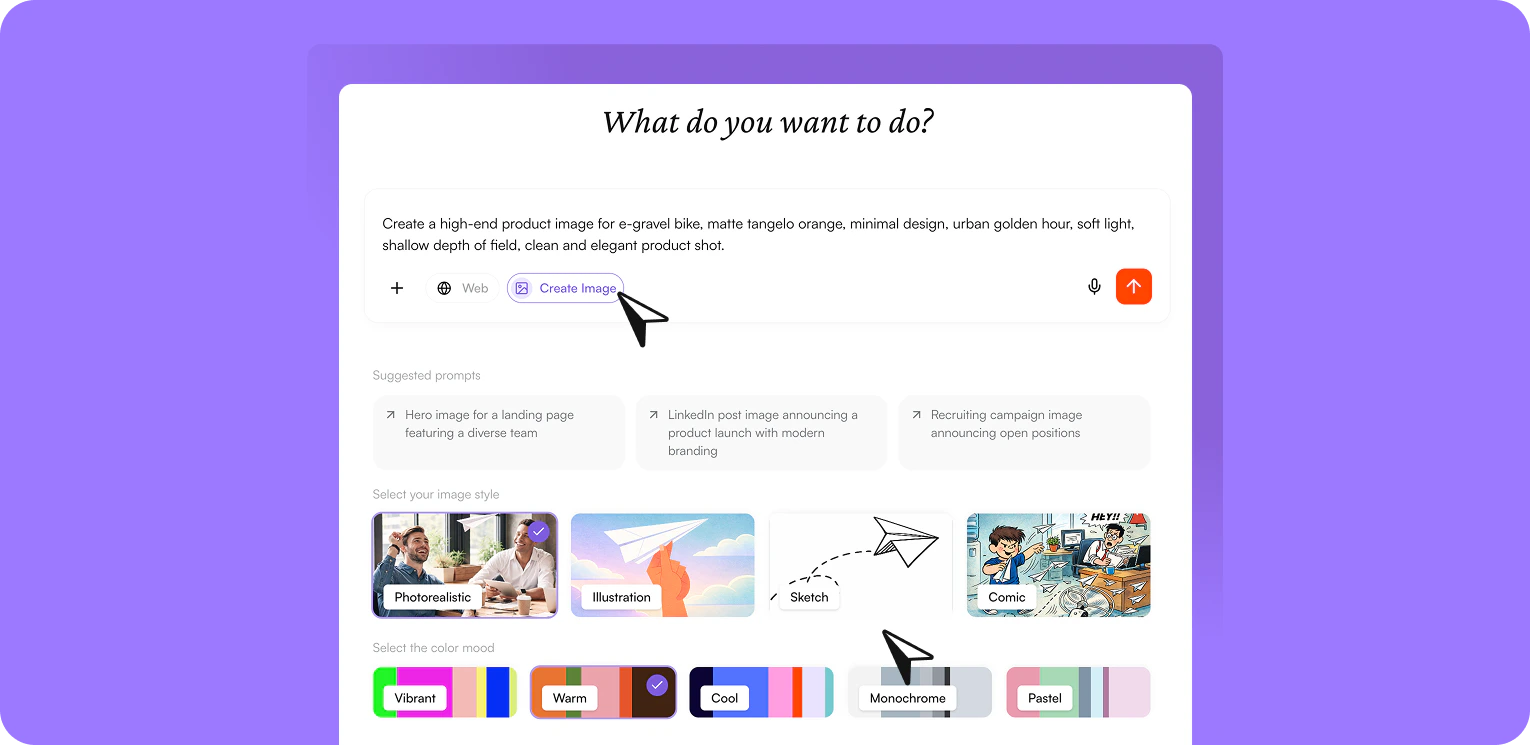 Öffne den Chat und starte die Aufgabe „Bilder generieren“.
Beschreibe dein gewünschtes Bild im Eingabefeld.\
Beispiel: *Hero-Bild für eine Landingpage mit einem vielfältigen Team*
Wähle Bildstil und Farbstimmung, um das Ergebnis gezielt zu steuern, z. B. fotorealistisch, Illustration, Skizze oder Comic sowie warm, kühl, pastell oder monochrom.
Starte die Generierung – nuwacom erstellt automatisch ein passendes Bild basierend auf deiner Beschreibung.
## **So nutzt du eigene Bilder als Referenz**
Lade eigene Bilder hoch, um sie gezielt bearbeiten, erweitern oder stilistisch anzupassen. Die KI nutzt dein Bild als Referenz und setzt Änderungen wie Stil, Hintergrund oder Farbwirkung direkt um.\
\
Probiere es direkt mit diesen Beispiel-Prompts aus:
* *„Verändere den Hintergrund dieses Bildes in eine helle Büroszene im Flat Design.“*
* *„Gestalte dieses Teamfoto im Stil einer Illustration im Sketchnote-Look.“*
* *„Entferne den Hintergrund und ersetze ihn durch eine abstrakte Farbfläche in Gelb und Grau.“*
Öffne den Chat und starte die Aufgabe „Bilder generieren“.
Beschreibe dein gewünschtes Bild im Eingabefeld.\
Beispiel: *Hero-Bild für eine Landingpage mit einem vielfältigen Team*
Wähle Bildstil und Farbstimmung, um das Ergebnis gezielt zu steuern, z. B. fotorealistisch, Illustration, Skizze oder Comic sowie warm, kühl, pastell oder monochrom.
Starte die Generierung – nuwacom erstellt automatisch ein passendes Bild basierend auf deiner Beschreibung.
## **So nutzt du eigene Bilder als Referenz**
Lade eigene Bilder hoch, um sie gezielt bearbeiten, erweitern oder stilistisch anzupassen. Die KI nutzt dein Bild als Referenz und setzt Änderungen wie Stil, Hintergrund oder Farbwirkung direkt um.\
\
Probiere es direkt mit diesen Beispiel-Prompts aus:
* *„Verändere den Hintergrund dieses Bildes in eine helle Büroszene im Flat Design.“*
* *„Gestalte dieses Teamfoto im Stil einer Illustration im Sketchnote-Look.“*
* *„Entferne den Hintergrund und ersetze ihn durch eine abstrakte Farbfläche in Gelb und Grau.“*
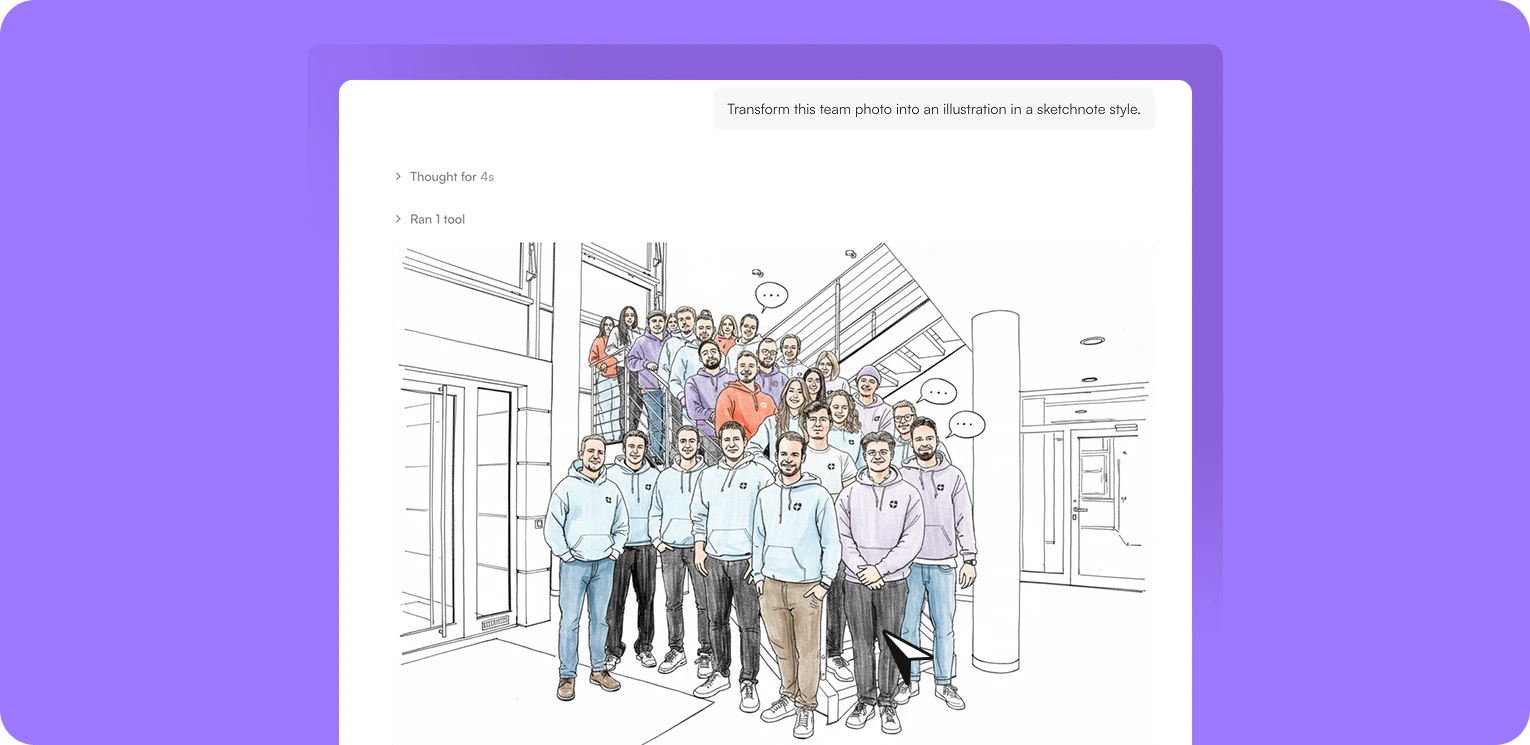 **So funktioniert es:**
Öffne den Chat und starte die Aufgabe „Bilder generieren“.
Lade ein eigenes Bild hoch, das als Grundlage oder Stilvorlage dienen soll.
Beschreibe im Eingabefeld, wie das Referenzbild verändert werden soll.\
Beispiel: „Gestalte dieses Teamfoto im Stil einer Illustration im Sketchnote-Look.“
Wähle optional Bildstil und Farbstimmung, um das Ergebnis zusätzlich zu steuern, z. B. Illustration, Skizze oder Comic sowie warm, kühl, pastell oder monochrom.
Starte die Generierung – nuwacom bearbeitet dein Referenzbild automatisch basierend auf deiner Beschreibung.
## **Arbeite nahtlos mit deinem Bild weiter**
Nach der Erstellung kannst du dein Bild direkt weiterverwenden und in deine bestehenden Abläufe einbinden:
* **Bild herunterladen**\
Lade das fertige Bild herunter und nutze es für Präsentationen, Social Media oder externe Kommunikation.
* **Inhalte in ein Dokument übernehmen**\
Übertrage das Bild oder die Beschreibung in ein Dokument, um Inhalte weiter auszuarbeiten, z. B. für Konzepte, Kampagnen oder interne Unterlagen.
* **In ein Projekt verschieben**\
Ordne dein Bild einem Projekt zu, um es strukturiert abzulegen und gemeinsam mit deinem Team weiterzuverwenden.
So stellst du sicher, dass dein Bild nicht isoliert bleibt, sondern direkt in deine Workflows eingebunden wird.
## **Teilen und kollaborieren**
Du kannst den gesamten Chat inklusive des generierten Bildes mit anderen teilen.
So können Kolleg:innen:
* das Bild direkt ansehen
* den ursprünglichen Prompt nachvollziehen
* Anpassungen oder neue Varianten erstellen
Das ist besonders hilfreich, um Feedback einzuholen, Inhalte gemeinsam weiterzuentwickeln und Best Practices im Team zu teilen.
## **Modelle**
Für die Bildgenerierung stehen dir diese Modelle zur Verfügung:
* **Imagen 4.0 (EU)** – EU-hosted, geeignet für datenschutzkonforme Nutzung
* **Imagen 4.0 Fast (EU)** – EU-hosted, schnellere Generierung bei leicht reduzierter Qualität
* **Gemini 2.5 Flash Image (Nano Banana) (EU)** – EU-hosted, schnell und effizient für einfache Visuals
* **Gemini 3 Pro Image (Nano Banana Pro) (US)** – Global-hosted, hohe Qualität für anspruchsvolle Bilder
* **Gemini 3.1 Flash Image (Nano Banana 2) (US)** – Global-hosted, schnelle Generierung mit verbesserter Qualität
Technischer Hinweis: Standardmäßig wird das Modell Imagen 4.0 verwendet (EU-gehostet). Als Admin kannst du ein anderes Bildmodell in den Workspace-Einstellungen > Modelle auswählen.
**So funktioniert es:**
Öffne den Chat und starte die Aufgabe „Bilder generieren“.
Lade ein eigenes Bild hoch, das als Grundlage oder Stilvorlage dienen soll.
Beschreibe im Eingabefeld, wie das Referenzbild verändert werden soll.\
Beispiel: „Gestalte dieses Teamfoto im Stil einer Illustration im Sketchnote-Look.“
Wähle optional Bildstil und Farbstimmung, um das Ergebnis zusätzlich zu steuern, z. B. Illustration, Skizze oder Comic sowie warm, kühl, pastell oder monochrom.
Starte die Generierung – nuwacom bearbeitet dein Referenzbild automatisch basierend auf deiner Beschreibung.
## **Arbeite nahtlos mit deinem Bild weiter**
Nach der Erstellung kannst du dein Bild direkt weiterverwenden und in deine bestehenden Abläufe einbinden:
* **Bild herunterladen**\
Lade das fertige Bild herunter und nutze es für Präsentationen, Social Media oder externe Kommunikation.
* **Inhalte in ein Dokument übernehmen**\
Übertrage das Bild oder die Beschreibung in ein Dokument, um Inhalte weiter auszuarbeiten, z. B. für Konzepte, Kampagnen oder interne Unterlagen.
* **In ein Projekt verschieben**\
Ordne dein Bild einem Projekt zu, um es strukturiert abzulegen und gemeinsam mit deinem Team weiterzuverwenden.
So stellst du sicher, dass dein Bild nicht isoliert bleibt, sondern direkt in deine Workflows eingebunden wird.
## **Teilen und kollaborieren**
Du kannst den gesamten Chat inklusive des generierten Bildes mit anderen teilen.
So können Kolleg:innen:
* das Bild direkt ansehen
* den ursprünglichen Prompt nachvollziehen
* Anpassungen oder neue Varianten erstellen
Das ist besonders hilfreich, um Feedback einzuholen, Inhalte gemeinsam weiterzuentwickeln und Best Practices im Team zu teilen.
## **Modelle**
Für die Bildgenerierung stehen dir diese Modelle zur Verfügung:
* **Imagen 4.0 (EU)** – EU-hosted, geeignet für datenschutzkonforme Nutzung
* **Imagen 4.0 Fast (EU)** – EU-hosted, schnellere Generierung bei leicht reduzierter Qualität
* **Gemini 2.5 Flash Image (Nano Banana) (EU)** – EU-hosted, schnell und effizient für einfache Visuals
* **Gemini 3 Pro Image (Nano Banana Pro) (US)** – Global-hosted, hohe Qualität für anspruchsvolle Bilder
* **Gemini 3.1 Flash Image (Nano Banana 2) (US)** – Global-hosted, schnelle Generierung mit verbesserter Qualität
Technischer Hinweis: Standardmäßig wird das Modell Imagen 4.0 verwendet (EU-gehostet). Als Admin kannst du ein anderes Bildmodell in den Workspace-Einstellungen > Modelle auswählen.